ಉಚಿತ NAS ಸೆಟಪ್ ಗೈಡ್
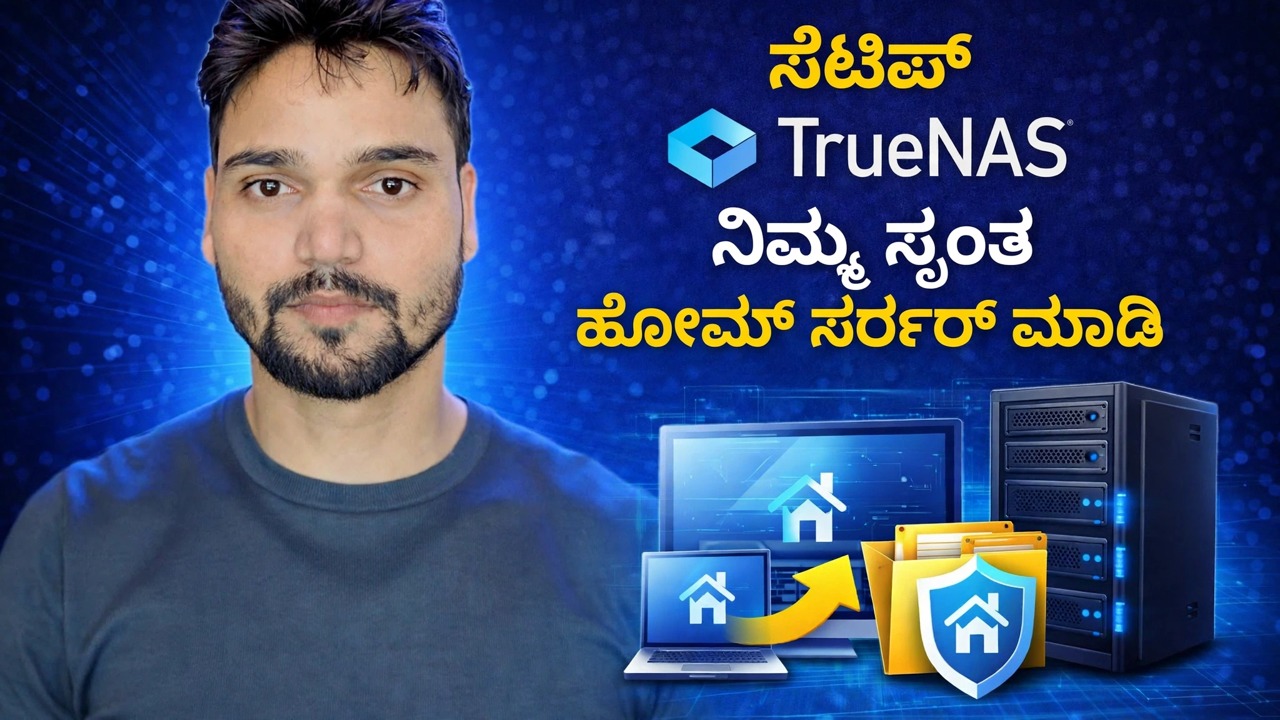
TrueNAS ನೊಂದಿಗೆ ಹಳೆಯ PC ಯಿಂದ ಉಚಿತ NAS ಅನ್ನು ನಿರ್ಮಿಸಿ - ಸ್ಥಾಪಿಸಿ, ಶೇಖರಣಾ ಪೂಲ್, SMB ಷೇರುಗಳು, ಬಳಕೆದಾರರು ಮತ್ತು ಸ್ನ್ಯಾಪ್ಶಾಟ್ಗಳು - ಪ್ರಾಮಾಣಿಕ ವೆಚ್ಚಗಳೊಂದಿಗೆ ಎಣಿಕೆ: ನಿಮ್ಮ ಡ್ರೈವ್ಗಳು, ನಿಮ್ಮ ವಿದ್ಯುತ್ ಮತ್ತು NAS ಅಲ್ಲದ ಬ್ಯಾಕಪ್.
📑ಅಧ್ಯಾಯಗಳು
<ಓಲ್ ವರ್ಗ="ಅಧ್ಯಾಯಗಳು">📋 ಅವಲೋಕನ ಮತ್ತು ಹಂತ-ಹಂತದ ಮಾರ್ಗದರ್ಶಿ
ನೀವು ಪ್ರಾರಂಭಿಸುವ ಮೊದಲು "ಉಚಿತ" ಕವರ್ಗಳು ಯಾವುವು ಎಂಬುದನ್ನು ತಿಳಿಯಿರಿ
ಈ ಮಾರ್ಗದರ್ಶಿಯಲ್ಲಿರುವ ಸಾಫ್ಟ್ವೇರ್ TrueNAS ಆಗಿದೆ, ಮತ್ತು ಅದರ ಸಮುದಾಯ ಆವೃತ್ತಿಯು ಪ್ರಾಮಾಣಿಕವಾಗಿ ಉಚಿತವಾಗಿದೆ - ಯಾವುದೇ ಪರವಾನಗಿ ಇಲ್ಲ ಮತ್ತು ಕೆಳಗೆ ನಿರ್ಮಿಸಲಾದ ಪೂಲ್ಗಳು, ಷೇರುಗಳು, ಬಳಕೆದಾರರು ಮತ್ತು ಸ್ನ್ಯಾಪ್ಶಾಟ್ಗಳಿಗೆ ಚಂದಾದಾರಿಕೆ ಇಲ್ಲ. ಅದರ ಹಿಂದೆ ಕಂಪನಿಯು ವ್ಯಾಪಾರ ವ್ಯವಸ್ಥೆಗಳು ಮತ್ತು ಬೆಂಬಲವನ್ನು ಮಾರಾಟ ಮಾಡುತ್ತದೆ, ಇದು ಉಚಿತ ಆವೃತ್ತಿಯು ಅಸ್ತಿತ್ವದಲ್ಲಿದೆ.
ಆದರೆ ಉಚಿತ ಸಾಫ್ಟ್ವೇರ್ ಇನ್ನೂ ಭೌತಿಕ ವಸ್ತುಗಳ ಮೇಲೆ ಕಾರ್ಯನಿರ್ವಹಿಸುತ್ತದೆ, ಆದ್ದರಿಂದ ನೀವು ಪ್ರಾರಂಭಿಸುವ ಮೊದಲು ನೈಜ ವೆಚ್ಚಗಳನ್ನು ಒಮ್ಮೆ ಎಣಿಸಿ:
• ಡ್ರೈವ್ಗಳು — ಸಂಗ್ರಹಣೆಯೇ. ಎರಡು ಯೋಗ್ಯವಾದ ಹಾರ್ಡ್ ಡ್ರೈವ್ಗಳು ಮುಖ್ಯವಾದ ಒಂದು ಖರೀದಿಯಾಗಿದೆ.
• ವಿದ್ಯುತ್ — ಒಂದು NAS ಹಗಲು ರಾತ್ರಿ ಚಲಿಸುತ್ತದೆ. ಸಮರ್ಥವಾದ ಹಳೆಯ PC ಕಡಿಮೆ ವೆಚ್ಚವಾಗುತ್ತದೆ; ಬಾಯಾರಿದ ಗೇಮಿಂಗ್ ರಿಗ್ ಗಮನಾರ್ಹವಾಗಿ ಹೆಚ್ಚು ವೆಚ್ಚವಾಗುತ್ತದೆ. ಅದನ್ನು ಅಳೆಯಿರಿ, ಊಹಿಸಬೇಡಿ.
• ನಿಮ್ಮ ಸಮಯ — ನಿರ್ಮಿಸಲು ಒಂದು ಸಂಜೆ, ನೋಡಿಕೊಳ್ಳಲು ತಿಂಗಳಿಗೆ ಕೆಲವು ನಿಮಿಷಗಳು.
ಸಣ್ಣ ಬೂಟ್ SSD ನಲ್ಲಿ TrueNAS ಅನ್ನು ಸ್ಥಾಪಿಸಿ
TrueNAS ಸ್ಥಾಪಕವನ್ನು ಅಧಿಕೃತ TrueNAS ವೆಬ್ಸೈಟ್ನಿಂದ (truenas.com) ಡೌನ್ಲೋಡ್ ಮಾಡಿ, ಅದನ್ನು ಪೆನ್ ಡ್ರೈವ್ಗೆ ಬರೆಯಿರಿ ಮತ್ತು ಅದರಿಂದ ಹಳೆಯ PC ಅನ್ನು ಬೂಟ್ ಮಾಡಿ. ಸ್ಥಾಪಿಸು ಆಯ್ಕೆಮಾಡಿ, ಮತ್ತು ಸಣ್ಣ SSD ಅನ್ನು ಬೂಟ್ ಡ್ರೈವ್ ಆಗಿ ಆಯ್ಕೆ ಮಾಡಿ — ನಿಮ್ಮ ಶೇಖರಣಾ ಡ್ರೈವ್ಗಳಲ್ಲಿ ಒಂದಲ್ಲ. ಸಿಸ್ಟಮ್ ಡಿಸ್ಕ್ ಪ್ರತ್ಯೇಕವಾಗಿ ಉಳಿಯುತ್ತದೆ, ಆದ್ದರಿಂದ ನಿಮ್ಮ ಡೇಟಾವನ್ನು ಮುಟ್ಟದೆ ಅದನ್ನು ನಂತರ ಬದಲಾಯಿಸಬಹುದು. ಪೆನ್ ಡ್ರೈವ್ ಕಳಪೆ ಶಾಶ್ವತ ಬೂಟ್ ಡಿಸ್ಕ್ ಮಾಡುತ್ತದೆ; ಅವರು ಸದ್ದಿಲ್ಲದೆ ಬಳಲುತ್ತಿದ್ದಾರೆ.
ಸ್ಥಾಪಿಸುವಾಗ, ನಿರ್ವಾಹಕ ಖಾತೆಗೆ ಬಲವಾದ ಪಾಸ್ವರ್ಡ್ ಅನ್ನು ಹೊಂದಿಸಿ ಮತ್ತು ಅದನ್ನು ಎಲ್ಲಿಯಾದರೂ ಸುರಕ್ಷಿತವಾಗಿ, ಆಫ್ಲೈನ್ನಲ್ಲಿ ಗಮನಿಸಿ. ಮರುಪ್ರಾರಂಭಿಸಿ ಮತ್ತು PC ಯ ಪರದೆಯ ಮೇಲೆ ತೋರಿಸಿರುವ IP ವಿಳಾಸವನ್ನು ಗಮನಿಸಿ - ವೆಬ್ ಇಂಟರ್ಫೇಸ್ ಆ ವಿಳಾಸದಲ್ಲಿ ವಾಸಿಸುತ್ತದೆ. ವೀಡಿಯೊದಲ್ಲಿ ಇದು:
http://192.168.1.50ನಿಮ್ಮ ಸ್ವಂತ NAS ಬೇರೆ ವಿಳಾಸವನ್ನು ತೋರಿಸಬಹುದು - ಯಾವಾಗಲೂ ನಿಮ್ಮ ಪರದೆಯ ಮೇಲಿರುವ ವಿಳಾಸವನ್ನು ಬಳಸಿ.
ಸ್ಟೋರೇಜ್ ಪೂಲ್ ಅನ್ನು ರಚಿಸಿ — ಅಡಿಪಾಯ
ವೆಬ್ ಇಂಟರ್ಫೇಸ್ ತೆರೆಯಿರಿ, ಸಂಗ್ರಹಣೆ ಗೆ ಹೋಗಿ ಮತ್ತು ನಿಮ್ಮ ಶೇಖರಣಾ ಡ್ರೈವ್ಗಳಿಂದ ಪೂಲ್ ಅನ್ನು ರಚಿಸಿ. ಇದಕ್ಕೆ ಸರಳವಾದ ಹೆಸರನ್ನು ನೀಡಿ - ವೀಡಿಯೊದಲ್ಲಿ ಪೂಲ್ ಅನ್ನು tank ಎಂದು ಹೆಸರಿಸಲಾಗಿದೆ. ಎರಡು ಡ್ರೈವ್ಗಳೊಂದಿಗೆ, ಕನ್ನಡಿಯನ್ನು ಆಯ್ಕೆಮಾಡಿ: ಎರಡೂ ಡ್ರೈವ್ಗಳು ಒಂದೇ ಡೇಟಾವನ್ನು ಹಿಡಿದಿಟ್ಟುಕೊಳ್ಳುತ್ತವೆ, ಆದ್ದರಿಂದ ಒಬ್ಬರು ಸಾಯಬಹುದು ಮತ್ತು ಏನನ್ನೂ ಕಳೆದುಕೊಳ್ಳುವುದಿಲ್ಲ. ಮೂರು ಅಥವಾ ಹೆಚ್ಚಿನವುಗಳೊಂದಿಗೆ, RAIDZ1 ಸುರಕ್ಷತೆಯ ಒಂದು ಡ್ರೈವ್ನೊಂದಿಗೆ ಡೇಟಾವನ್ನು ಹರಡುತ್ತದೆ.
ನಿಮ್ಮ ಸಮಯವನ್ನು ಇಲ್ಲಿ ತೆಗೆದುಕೊಳ್ಳಿ. ಪೂಲ್ ಲೇಔಟ್ ಒಂದು ನಿರ್ಧಾರವಾಗಿದ್ದು ನಂತರ ಬದಲಾಯಿಸಲು ನೋವಿನಿಂದ ಕೂಡಿದೆ - ಮತ್ತು ಒಂದೇ ಡ್ರೈವ್ ಎಂದರೆ ಸುರಕ್ಷತೆ ಇಲ್ಲ: ಅದು ಸಾಯುವ ದಿನ, ಅದರಲ್ಲಿರುವ ಎಲ್ಲವೂ ಕಳೆದುಹೋಗುತ್ತದೆ.
ಡೇಟಾಸೆಟ್ಗಳನ್ನು ಮಾಡಿ ಮತ್ತು ಅವುಗಳನ್ನು SMB ಮೂಲಕ ಹಂಚಿಕೊಳ್ಳಿ
ಪೂಲ್ ಒಳಗೆ, ಪ್ರತಿ ಕೆಲಸಕ್ಕೆ ಒಂದು ಡೇಟಾಸೆಟ್ ಮಾಡಿ - ಉದಾಹರಣೆಗೆ ಮಾಧ್ಯಮ, ಡಾಕ್ಯುಮೆಂಟ್ಗಳು, ಬ್ಯಾಕಪ್ಗಳು. ನಂತರ SMB ಮೂಲಕ ಪ್ರತಿಯೊಂದನ್ನು ಹಂಚಿಕೊಳ್ಳಿ ಆದ್ದರಿಂದ Windows ಮತ್ತು Mac ಅದನ್ನು ಸಾಮಾನ್ಯ ಫೋಲ್ಡರ್ನಂತೆ ಪರಿಗಣಿಸುತ್ತದೆ: ಹಂಚಿಕೆ → Windows ಹಂಚಿಕೆಗಳು (SMB) → ಸೇರಿಸಿ, ಮತ್ತು ಡೇಟಾಸೆಟ್ನಲ್ಲಿ ಹಂಚಿಕೆಯನ್ನು ಸೂಚಿಸಿ. ಸೇವೆಗಳು ಅಡಿಯಲ್ಲಿ, SMB ಸೇವೆಯು ಆನ್ ಆಗಿರುವುದನ್ನು ಖಚಿತಪಡಿಸಿಕೊಳ್ಳಿ ಮತ್ತು ಸ್ವಯಂಚಾಲಿತವಾಗಿ ಪ್ರಾರಂಭಿಸಲು ಹೊಂದಿಸಿ.
Windows PC ಯಲ್ಲಿ, ಫೈಲ್ ಎಕ್ಸ್ಪ್ಲೋರರ್ ತೆರೆಯಿರಿ ಮತ್ತು NAS ವಿಳಾಸವನ್ನು ಟೈಪ್ ಮಾಡಿ ಮತ್ತು ವಿಳಾಸ ಪಟ್ಟಿಯಲ್ಲಿ ಹೆಸರನ್ನು ಹಂಚಿಕೊಳ್ಳಿ — ವೀಡಿಯೊದಲ್ಲಿ:
\\192.168.1.50\Mediaಉದಾಹರಣೆಗೆ ಬದಲಾಗಿ ನಿಮ್ಮ ಸ್ವಂತ NAS ವಿಳಾಸ ಮತ್ತು ನಿಮ್ಮ ಸ್ವಂತ ಹಂಚಿಕೆಯ ಹೆಸರನ್ನು ಬಳಸಿ.
ಪ್ರತಿಯೊಬ್ಬರಿಗೂ ಅವರ ಸ್ವಂತ ಬಳಕೆದಾರ ಖಾತೆಯನ್ನು ನೀಡಿ
ನಿರ್ವಾಹಕ ಖಾತೆಯು NAS ಅನ್ನು ನಿರ್ವಹಿಸಲು, ದೈನಂದಿನ ಫೈಲ್ ಪ್ರವೇಶಕ್ಕಾಗಿ ಅಲ್ಲ - ನಿರ್ವಾಹಕ ಲಾಗಿನ್ ಅನ್ನು ಎಂದಿಗೂ ಹಂಚಿಕೊಳ್ಳಬೇಡಿ. ರುಜುವಾತುಗಳು → ಬಳಕೆದಾರರು ಅಡಿಯಲ್ಲಿ, ಪ್ರತಿಯೊಬ್ಬ ವ್ಯಕ್ತಿಗೆ ಅವರ ಸ್ವಂತ ಪಾಸ್ವರ್ಡ್ನೊಂದಿಗೆ ಪ್ರತ್ಯೇಕ ಬಳಕೆದಾರರನ್ನು ರಚಿಸಿ. ಪ್ರತಿ ಡೇಟಾಸೆಟ್ನಲ್ಲಿ, ಅನುಮತಿಗಳನ್ನು ಹೊಂದಿಸಿ: ಯಾರು ಓದಬಹುದು, ಯಾರು ಬರೆಯಬಹುದು ಮತ್ತು ಯಾರು ಏನನ್ನೂ ನೋಡುವುದಿಲ್ಲ.
ಸ್ನ್ಯಾಪ್ಶಾಟ್ಗಳನ್ನು ಆನ್ ಮಾಡಿ — ರದ್ದುಮಾಡು ಬಟನ್
ಸ್ನ್ಯಾಪ್ಶಾಟ್ಗಳು TrueNAS ಫೋಲ್ಡರ್ನ ಸ್ಥಿತಿಯನ್ನು ನಿಗದಿತ ಸಮಯದಲ್ಲಿ ಸದ್ದಿಲ್ಲದೆ ಉಳಿಸುತ್ತವೆ. ಅಳಿಸಿದ ಫೈಲ್, ತಪ್ಪು ಎಡಿಟ್, ಮಾಲ್ವೇರ್ನಿಂದ ಎನ್ಕ್ರಿಪ್ಟ್ ಮಾಡಿದ ಫೋಲ್ಡರ್ ಕೂಡ ನಿಮಿಷಗಳಲ್ಲಿ ನಿನ್ನೆಗೆ ಹಿಂತಿರುಗಬಹುದು. ಡೇಟಾ ರಕ್ಷಣೆ → ಆವರ್ತಕ ಸ್ನ್ಯಾಪ್ಶಾಟ್ ಕಾರ್ಯಗಳು → ಸೇರಿಸು ಅಡಿಯಲ್ಲಿ ಅವುಗಳನ್ನು ಹೊಂದಿಸಿ: ಆಗಾಗ್ಗೆ ಬದಲಾಗುವ ಡೇಟಾಸೆಟ್ಗಳನ್ನು ಆರಿಸಿ, ಅವುಗಳನ್ನು ದೈನಂದಿನ (ಕಾರ್ಯನಿರತ ಕಚೇರಿ ಫೋಲ್ಡರ್ಗಳಿಗಾಗಿ ಗಂಟೆಗೆ) ನಿಗದಿಪಡಿಸಿ ಮತ್ತು ಎರಡರಿಂದ ನಾಲ್ಕು ವಾರಗಳವರೆಗೆ ಜೀವಿತಾವಧಿಯನ್ನು ಹೊಂದಿಸಿ - ಉತ್ತಮ ಮನೆ ಪ್ರಾರಂಭದ ಹಂತ. ಸ್ನ್ಯಾಪ್ಶಾಟ್ಗಳು ಬದಲಾಗಿರುವ ಸ್ಥಳವನ್ನು ಮಾತ್ರ ವೆಚ್ಚ ಮಾಡುತ್ತವೆ.
NAS ಹೊರಗೆ ಒಂದು ಬ್ಯಾಕಪ್ ಇರಿಸಿಕೊಳ್ಳಿ
ಪ್ರಾಮಾಣಿಕ ಮುಕ್ತಾಯ, ಸರಳವಾಗಿ ಹೇಳಲಾಗಿದೆ: ಒಂದು NAS ಸ್ವತಃ ಬ್ಯಾಕಪ್ ಅಲ್ಲ. ಕನ್ನಡಿ ಅಥವಾ RAIDZ ಪೂಲ್ ಡ್ರೈವ್ ವೈಫಲ್ಯದಿಂದ ಉಳಿದುಕೊಂಡಿದೆ - ಹೆಚ್ಚೇನೂ ಇಲ್ಲ. ಅಳಿಸುವಿಕೆ, NAS ಅನ್ನು ತಲುಪುವ ransomware, ಸತ್ತ ವಿದ್ಯುತ್ ಸರಬರಾಜು, ಬೆಂಕಿ ಅಥವಾ ಕಳ್ಳತನವು ಇಡೀ ಬಾಕ್ಸ್ ಮತ್ತು ಅದರಲ್ಲಿರುವ ಎಲ್ಲವನ್ನೂ ಒಂದೇ ಬಾರಿಗೆ ತೆಗೆದುಕೊಳ್ಳಬಹುದು ಮತ್ತು ಯಾವುದೇ ಪೂಲ್ ಲೇಔಟ್ ಅದರ ವಿರುದ್ಧ ರಕ್ಷಿಸುವುದಿಲ್ಲ.
ಆದ್ದರಿಂದ ಕನಿಷ್ಠ NAS ನ ಹೊರಗೆ ಮುಖ್ಯವಾದವುಗಳ ಒಂದು ನಕಲನ್ನು ಇಟ್ಟುಕೊಳ್ಳಿ - ಬೇರೆಡೆ ಸಂಗ್ರಹವಾಗಿರುವ ಬಾಹ್ಯ ಡ್ರೈವ್ ಅಥವಾ ಕ್ಲೌಡ್ ನಕಲು - ಮತ್ತು ಒಮ್ಮೆ ಫೈಲ್ ಅನ್ನು ಮರುಸ್ಥಾಪಿಸುವುದನ್ನು ಪರೀಕ್ಷಿಸಿ, ಅದು ಕಾರ್ಯನಿರ್ವಹಿಸುತ್ತದೆ ಎಂದು ನಿಮಗೆ ತಿಳಿದಿದೆ. ಆ ಹೊರಗಿನ ನಕಲು ಹಂತ 1 ರಲ್ಲಿ ಎಣಿಸಿದ ನೈಜ ವೆಚ್ಚದ ಭಾಗವಾಗಿದೆ ಮತ್ತು ಇದು ಕೆಟ್ಟ ದಿನವು ಅನಾನುಕೂಲತೆ ಅಥವಾ ವಿಪತ್ತು ಎಂಬುದನ್ನು ನಿರ್ಧರಿಸುವ ಹಂತವಾಗಿದೆ.
🏷️Topic Search Variables & Keywords
ಹಂತ-ಹಂತದ ದೋಷ ನಿವಾರಣೆ ಮಾರ್ಗದರ್ಶಿ & ಪರಿಹಾರಗಳು - ಸೆಟಪ್ | TrueNAS | ನೀವೇ ಮಾಡಿಕೊಳ್ಳಿ | ಹೋಮ್ ಸರ್ವರ್. ತಾಂತ್ರಿಕ ಅಂಶು ಅವರಿಂದ ಆನ್-ಸ್ಕ್ರೀನ್ ಪ್ರದರ್ಶನ....
TrueNAS ನೊಂದಿಗೆ ಹಳೆಯ PC ಯಿಂದ ಉಚಿತ NAS ಅನ್ನು ನಿರ್ಮಿಸಿ - ಸ್ಥಾಪಿಸಿ, ಸಂಗ್ರಹಣೆ ಪೂಲ್, SMB ಷೇರುಗಳು, ಬಳಕೆದಾರರು ಮತ್ತು ಸ್ನ್ಯಾಪ್ಶಾಟ್ಗಳು, ಪ್ರಾಮಾಣಿಕ ವೆಚ್ಚಗಳೊಂದಿಗೆ: ನಿಮ್ಮ ಡ್ರೈವ್ಗಳು, ನಿಮ್ಮ ವಿದ್ಯುತ್ ಮತ್ತು NAS ಅಲ್ಲದ ಬ್ಯಾಕಪ್.
(ಪ್ರತಿಲೇಖನವು ಇಲ್ಲಿ ಮೂಲ ಪುಟದಲ್ಲಿ ಕೊನೆಗೊಳ್ಳುತ್ತದೆ)
❓ ಪದೇ ಪದೇ ಕೇಳಲಾಗುವ ಪ್ರಶ್ನೆಗಳು
ಹೌದು! ತಾಂತ್ರಿಕ ಅಂಶು ಪ್ರದರ್ಶಿಸಿದ ಎಲ್ಲಾ ಮಾರ್ಗದರ್ಶಿಗಳು ಮತ್ತು ವಿಧಾನಗಳು ಉಚಿತ, ಕಾನೂನು ಮತ್ತು ಶೈಕ್ಷಣಿಕ ಸಂಪನ್ಮೂಲಗಳನ್ನು ಬಳಸುತ್ತವೆ.
ಖಂಡಿತವಾಗಿಯೂ! ಪ್ರತಿ ಹಂತವನ್ನು ವಿವರವಾದ ಸೂಚನೆಗಳೊಂದಿಗೆ ತೆರೆಯ ಮೇಲೆ ಪ್ರದರ್ಶಿಸಲಾಗುತ್ತದೆ ಆದ್ದರಿಂದ ಯಾರಾದರೂ ಸುಲಭವಾಗಿ ಅನುಸರಿಸಬಹುದು.
YouTube ವೀಡಿಯೊದಲ್ಲಿ ನೇರವಾಗಿ ಕಾಮೆಂಟ್ ಮಾಡಿ ಮತ್ತು ನಮ್ಮ ಸಮುದಾಯ ಮತ್ತು ತಾಂತ್ರಿಕ ಅಂಶು ನಿಮಗೆ ಸಹಾಯ ಮಾಡುತ್ತಾರೆ.
🚀 YouTube
ನಲ್ಲಿ ಪೂರ್ಣ ಟ್ಯುಟೋರಿಯಲ್ ವೀಕ್ಷಿಸಿ🚀 YouTube ನಲ್ಲಿ ಸಂಪೂರ್ಣ ಹಂತ-ಹಂತದ ವೀಡಿಯೊ ಟ್ಯುಟೋರಿಯಲ್ ವೀಕ್ಷಿಸಿ: https://www.youtube.com/watch?v=9pQtL0ij4wA
ಐಟಿ ಬೆಂಬಲ, ವಿಂಡೋಸ್ ದೋಷನಿವಾರಣೆ ಮತ್ತು ಸರ್ವರ್ ನಿರ್ವಹಣೆಗಾಗಿ ತಾಂತ್ರಿಕ ಅಂಶುಗೆ ಚಂದಾದಾರರಾಗಿ.
▶️ ಪೂರ್ಣ ವೀಡಿಯೊ ವೀಕ್ಷಿಸಿ