ನೆಕ್ಸ್ಟ್ಕ್ಲೌಡ್ನಲ್ಲಿ ಆಫೀಸ್ ಡಾಕ್ಯುಮೆಂಟ್ ಸರ್ವರ್ ಅನ್ನು ಮಾತ್ರ ಸಂಯೋಜಿಸಿ ಮತ್ತು ಸ್ಥಾಪಿಸಿ
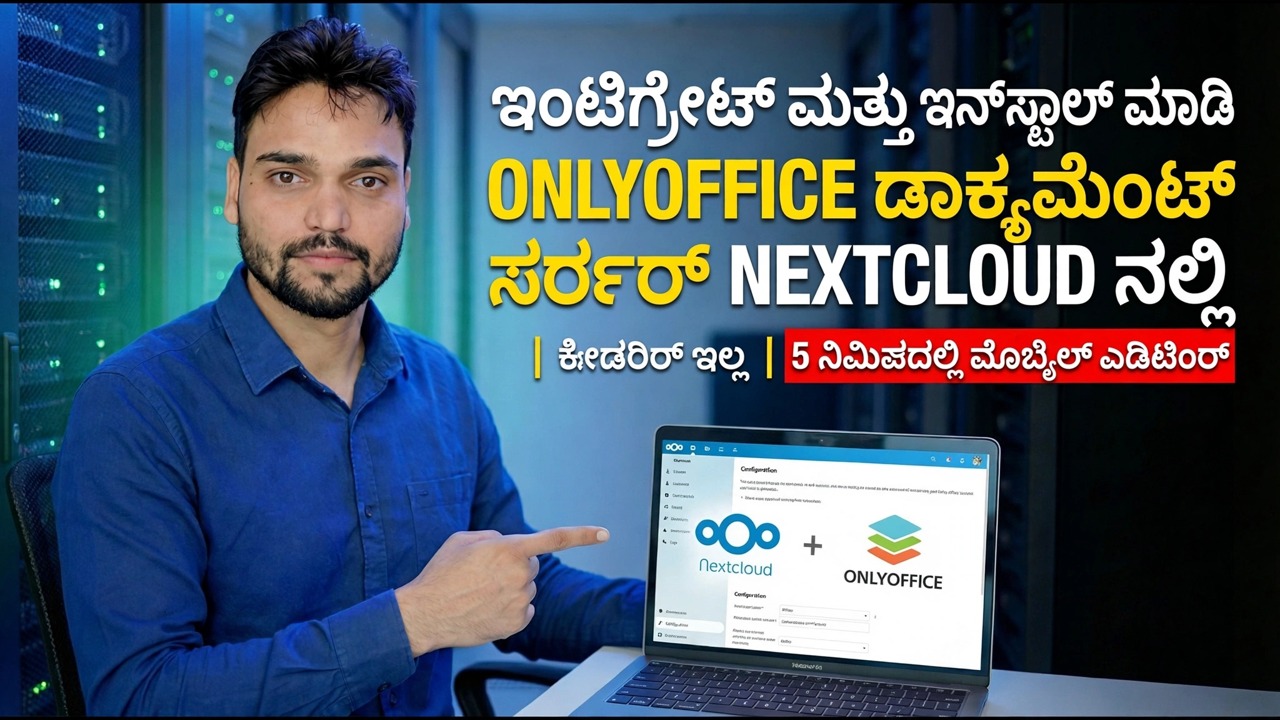
ನಿಮ್ಮ ಫೈಲ್ಗಳು Nextcloud ನಲ್ಲಿ ಉಳಿಯುತ್ತವೆ - ONLYOFFICE ಡಾಕ್ಯುಮೆಂಟ್ ಸರ್ವರ್ ಅವುಗಳನ್ನು ತೆರೆಯುವ ಎಡಿಟಿಂಗ್ ಎಂಜಿನ್ ಆಗಿದೆ. ಇಲ್ಲಿ ಡಾಕ್ಯುಮೆಂಟ್ ಸರ್ವರ್ ಅನ್ನು ಡಾಕರ್ನೊಂದಿಗೆ ಸ್ವಯಂ-ಹೋಸ್ಟ್ ಮಾಡಲಾಗಿದೆ ಮತ್ತು ಕನೆಕ್ಟರ್ ಅಪ್ಲಿಕೇಶನ್ನೊಂದಿಗೆ ನೆಕ್ಸ್ಟ್ಕ್ಲೌಡ್ಗೆ ಸೇರಿದೆ, ಆದ್ದರಿಂದ ಡಾಕ್ಯುಮೆಂಟ್ಗಳು ನಿಮ್ಮ ಸ್ವಂತ ಕ್ಲೌಡ್ನಲ್ಲಿ ತೆರೆಯುತ್ತವೆ ಮತ್ತು ಸಂಪಾದಿಸುತ್ತವೆ.
📑ಅಧ್ಯಾಯಗಳು
<ಓಲ್ ವರ್ಗ="ಅಧ್ಯಾಯಗಳು">📋 ಅವಲೋಕನ ಮತ್ತು ಹಂತ-ಹಂತದ ಮಾರ್ಗದರ್ಶಿ
ಎರಡು ವಿಳಾಸಗಳನ್ನು ಯೋಜಿಸಿ
Nextcloud ಮತ್ತು ಡಾಕ್ಯುಮೆಂಟ್ ಸರ್ವರ್ ಎರಡು ಪ್ರತ್ಯೇಕ ಸೇವೆಗಳಾಗಿವೆ ಮತ್ತು ಪ್ರತಿಯೊಂದಕ್ಕೂ ತನ್ನದೇ ಆದ ವಿಳಾಸದ ಅಗತ್ಯವಿದೆ. ಈ ಸೆಟಪ್ನಲ್ಲಿ Nextcloud cloud.example.com ನಲ್ಲಿದೆ ಮತ್ತು ಡಾಕ್ಯುಮೆಂಟ್ ಸರ್ವರ್ office.example.com ನಲ್ಲಿದೆ — ನಿಮ್ಮ ಸ್ವಂತ ನೈಜ ವಿಳಾಸಗಳನ್ನು ಅವುಗಳ ಸ್ಥಳದಲ್ಲಿ ಬಳಸಿ. ಮೂರು ಮಾರ್ಗಗಳು ಎಲ್ಲಾ ಕೆಲಸ ಮಾಡಬೇಕು: ನಿಮ್ಮ ಬ್ರೌಸರ್ ಎರಡೂ ಸೇವೆಗಳನ್ನು ತಲುಪುತ್ತದೆ, ನೆಕ್ಸ್ಟ್ಕ್ಲೌಡ್ ಸರ್ವರ್ ಡಾಕ್ಯುಮೆಂಟ್ ಸರ್ವರ್ ಅನ್ನು ತಲುಪುತ್ತದೆ ಮತ್ತು ಫೈಲ್ಗಳನ್ನು ತರಲು ಮತ್ತು ಉಳಿಸಲು ಡಾಕ್ಯುಮೆಂಟ್ ಸರ್ವರ್ ನೆಕ್ಸ್ಟ್ಕ್ಲೌಡ್ ಅನ್ನು ಮರಳಿ ತಲುಪುತ್ತದೆ. ಈ ಸೆಟಪ್ನಲ್ಲಿ ನಂತರದ ಪ್ರತಿಯೊಂದು ವೈಫಲ್ಯವು ನಿರ್ಬಂಧಿಸಲಾದ ಮೂರು ಮಾರ್ಗಗಳಲ್ಲಿ ಒಂದಾಗಿದೆ, ಆದ್ದರಿಂದ ಯಾವುದನ್ನಾದರೂ ಸ್ಥಾಪಿಸುವ ಮೊದಲು ವಿಳಾಸಗಳನ್ನು ನಿರ್ಧರಿಸಿ.
ಡಾಕರ್ನೊಂದಿಗೆ ಡಾಕ್ಯುಮೆಂಟ್ ಸರ್ವರ್ ಅನ್ನು ಸ್ಥಾಪಿಸಿ
ಡಾಕ್ಯುಮೆಂಟ್ ಸರ್ವರ್ ಅಧಿಕೃತ ONLYOFFICE ಇಮೇಜ್ನಿಂದ ಡಾಕರ್ ಕಂಟೇನರ್ನಂತೆ ಚಲಿಸುತ್ತದೆ - ಇದು ಸೆಟಪ್ನ "ಕೋಡಿಂಗ್ ಇಲ್ಲ" ಭಾಗವಾಗಿದೆ: ಯಾವುದೇ ಹಸ್ತಚಾಲಿತ ಪ್ಯಾಕೇಜ್ ಸ್ಥಾಪನೆ ಇಲ್ಲ, ಕಂಟೇನರ್ ಎಡಿಟಿಂಗ್ ಸೇವೆಗೆ ಅಗತ್ಯವಿರುವ ಎಲ್ಲವನ್ನೂ ಒಯ್ಯುತ್ತದೆ. ವೀಡಿಯೊದಲ್ಲಿ ತೋರಿಸಿರುವಂತೆ ಕಂಟೇನರ್ ಅನ್ನು ಪ್ರಾರಂಭಿಸಿ, JWT ಅನ್ನು ಸ್ವಿಚ್ ಆನ್ ಮಾಡಿ ಆದ್ದರಿಂದ ಹಂತ 4 ರಲ್ಲಿನ ರಹಸ್ಯವು ಅದನ್ನು ರಕ್ಷಿಸುತ್ತದೆ.
onlyoffice/documentserverಕಂಟೇನರ್ ಚಾಲನೆಯಲ್ಲಿದೆ ಎಂಬುದನ್ನು ಪರಿಶೀಲಿಸಿ
Nextcloud ಅನ್ನು ಸ್ಪರ್ಶಿಸುವ ಮೊದಲು, ಡಾಕ್ಯುಮೆಂಟ್ ಸರ್ವರ್ ತನ್ನದೇ ಆದ ಮೇಲೆ ಕಾರ್ಯನಿರ್ವಹಿಸುತ್ತದೆ ಎಂಬುದನ್ನು ಸಾಬೀತುಪಡಿಸಿ. ಚಾಲನೆಯಲ್ಲಿರುವ ಧಾರಕಗಳನ್ನು ಪಟ್ಟಿ ಮಾಡಿ — ಡಾಕ್ಯುಮೆಂಟ್ ಸರ್ವರ್ ಕಂಟೇನರ್ ಅನ್ನು ಮೇಲಕ್ಕೆ ತೋರಿಸಬೇಕು:
sudo docker psನಂತರ ಬ್ರೌಸರ್ನಲ್ಲಿ ಡಾಕ್ಯುಮೆಂಟ್ ಸರ್ವರ್ ವಿಳಾಸವನ್ನು ತೆರೆಯಿರಿ. ಇದು ತನ್ನ ಸ್ಥಿತಿ ಪುಟದೊಂದಿಗೆ ಉತ್ತರಿಸುತ್ತದೆ, ಇದು ಸೇವೆಯು ಅಪ್ ಆಗಿದೆ ಮತ್ತು ತಲುಪಬಹುದಾಗಿದೆ ಎಂದು ದೃಢೀಕರಿಸುತ್ತದೆ - ಇಲ್ಲಿ ಯಾವುದೇ ಸಮಸ್ಯೆಯನ್ನು ಮೊದಲು ಸರಿಪಡಿಸಿ, ಏಕೆಂದರೆ Nextcloud ಉತ್ತರಿಸದ ಸರ್ವರ್ಗೆ ಸಂಪರ್ಕಿಸಲು ಸಾಧ್ಯವಿಲ್ಲ.
http://office.example.comಬಲವಾದ JWT ರಹಸ್ಯವನ್ನು ಹೊಂದಿಸಿ
JWT ರಹಸ್ಯ (JWT_SECRET) ಎಂಬುದು Nextcloud ಮತ್ತು ಡಾಕ್ಯುಮೆಂಟ್ ಸರ್ವರ್ ನಡುವಿನ ಹಂಚಿದ ಪಾಸ್ವರ್ಡ್ ಆಗಿದೆ. ಎರಡರ ನಡುವಿನ ಪ್ರತಿಯೊಂದು ವಿನಂತಿಯನ್ನು ಅದರೊಂದಿಗೆ ಸಹಿ ಮಾಡಲಾಗಿದೆ, ಆದ್ದರಿಂದ ಡಾಕ್ಯುಮೆಂಟ್ ಸರ್ವರ್ ನಿಜವಾಗಿಯೂ ನಿಮ್ಮ ನೆಕ್ಸ್ಟ್ಕ್ಲೌಡ್ನಿಂದ ಬರುವ ಕೆಲಸವನ್ನು ಮಾತ್ರ ಸ್ವೀಕರಿಸುತ್ತದೆ - ಮತ್ತು ಇದು ನೀವು ಹಂತ 6 ರಲ್ಲಿ ಕನೆಕ್ಟರ್ಗೆ ಅಂಟಿಸಬೇಕಾದ ನಿಖರವಾದ ಮೌಲ್ಯವಾಗಿದೆ.
Nextcloud ನಲ್ಲಿ ONLYOFFICE ಕನೆಕ್ಟರ್ ಅನ್ನು ಸ್ಥಾಪಿಸಿ
Nextcloud ಗೆ ನಿರ್ವಾಹಕರಾಗಿ ಸೈನ್ ಇನ್ ಮಾಡಿ, Apps ತೆರೆಯಿರಿ, ONLYOFFICE ಕನೆಕ್ಟರ್ ಅಪ್ಲಿಕೇಶನ್ ಅನ್ನು ಹುಡುಕಿ ಮತ್ತು ಅದನ್ನು ಡೌನ್ಲೋಡ್ ಮಾಡಿ ಮತ್ತು ಸಕ್ರಿಯಗೊಳಿಸಿ. ಕನೆಕ್ಟರ್ ಸೇತುವೆಯಾಗಿದೆ: ಇದು ಫೈಲ್ಗಳ ಒಳಗೆ ಕಚೇರಿ ಡಾಕ್ಯುಮೆಂಟ್ಗಳಿಗೆ ಸಂಪಾದಕರಾಗಿ ONLYOFFICE ಅನ್ನು ಸೇರಿಸುತ್ತದೆ ಮತ್ತು ನಿಮ್ಮ ಡಾಕ್ಯುಮೆಂಟ್ ಸರ್ವರ್ ಸೆಟ್ಟಿಂಗ್ಗಳನ್ನು ಒಯ್ಯುತ್ತದೆ. ಫೈಲ್ಗಳು ಎಂದಿಗೂ ಚಲಿಸುವುದಿಲ್ಲ - ಅವು ಸಂಪೂರ್ಣ ಸಮಯ Nextcloud ಸಂಗ್ರಹಣೆಯಲ್ಲಿ ಇರುತ್ತವೆ.
Nextcloud ಅನ್ನು ಡಾಕ್ಯುಮೆಂಟ್ ಸರ್ವರ್ಗೆ ಸಂಪರ್ಕಿಸಿ
Nextcloud ನಲ್ಲಿ ಸೆಟ್ಟಿಂಗ್ಗಳು → ONLYOFFICE ಗೆ ಹೋಗಿ. ಡಾಕ್ಯುಮೆಂಟ್ ಸರ್ವರ್ ವಿಳಾಸವನ್ನು ನಮೂದಿಸಿ - ನೀವು ಹಂತ 3 ರಲ್ಲಿ ಪರೀಕ್ಷಿಸಿದ ಅದೇ ವಿಳಾಸ - ಮತ್ತು ರಹಸ್ಯ ಕೀ, ಇದು ಹಂತ 4 ರಿಂದ JWT ರಹಸ್ಯವಾಗಿದೆ, ಅಕ್ಷರಕ್ಕಾಗಿ ಅಕ್ಷರವಾಗಿದೆ. ಉಳಿಸಿ, ಮತ್ತು Nextcloud ಡಾಕ್ಯುಮೆಂಟ್ ಸರ್ವರ್ಗೆ ಸಂಪರ್ಕವನ್ನು ಪರಿಶೀಲಿಸುತ್ತದೆ.
ಡಾಕ್ಯುಮೆಂಟ್ ಅನ್ನು ಪರೀಕ್ಷಿಸಿ — ನಂತರ ಅದನ್ನು ಸರಿಯಾಗಿ ಸುರಕ್ಷಿತಗೊಳಿಸಿ
Nextcloud ಫೈಲ್ಗಳಿಂದ ಡಾಕ್ಯುಮೆಂಟ್ ತೆರೆಯಿರಿ. ಇದು ಬ್ರೌಸರ್ನಲ್ಲಿಯೇ ONLYOFFICE ಎಡಿಟರ್ನಲ್ಲಿ ತೆರೆಯಬೇಕು: ಏನನ್ನಾದರೂ ಟೈಪ್ ಮಾಡಿ, ಡಾಕ್ಯುಮೆಂಟ್ ಅನ್ನು ಮುಚ್ಚಿ, ನಂತರ ಅದನ್ನು ಮತ್ತೆ ತೆರೆಯಿರಿ ಮತ್ತು ನಿಮ್ಮ ಬದಲಾವಣೆಯನ್ನು Nextcloud ನಲ್ಲಿ ಉಳಿಸಲಾಗಿದೆ ಎಂದು ಖಚಿತಪಡಿಸಿ. ನಂತರ Nextcloud ಮೊಬೈಲ್ ಅಪ್ಲಿಕೇಶನ್ನಿಂದ ಅದೇ ಫೈಲ್ ಅನ್ನು ತೆರೆಯಿರಿ — ಸಂಪಾದನೆಯು ಇದೇ ಸಂಪರ್ಕದ ಮೂಲಕ ಚಲಿಸುತ್ತದೆ, ಈ ಸೆಟಪ್ ಭರವಸೆ ನೀಡುವ ಮೊಬೈಲ್ ಸಂಪಾದನೆಯಾಗಿದೆ.
🏷️Topic Search Variables & Keywords
ಹಂತ-ಹಂತದ ದೋಷನಿವಾರಣೆ ಮಾರ್ಗದರ್ಶಿ ಮತ್ತು ಪರಿಹಾರಗಳು - ನೆಕ್ಸ್ಟ್ಕ್ಲೌಡ್ನಲ್ಲಿ ಆಫೀಸ್ ಡಾಕ್ಯುಮೆಂಟ್ ಸರ್ವರ್ ಅನ್ನು ಮಾತ್ರ ಸಂಯೋಜಿಸಿ ಮತ್ತು ಸ್ಥಾಪಿಸಿ. ತಾಂತ್ರಿಕ ಅಂಶು ಅವರಿಂದ ಆನ್-ಸ್ಕ್ರೀನ್ ಪ್ರದರ್ಶನ.
ಡಾಕರ್ನೊಂದಿಗೆ ಓನ್ಲಿ ಆಫೀಸ್ ಡಾಕ್ಯುಮೆಂಟ್ ಸರ್ವರ್ ಅನ್ನು ಸ್ವಯಂ-ಹೋಸ್ಟ್ ಮಾಡಿ ಮತ್ತು ಅದನ್ನು ಕನೆಕ್ಟರ್ ಅಪ್ಲಿಕೇಶನ್ನೊಂದಿಗೆ ನೆಕ್ಸ್ಟ್ಕ್ಲೌಡ್ಗೆ ಸಂಪರ್ಕಿಸಿ — ನಿಮ್ಮ ಸ್ವಂತ ಕ್ಲೌಡ್ನಲ್ಲಿ ಡಾಕ್ಯುಮೆಂಟ್ ಎಡಿಟಿಂಗ್, JWT ರಹಸ್ಯ, ವಿಳಾಸ ಮತ್ತು ಪರೀಕ್ಷಾ ಹಂತಗಳನ್ನು ಪ್ರಾಮಾಣಿಕವಾಗಿ ವಿವರಿಸಲಾಗಿದೆ.
(ಮೂಲ ಪುಟದಲ್ಲಿ ಪ್ರತಿಲೇಖನವು ಇಲ್ಲಿ ಕೊನೆಗೊಳ್ಳುತ್ತದೆ - ಪೂರ್ಣ ದರ್ಶನಕ್ಕಾಗಿ ಮೇಲಿನ ವೀಡಿಯೊವನ್ನು ವೀಕ್ಷಿಸಿ.)
❓ ಪದೇ ಪದೇ ಕೇಳಲಾಗುವ ಪ್ರಶ್ನೆಗಳು
ಹೌದು! ತಾಂತ್ರಿಕ ಅಂಶು ಪ್ರದರ್ಶಿಸಿದ ಎಲ್ಲಾ ಮಾರ್ಗದರ್ಶಿಗಳು ಮತ್ತು ವಿಧಾನಗಳು ಉಚಿತ, ಕಾನೂನು ಮತ್ತು ಶೈಕ್ಷಣಿಕ ಸಂಪನ್ಮೂಲಗಳನ್ನು ಬಳಸುತ್ತವೆ.
ಖಂಡಿತವಾಗಿಯೂ! ಪ್ರತಿ ಹಂತವನ್ನು ವಿವರವಾದ ಸೂಚನೆಗಳೊಂದಿಗೆ ತೆರೆಯ ಮೇಲೆ ಪ್ರದರ್ಶಿಸಲಾಗುತ್ತದೆ ಆದ್ದರಿಂದ ಯಾರಾದರೂ ಸುಲಭವಾಗಿ ಅನುಸರಿಸಬಹುದು.
YouTube ವೀಡಿಯೊದಲ್ಲಿ ನೇರವಾಗಿ ಕಾಮೆಂಟ್ ಮಾಡಿ ಮತ್ತು ನಮ್ಮ ಸಮುದಾಯ ಮತ್ತು ತಾಂತ್ರಿಕ ಅಂಶು ನಿಮಗೆ ಸಹಾಯ ಮಾಡುತ್ತಾರೆ.
🚀 YouTube ನಲ್ಲಿ ಪೂರ್ಣ ಟ್ಯುಟೋರಿಯಲ್ ವೀಕ್ಷಿಸಿ
🚀 YouTube ನಲ್ಲಿ ಸಂಪೂರ್ಣ ಹಂತ-ಹಂತದ ವೀಡಿಯೊ ಟ್ಯುಟೋರಿಯಲ್ ವೀಕ್ಷಿಸಿ: https://www.youtube.com/watch?v=Ml79bLRkUoE
ಐಟಿ ಬೆಂಬಲ, ವಿಂಡೋಸ್ ದೋಷನಿವಾರಣೆ ಮತ್ತು ಸರ್ವರ್ ನಿರ್ವಹಣೆಗಾಗಿ ತಾಂತ್ರಿಕ ಅಂಶುಗೆ ಚಂದಾದಾರರಾಗಿ.
▶️ ಪೂರ್ಣ ವೀಡಿಯೊ ವೀಕ್ಷಿಸಿ