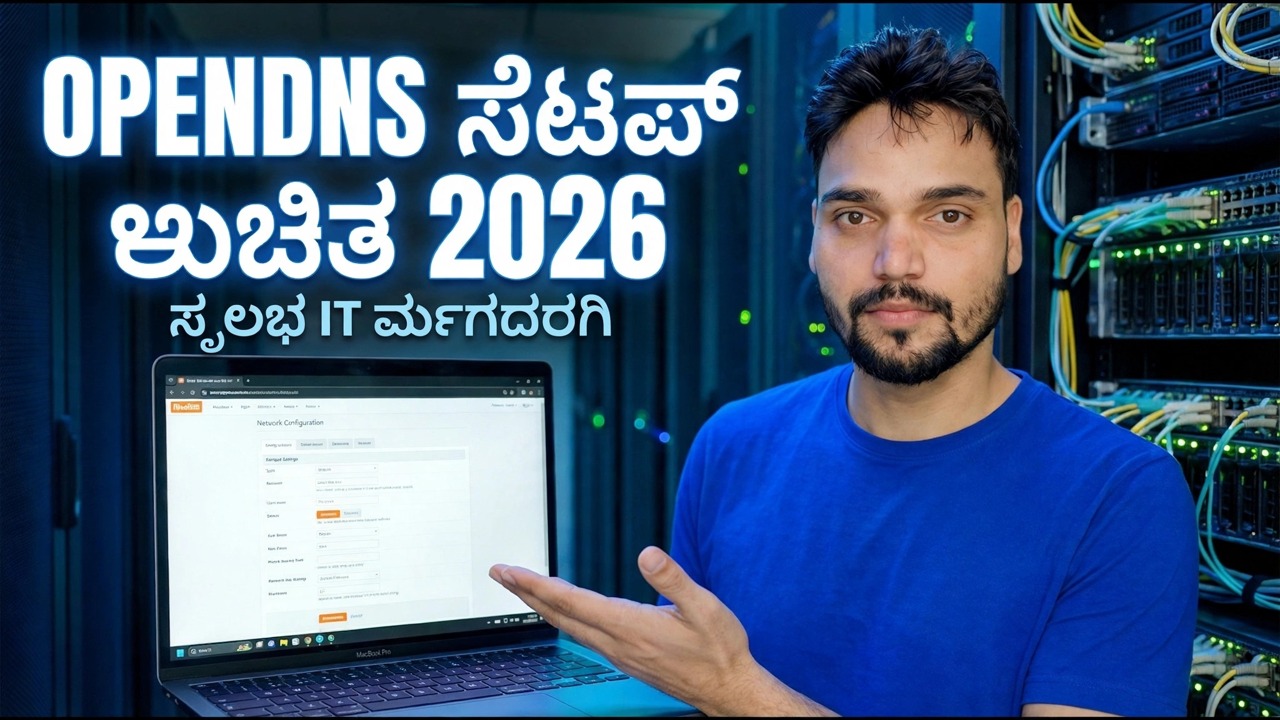
OpenDNS ಉಚಿತ 2026 ಅನ್ನು ಸೆಟಪ್ ಮಾಡಿ - ನಿಮ್ಮ ನೆಟ್ವರ್ಕ್ ಅನ್ನು ಬೆದರಿಕೆಗಳಿಂದ ರಕ್ಷಿಸಿ
ನಿಮಿಷಗಳಲ್ಲಿ ನಿಮ್ಮ ರೂಟರ್ನಲ್ಲಿ OpenDNS ಅನ್ನು ಉಚಿತವಾಗಿ ಹೊಂದಿಸಿ. ನೆಟ್ವರ್ಕ್-ವೈಡ್ ಕಂಟೆಂಟ್ ಫಿಲ್ಟರಿಂಗ್, ಫಿಶಿಂಗ್ ರಕ್ಷಣೆ ಮತ್ತು ನಿಮ್ಮ ಇಡೀ ಮನೆಗೆ ಉಚಿತ ಡ್ಯಾಶ್ಬೋರ್ಡ್ಗಾಗಿ 208.67.222.222 ಮತ್ತು 208.67.220.220 ಬಳಸಿ.
📑ಅಧ್ಯಾಯಗಳು
<ಓಲ್ ವರ್ಗ="ಅಧ್ಯಾಯಗಳು">📋 ಅವಲೋಕನ ಮತ್ತು ಹಂತ-ಹಂತದ ಮಾರ್ಗದರ್ಶಿ
ಉಚಿತ OpenDNS ಖಾತೆಯನ್ನು ರಚಿಸಿ
ಉಚಿತ OpenDNS ಖಾತೆಯನ್ನು ರಚಿಸುವ ಮೂಲಕ ಪ್ರಾರಂಭಿಸಿ. ಖಾತೆಯು ನಿಮಗೆ ಉಚಿತ ಡ್ಯಾಶ್ಬೋರ್ಡ್ ಅನ್ನು ನೀಡುತ್ತದೆ - ನಿಮ್ಮ ನೆಟ್ವರ್ಕ್ ಅನ್ನು ನೀವು ನೋಂದಾಯಿಸುವ ಸ್ಥಳ, ಯಾವ ವೆಬ್ಸೈಟ್ ವಿಭಾಗಗಳನ್ನು ನಿರ್ಬಂಧಿಸಲಾಗಿದೆ ಎಂಬುದನ್ನು ಆಯ್ಕೆಮಾಡಿ ಮತ್ತು ರಕ್ಷಣೆ ಕಾರ್ಯನಿರ್ವಹಿಸುವುದನ್ನು ನೋಡಿ. ಖಾತೆ ಸಿದ್ಧವಾದ ನಂತರ dashboard.opendns.com ನಲ್ಲಿ ಸೈನ್ ಇನ್ ಮಾಡಿ.
ನಿಮ್ಮ ರೂಟರ್ನ ನಿರ್ವಾಹಕ ಪುಟವನ್ನು ತೆರೆಯಿರಿ
ನಿಮ್ಮ ಸ್ವಂತ ನೆಟ್ವರ್ಕ್ಗೆ ಸಂಪರ್ಕಪಡಿಸಿ, ಬ್ರೌಸರ್ ತೆರೆಯಿರಿ ಮತ್ತು ನಿಮ್ಮ ರೂಟರ್ನ ನಿರ್ವಾಹಕ ವಿಳಾಸವನ್ನು ಟೈಪ್ ಮಾಡಿ. ಹೆಚ್ಚಿನ ಹೋಮ್ ರೂಟರ್ಗಳಿಗೆ ಇದು ಈ ಎರಡರಲ್ಲಿ ಒಂದಾಗಿದೆ:
192.168.0.1 ಅಥವಾ 192.168.1.1
ರೂಟರ್ನ ನಿರ್ವಾಹಕ ಬಳಕೆದಾರಹೆಸರು ಮತ್ತು ಪಾಸ್ವರ್ಡ್ನೊಂದಿಗೆ ಲಾಗ್ ಇನ್ ಮಾಡಿ (ನೀವು ಅದನ್ನು ಎಂದಿಗೂ ಬದಲಾಯಿಸದಿದ್ದರೆ ರೂಟರ್ನಲ್ಲಿರುವ ಸ್ಟಿಕ್ಕರ್ನಲ್ಲಿ ಮುದ್ರಿಸಲಾಗುತ್ತದೆ). ಇದು ನಿಯಂತ್ರಣ ಫಲಕವಾಗಿದ್ದು ಅಲ್ಲಿ DNS ಬದಲಾವಣೆಯನ್ನು ಮಾಡಲಾಗುತ್ತದೆ.
OpenDNS DNS ವಿಳಾಸಗಳನ್ನು ನಮೂದಿಸಿ
ರೂಟರ್ ಸೆಟ್ಟಿಂಗ್ಗಳ ಒಳಗೆ, DNS ಸರ್ವರ್ ಕ್ಷೇತ್ರಗಳನ್ನು ಹುಡುಕಿ - ಅವು ಸಾಮಾನ್ಯವಾಗಿ ಇಂಟರ್ನೆಟ್ / WAN ಸೆಟಪ್ ಅಡಿಯಲ್ಲಿ ಅಥವಾ ರೂಟರ್ ಬ್ರ್ಯಾಂಡ್ ಅನ್ನು ಅವಲಂಬಿಸಿ LAN / DHCP ಸೆಟ್ಟಿಂಗ್ಗಳ ಅಡಿಯಲ್ಲಿವೆ. ಎರಡು OpenDNS ವಿಳಾಸಗಳೊಂದಿಗೆ ಬದಲಾಯಿಸಿ:
ಪ್ರಾಥಮಿಕ DNS: 208.67.222.222
ಸೆಕೆಂಡರಿ DNS: 208.67.220.220
ರೂಟರ್ನಲ್ಲಿ ವಿಳಾಸಗಳನ್ನು ನಮೂದಿಸುವುದು (ಒಂದು PC ಬದಲಿಗೆ) ಪ್ರಮುಖ ಕ್ರಮವಾಗಿದೆ - ರೂಟರ್ ಈ DNS ಸರ್ವರ್ಗಳನ್ನು ನೆಟ್ವರ್ಕ್ಗೆ ಸೇರುವ ಪ್ರತಿಯೊಂದು ಸಾಧನಕ್ಕೂ ಹಸ್ತಾಂತರಿಸುತ್ತದೆ.
ಸೆಟ್ಟಿಂಗ್ಗಳನ್ನು ಉಳಿಸಿ ಮತ್ತು ರೂಟರ್ ಅನ್ನು ಮರುಪ್ರಾರಂಭಿಸಿ
ಹೊಸ DNS ಸೆಟ್ಟಿಂಗ್ಗಳನ್ನು ಉಳಿಸಿ / ಅನ್ವಯಿಸಿ ಮತ್ತು ರೂಟರ್ ಅನ್ನು ಮರುಪ್ರಾರಂಭಿಸಿ ಇದರಿಂದ ಪ್ರತಿ ಸಾಧನವು ಬದಲಾವಣೆಯನ್ನು ಸ್ವಚ್ಛವಾಗಿ ತೆಗೆದುಕೊಳ್ಳುತ್ತದೆ. ಸಂಪರ್ಕದಲ್ಲಿರುವ ಸಾಧನಗಳು ಹಳೆಯ DNS ಅನ್ನು ಸ್ವಲ್ಪ ಸಮಯದವರೆಗೆ ಹಿಡಿದಿಟ್ಟುಕೊಳ್ಳಬಹುದು - ಅವುಗಳನ್ನು ಮರುಸಂಪರ್ಕಿಸುವುದು (ಅಥವಾ ಸಾಧನದ ತ್ವರಿತ ಮರುಪ್ರಾರಂಭ) ಅವುಗಳನ್ನು ತಕ್ಷಣವೇ OpenDNS ಗೆ ಒತ್ತಾಯಿಸುತ್ತದೆ.
OpenDNS ಡ್ಯಾಶ್ಬೋರ್ಡ್ನಲ್ಲಿ ನಿಮ್ಮ ನೆಟ್ವರ್ಕ್ ಅನ್ನು ಸೇರಿಸಿ
OpenDNS ಡ್ಯಾಶ್ಬೋರ್ಡ್ಗೆ ಹಿಂತಿರುಗಿ ಮತ್ತು ನಿಮ್ಮ ನೆಟ್ವರ್ಕ್ ಸೇರಿಸಿ. ನಿಮ್ಮ ಮನೆ ಪ್ರಸ್ತುತ ಬಳಸುತ್ತಿರುವ ಸಾರ್ವಜನಿಕ IP ವಿಳಾಸದ ಮೂಲಕ ಡ್ಯಾಶ್ಬೋರ್ಡ್ ನಿಮ್ಮ ಸಂಪರ್ಕವನ್ನು ಗುರುತಿಸುತ್ತದೆ. ನೆಟ್ವರ್ಕ್ ಅನ್ನು ನೋಂದಾಯಿಸುವುದು ನಿಮ್ಮ ರೂಟರ್ನ DNS ಟ್ರಾಫಿಕ್ ಅನ್ನು ನಿಮ್ಮ ಫಿಲ್ಟರಿಂಗ್ ಸೆಟ್ಟಿಂಗ್ಗಳಿಗೆ ಲಿಂಕ್ ಮಾಡುತ್ತದೆ - ಈ ಹಂತವಿಲ್ಲದೆ, OpenDNS ಹೆಸರುಗಳನ್ನು ಪರಿಹರಿಸುತ್ತದೆ ಆದರೆ ಯಾವ ನಿಯಮಗಳು ನಿಮ್ಮದು ಎಂದು ತಿಳಿದಿಲ್ಲ.
ನಿಮ್ಮ ಫಿಲ್ಟರಿಂಗ್ ಮಟ್ಟವನ್ನು ಆರಿಸಿ
ಈಗ ನೀವು ಎಷ್ಟು ಫಿಲ್ಟರ್ ಮಾಡಬೇಕೆಂದು ಆರಿಸಿಕೊಳ್ಳಿ. ನಿಮ್ಮ ನೆಟ್ವರ್ಕ್ಗಾಗಿ ಡ್ಯಾಶ್ಬೋರ್ಡ್ ಸೆಟ್ಟಿಂಗ್ಗಳಲ್ಲಿ ನೀವು ವೆಬ್ ಕಂಟೆಂಟ್ ಫಿಲ್ಟರಿಂಗ್ ಮಟ್ಟ ಮತ್ತು ಇಡೀ ನೆಟ್ವರ್ಕ್ಗಾಗಿ ನಿರ್ಬಂಧಿಸಲು ವೆಬ್ಸೈಟ್ಗಳ ವರ್ಗಗಳನ್ನು ಆಯ್ಕೆ ಮಾಡಿ. ಫಿಶಿಂಗ್ ರಕ್ಷಣೆಯು ಸೇವೆಯ ಪ್ರಮುಖ ಭಾಗವಾಗಿದೆ — ತಿಳಿದಿರುವ ಫಿಶಿಂಗ್ ಸೈಟ್ಗಳನ್ನು ನಿರ್ಬಂಧಿಸಲಾಗಿದೆ ಆದ್ದರಿಂದ ನಕಲಿ ಬ್ಯಾಂಕಿಂಗ್ ಅಥವಾ ಲಾಗಿನ್ ಪುಟವು ಎಂದಿಗೂ ಲೋಡ್ ಆಗುವುದಿಲ್ಲ.
ನಿಮ್ಮ PC ಯಲ್ಲಿ DNS ಸಂಗ್ರಹವನ್ನು ಫ್ಲಶ್ ಮಾಡಿ
ನಿಮ್ಮ PC ತನ್ನದೇ ಆದ DNS ಸಂಗ್ರಹದಲ್ಲಿ ಇತ್ತೀಚಿನ ವೆಬ್ಸೈಟ್ ಲುಕಪ್ಗಳನ್ನು ನೆನಪಿಸಿಕೊಳ್ಳುತ್ತದೆ, ಆದ್ದರಿಂದ ಹಳೆಯ ಫಲಿತಾಂಶವು ರೂಟರ್ ಬದಲಾವಣೆಯನ್ನು ಸ್ವಲ್ಪ ಸಮಯದವರೆಗೆ ಉಳಿಸಬಹುದು. ಅದನ್ನು ತೆರವುಗೊಳಿಸಿ ಇದರಿಂದ ಪಿಸಿ ಓಪನ್ಡಿಎನ್ಎಸ್ ಅನ್ನು ಹೊಸದಾಗಿ ಕೇಳುತ್ತದೆ. ಕಮಾಂಡ್ ಪ್ರಾಂಪ್ಟ್ ತೆರೆಯಿರಿ ಮತ್ತು ರನ್ ಮಾಡಿ:
ipconfig /flushdnsDNS ಪರಿಹಾರಕ ಸಂಗ್ರಹವನ್ನು ಯಶಸ್ವಿಯಾಗಿ ಫ್ಲಶ್ ಮಾಡಲಾಗಿದೆ ಎಂದು ವಿಂಡೋಸ್ ಖಚಿತಪಡಿಸುತ್ತದೆ. ಈ ಹಂತದಿಂದ, ಈ PC OpenDNS ಮೂಲಕ ವೆಬ್ಸೈಟ್ಗಳನ್ನು ಪರಿಹರಿಸುತ್ತದೆ.
ಇಡೀ ನೆಟ್ವರ್ಕ್ ಅನ್ನು ರಕ್ಷಿಸಲಾಗಿದೆಯೇ ಎಂದು ಪರಿಶೀಲಿಸಿ
ಅಂತಿಮವಾಗಿ, ವಿವಿಧ ಸಾಧನಗಳಿಂದ ಕೆಲವು ವೆಬ್ಸೈಟ್ಗಳನ್ನು ಬ್ರೌಸ್ ಮಾಡಿ - Wi-Fi ನಲ್ಲಿ ಫೋನ್, ಲ್ಯಾಪ್ಟಾಪ್, ಟಿವಿ - ಮತ್ತು ಎಲ್ಲವೂ ಸಾಮಾನ್ಯವಾಗಿ ಲೋಡ್ ಆಗುವುದನ್ನು ಖಚಿತಪಡಿಸಿ. ನಂತರ OpenDNS ಡ್ಯಾಶ್ಬೋರ್ಡ್ ಅನ್ನು ಪರಿಶೀಲಿಸಿ: ಅನ್ವಯಿಸಲಾದ ನಿಮ್ಮ ಫಿಲ್ಟರಿಂಗ್ ಸೆಟ್ಟಿಂಗ್ಗಳೊಂದಿಗೆ ನಿಮ್ಮ ನೋಂದಾಯಿತ ನೆಟ್ವರ್ಕ್ ಸಕ್ರಿಯವಾಗಿದೆ ಎಂದು ತೋರಿಸಬೇಕು. ರೂಟರ್ನಿಂದ ಅದರ DNS ಅನ್ನು ಪಡೆಯುವ ಪ್ರತಿಯೊಂದು ಸಾಧನವು ಈಗ ಅದೇ ವಿಷಯ ಫಿಲ್ಟರಿಂಗ್ ಮತ್ತು ಫಿಶಿಂಗ್ ರಕ್ಷಣೆಯಿಂದ ಆವರಿಸಲ್ಪಟ್ಟಿದೆ, ಅವುಗಳಲ್ಲಿ ಯಾವುದನ್ನೂ ಸ್ಥಾಪಿಸಲಾಗಿಲ್ಲ.
🏷️Topic Search Variables & Keywords
ಹಂತ-ಹಂತದ ದೋಷನಿವಾರಣೆ ಮಾರ್ಗದರ್ಶಿ ಮತ್ತು ಪರಿಹಾರಗಳು - ಸೆಟಪ್ ತೆರೆಯುತ್ತದೆ ಉಚಿತ 2026 ಸುಲಭ ಐಟಿ ಗೈಡ್. ತಾಂತ್ರಿಕ ಅಂಶು ಅವರಿಂದ ಆನ್-ಸ್ಕ್ರೀನ್ ಪ್ರದರ್ಶನ....
ನಿಮಿಷಗಳಲ್ಲಿ ನಿಮ್ಮ ರೂಟರ್ನಲ್ಲಿ OpenDNS ಅನ್ನು ಉಚಿತವಾಗಿ ಹೊಂದಿಸಿ. ನೆಟ್ವರ್ಕ್ ವೈಡ್ ಕಂಟೆಂಟ್ ಫಿಲ್ಟರಿಂಗ್, ಫಿಶಿಂಗ್ ರಕ್ಷಣೆ ಮತ್ತು ನಿಮ್ಮ ಇಡೀ ಮನೆಗೆ ಉಚಿತ ಡ್ಯಾಶ್ಬೋರ್ಡ್ಗಾಗಿ 208.67.222.222 ಮತ್ತು 208.67.220.220 ಬಳಸಿ.
(ಪ್ರತಿಲೇಖನವು ಇಲ್ಲಿ ಮೂಲ ಪುಟದಲ್ಲಿ ಕೊನೆಗೊಳ್ಳುತ್ತದೆ)
❓ ಪದೇ ಪದೇ ಕೇಳಲಾಗುವ ಪ್ರಶ್ನೆಗಳು
ಹೌದು! ತಾಂತ್ರಿಕ ಅಂಶು ಪ್ರದರ್ಶಿಸಿದ ಎಲ್ಲಾ ಮಾರ್ಗದರ್ಶಿಗಳು ಮತ್ತು ವಿಧಾನಗಳು ಉಚಿತ, ಕಾನೂನು ಮತ್ತು ಶೈಕ್ಷಣಿಕ ಸಂಪನ್ಮೂಲಗಳನ್ನು ಬಳಸುತ್ತವೆ.
ಖಂಡಿತವಾಗಿಯೂ! ಪ್ರತಿ ಹಂತವನ್ನು ವಿವರವಾದ ಸೂಚನೆಗಳೊಂದಿಗೆ ತೆರೆಯ ಮೇಲೆ ಪ್ರದರ್ಶಿಸಲಾಗುತ್ತದೆ ಆದ್ದರಿಂದ ಯಾರಾದರೂ ಸುಲಭವಾಗಿ ಅನುಸರಿಸಬಹುದು.
YouTube ವೀಡಿಯೊದಲ್ಲಿ ನೇರವಾಗಿ ಕಾಮೆಂಟ್ ಮಾಡಿ ಮತ್ತು ನಮ್ಮ ಸಮುದಾಯ ಮತ್ತು ತಾಂತ್ರಿಕ ಅಂಶು ನಿಮಗೆ ಸಹಾಯ ಮಾಡುತ್ತಾರೆ.
🚀 YouTube ನಲ್ಲಿ ಪೂರ್ಣ ಟ್ಯುಟೋರಿಯಲ್ ವೀಕ್ಷಿಸಿ
🚀 YouTube ನಲ್ಲಿ ಸಂಪೂರ್ಣ ಹಂತ-ಹಂತದ ವೀಡಿಯೊ ಟ್ಯುಟೋರಿಯಲ್ ವೀಕ್ಷಿಸಿ: https://www.youtube.com/watch?v=RJmIrSDAxnE
ಐಟಿ ಬೆಂಬಲ, ವಿಂಡೋಸ್ ದೋಷನಿವಾರಣೆ ಮತ್ತು ಸರ್ವರ್ ನಿರ್ವಹಣೆಗಾಗಿ ತಾಂತ್ರಿಕ ಅಂಶುಗೆ ಚಂದಾದಾರರಾಗಿ.
▶️ ಪೂರ್ಣ ವೀಡಿಯೊ ವೀಕ್ಷಿಸಿ