ಕಸ್ಟಮ್ PC ಗಳಲ್ಲಿ VMware ESXi ಅನ್ನು ಸ್ಥಾಪಿಸಿ - ಹಂತ-ಹಂತದ ಮಾರ್ಗದರ್ಶಿ
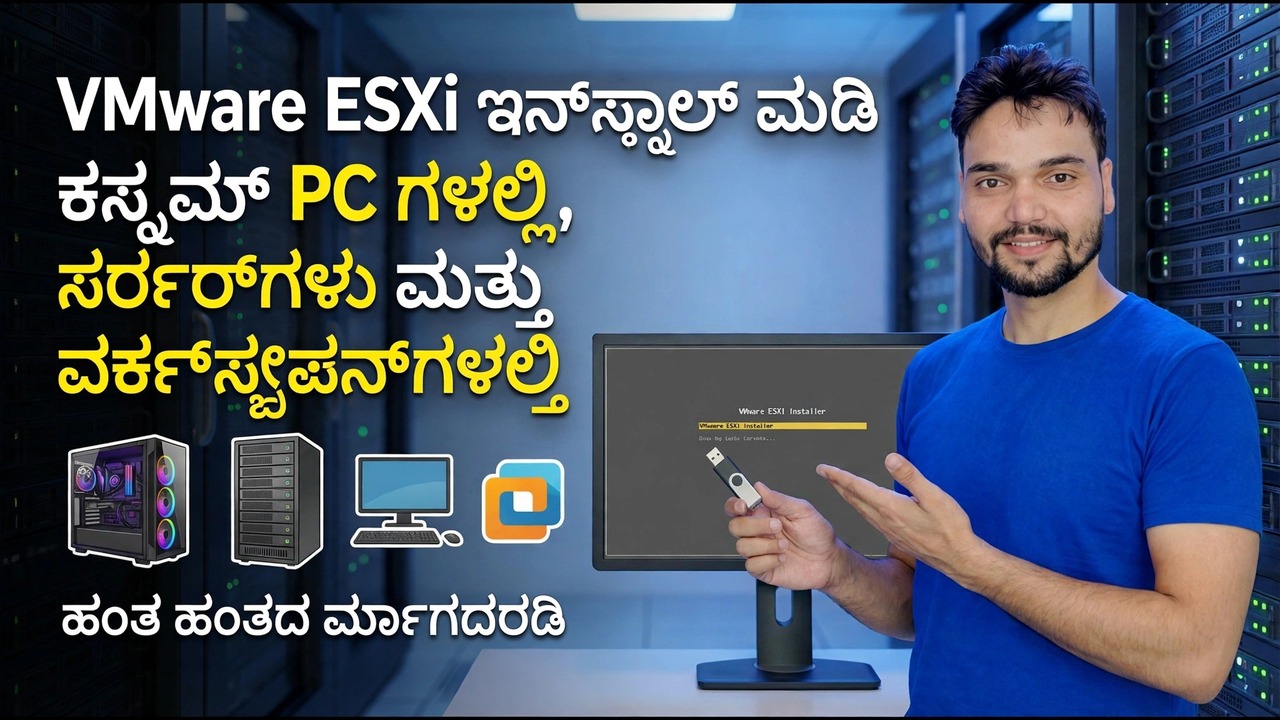
VMware ESXi ಅನ್ನು ಚಲಾಯಿಸಲು ನಿಮಗೆ ದುಬಾರಿ ರ್ಯಾಕ್ ಸರ್ವರ್ ಅಗತ್ಯವಿಲ್ಲ. ಸಾಮಾನ್ಯ ಕಸ್ಟಮ್ PC ಕಾರ್ಯನಿರ್ವಹಿಸುತ್ತದೆ - ಅದರ ನೆಟ್ವರ್ಕ್ ಕಾರ್ಡ್, CPU ಸೆಟ್ಟಿಂಗ್ಗಳು ಮತ್ತು RAM ಮೊದಲು ಮೂರು ಚೆಕ್ಗಳನ್ನು ಪಾಸ್ ಮಾಡಿದರೆ. ಈ ಮಾರ್ಗದರ್ಶಿ ಕ್ರಮದಲ್ಲಿ ಚೆಕ್ಗಳನ್ನು ಮಾಡುತ್ತದೆ, ನಂತರ ಸಂಪೂರ್ಣ ಸ್ಥಾಪನೆಯನ್ನು ಮಾಡುತ್ತದೆ ಮತ್ತು ಮಿತಿಗಳು ಎಲ್ಲಿವೆ ಎಂದು ಪ್ರಾಮಾಣಿಕವಾಗಿ ಹೇಳುತ್ತದೆ.
📑ಅಧ್ಯಾಯಗಳು
- ನಿಮಗೆ ರ್ಯಾಕ್ ಸರ್ವರ್ ಅಗತ್ಯವಿಲ್ಲ - ಮೂರು ಹಾರ್ಡ್ವೇರ್ ಚೆಕ್ಗಳು ಮೊದಲು ಪಾಸ್ ಆಗಿದ್ದರೆ ಕಸ್ಟಮ್ ಪಿಸಿ ಕಾರ್ಯನಿರ್ವಹಿಸುತ್ತದೆ
- ಒಂದನ್ನು ಪರಿಶೀಲಿಸಿ — ನೆಟ್ವರ್ಕ್ ಕಾರ್ಡ್ ESXi ವಾಸ್ತವವಾಗಿ ಬೆಂಬಲಿಸುತ್ತದೆ
- ಎರಡನ್ನು ಪರಿಶೀಲಿಸಿ — CPU ಮತ್ತು BIOS ವರ್ಚುವಲೈಸೇಶನ್ ಸೆಟ್ಟಿಂಗ್ಗಳು
- ಮೂರು ಪರಿಶೀಲಿಸಿ — ಮೆಮೊರಿ, ಸಂಗ್ರಹಣೆ ಮತ್ತು ಸಂಪೂರ್ಣ ಡಿಸ್ಕ್ ನಿಯಮ
- VMware ನಿಂದ ESXi ISO ಅನ್ನು ಡೌನ್ಲೋಡ್ ಮಾಡಿ ಮತ್ತು USB ಅನ್ನು ಬೂಟ್ ಮಾಡಿ
- ಸ್ಥಾಪಕವನ್ನು ರನ್ ಮಾಡಿ - ಡಿಸ್ಕ್ ಅನ್ನು ಎಚ್ಚರಿಕೆಯಿಂದ ಆರಿಸಿ ಮತ್ತು ರೂಟ್ ಪಾಸ್ವರ್ಡ್ ಅನ್ನು ಹೊಂದಿಸಿ
- DCUI ಕನ್ಸೋಲ್ನಲ್ಲಿ F2 ನೊಂದಿಗೆ ನಿರ್ವಹಣಾ ನೆಟ್ವರ್ಕ್ ಅನ್ನು ಕಾನ್ಫಿಗರ್ ಮಾಡಿ
- ಬ್ರೌಸರ್ನಿಂದ ಮೊದಲ ಲಾಗಿನ್ ಮತ್ತು ಪ್ರಾಮಾಣಿಕ ವೈಟ್ಬಾಕ್ಸ್ ಮಿತಿಗಳು
📋 ಅವಲೋಕನ ಮತ್ತು ಹಂತ-ಹಂತದ ಮಾರ್ಗದರ್ಶಿ
ಒಂದನ್ನು ಪರಿಶೀಲಿಸಿ - ನೆಟ್ವರ್ಕ್ ಕಾರ್ಡ್ ESXi ವಾಸ್ತವವಾಗಿ ಬೆಂಬಲಿಸುತ್ತದೆ
ESXi ಎಂಟರ್ಪ್ರೈಸ್-ಕ್ಲಾಸ್ ಹಾರ್ಡ್ವೇರ್ನ ಸ್ಥಿರ ಸೆಟ್ಗಾಗಿ ಮಾತ್ರ ಸ್ಥಳೀಯ ಡ್ರೈವರ್ಗಳನ್ನು ಒಳಗೊಂಡಿದೆ - ಇಂಟೆಲ್ ಸರ್ವರ್ ಮತ್ತು ಅನೇಕ ಇಂಟೆಲ್ ಡೆಸ್ಕ್ಟಾಪ್ ಎನ್ಐಸಿಗಳು, ಬ್ರಾಡ್ಕಾಮ್ ನೆಟ್ಎಕ್ಸ್ಟ್ರೀಮ್ ಅಡಾಪ್ಟರ್ಗಳು ಮತ್ತು ಅಂತಹುದೇ. Realtek, ಹೆಚ್ಚಿನ ಬಜೆಟ್ ಮತ್ತು ಗೇಮಿಂಗ್ ಮದರ್ಬೋರ್ಡ್ಗಳಲ್ಲಿನ ಚಿಪ್, ಯಾವುದೇ ಸ್ಥಳೀಯ ಚಾಲಕವನ್ನು ಹೊಂದಿಲ್ಲ. ಬೇರೆ ಯಾವುದಕ್ಕೂ ಮೊದಲು, ನಿಮ್ಮ ನಿಖರವಾದ NIC ಮಾದರಿಯನ್ನು Windows Device Manager ಅಥವಾ ಮದರ್ಬೋರ್ಡ್ನ ನಿರ್ದಿಷ್ಟ ಪುಟದಲ್ಲಿ ಹುಡುಕಿ. ಬೆಂಬಲಿತ ಇಂಟೆಲ್ ಚಿಪ್ ಎಂದರೆ ನೀವು ವ್ಯಾಪಾರದಲ್ಲಿದ್ದೀರಿ ಎಂದರ್ಥ. Realtek ಚಿಪ್ ಎಂದರೆ ನೀವು PCIe Intel NIC ಅನ್ನು ಸೇರಿಸಲು ಯೋಜಿಸಬೇಕು (i210 ಅಥವಾ i350 ವರ್ಗ ಕಾರ್ಡ್ ಸಮುದಾಯದ ಮೆಚ್ಚಿನವು). ಅನುಸ್ಥಾಪಕವು ನಂತರ "ಯಾವುದೇ ನೆಟ್ವರ್ಕ್ ಅಡಾಪ್ಟರುಗಳು ಪತ್ತೆಯಾಗಿಲ್ಲ" ಎಂದು ನಿಲ್ಲಿಸಿದರೆ, ಈ ಪರಿಶೀಲನೆಯು ಕಾರಣ - ಕಾರ್ಡ್ ದೋಷಯುಕ್ತವಾಗಿಲ್ಲ, ESXi ಅದಕ್ಕೆ ಯಾವುದೇ ಚಾಲಕವನ್ನು ಹೊಂದಿಲ್ಲ.
ಎರಡು - CPU ಮತ್ತು BIOS ವರ್ಚುವಲೈಸೇಶನ್ ಸೆಟ್ಟಿಂಗ್ಗಳನ್ನು ಪರಿಶೀಲಿಸಿ
BIOS ಅಥವಾ UEFI ಸೆಟಪ್ಗೆ ಬೂಟ್ ಮಾಡಿ ಮತ್ತು Intel VT-x (ಅಥವಾ Ryzen ಬೋರ್ಡ್ನಲ್ಲಿ AMD-V / SVM ಮೋಡ್), ಜೊತೆಗೆ VT-d ಅಥವಾ IOMMU ಅನ್ನು ಸಕ್ರಿಯಗೊಳಿಸಿ, ನೀವು ಎಂದಾದರೂ VM ಗೆ ಸಾಧನವನ್ನು ರವಾನಿಸಲು ಬಯಸಿದರೆ. CPU ಸಹ 64-ಬಿಟ್ ಭಾಗವಾಗಿರಬೇಕು, ಇದು ಪ್ರಾಯೋಗಿಕವಾಗಿ ಕಳೆದ ದಶಕದಿಂದ ಏನನ್ನೂ ಅರ್ಥೈಸುತ್ತದೆ. ಅನುಸ್ಥಾಪನೆಯ ಸಮಯದಲ್ಲಿ, ಕೆಲವು ಹಳೆಯ ಮತ್ತು ಕೆಲವು ಹೊಸ CPU ಗಳು ಭವಿಷ್ಯದ ಬಿಡುಗಡೆಯಲ್ಲಿ CPU ಅನ್ನು ಬೆಂಬಲಿಸುವುದಿಲ್ಲ ಎಂಬ ಎಚ್ಚರಿಕೆಯನ್ನು ನೀಡುತ್ತವೆ - ಇದು VMware ನ ಬೆಂಬಲ ಮಾರ್ಗಸೂಚಿಯ ಬಗ್ಗೆ ಒಂದು ಟಿಪ್ಪಣಿ, ವೈಫಲ್ಯವಲ್ಲ, ಮತ್ತು ಅನುಸ್ಥಾಪನೆಯು ಮುಂದುವರಿಯುತ್ತದೆ. ವರ್ಚುವಲೈಸೇಶನ್ ಸ್ವಿಚ್ ಸ್ವತಃ ಐಚ್ಛಿಕವಲ್ಲ: ಇದು ಆಫ್ ಆಗಿದ್ದರೆ, ESXi ಸ್ಥಾಪಿಸುತ್ತದೆ ಆದರೆ ವರ್ಚುವಲ್ ಯಂತ್ರಗಳು ಕ್ರಿಪ್ಲ್ ಆಗುತ್ತವೆ ಅಥವಾ ಪ್ರಾರಂಭಿಸಲು ನಿರಾಕರಿಸುತ್ತವೆ.
ಮೂರು ಪರಿಶೀಲಿಸಿ - ಮೆಮೊರಿ, ಸಂಗ್ರಹಣೆ ಮತ್ತು ಸಂಪೂರ್ಣ ಡಿಸ್ಕ್ ನಿಯಮ
ಉಪಯುಕ್ತ ಲ್ಯಾಬ್ಗಾಗಿ 8 GB RAM ಪ್ರಾಯೋಗಿಕ ಮಹಡಿಯಾಗಿದೆ - ನಿಮ್ಮ ಮೊದಲ VM ಪ್ರಾರಂಭವಾಗುವ ಮೊದಲು ESXi ಸ್ವತಃ ಕೆಲವು GB ತೆಗೆದುಕೊಳ್ಳುತ್ತದೆ - ಆದರೆ 16 GB ಆರಾಮದಾಯಕ ಮತ್ತು 32 GB ಸ್ವೀಟ್ ಸ್ಪಾಟ್ ಆಗಿದೆ. ನಿಮಗೆ ಬೂಟ್ ಸಾಧನದ ಅಗತ್ಯವಿದೆ, ಆದರ್ಶಪ್ರಾಯವಾಗಿ SATA ಅಥವಾ NVMe SSD.
VMware ನಿಂದ ಮಾತ್ರ ISO ಅನ್ನು ಡೌನ್ಲೋಡ್ ಮಾಡಿ ಮತ್ತು ಬೂಟ್ USB ಮಾಡಿ
ESXi ಸ್ಥಾಪಕ ISO ಅನ್ನು VMware ನ ಅಧಿಕೃತ ಪೋರ್ಟಲ್ನಿಂದ ಮಾತ್ರ ಡೌನ್ಲೋಡ್ ಮಾಡಬೇಡಿ - ಎಂದಿಗೂ ಮೂರನೇ ವ್ಯಕ್ತಿಯ ಕನ್ನಡಿಯಿಂದ. ಡೌನ್ಲೋಡ್ಗಳನ್ನು ತಲುಪಲು ಬ್ರಾಡ್ಕಾಮ್ ಉಚಿತ ಬೆಂಬಲ-ಪೋರ್ಟಲ್ ಖಾತೆಯನ್ನು ಕೇಳುತ್ತದೆ ಮತ್ತು ನಿಯಮಗಳು ಈಗಾಗಲೇ ಒಂದಕ್ಕಿಂತ ಹೆಚ್ಚು ಬಾರಿ ಬದಲಾಗಿವೆ, ಆದ್ದರಿಂದ ನೀವು ಅದರ ಸುತ್ತಲೂ ಯೋಜಿಸುವ ಮೊದಲು ಅಧಿಕೃತ ಪೋರ್ಟಲ್ನಲ್ಲಿ ಪ್ರಸ್ತುತ ಚಿತ್ರವನ್ನು ಪರಿಶೀಲಿಸಿ. ರುಫುಸ್ನೊಂದಿಗೆ USB ಸ್ಟಿಕ್ಗೆ ISO ಅನ್ನು ಬರೆಯಿರಿ ಅಥವಾ ಅದೇ ಸ್ಟಿಕ್ ಇತರ ಸ್ಥಾಪಕಗಳಿಗೆ ಸೇವೆ ಸಲ್ಲಿಸಿದರೆ ಅದನ್ನು ವೆಂಟಾಯ್ ಸ್ಟಿಕ್ಗೆ ಸೇರಿಸಿ. ನೀವು ಸ್ಥಾಪಿಸಲು ಯೋಜಿಸಿರುವ ಡಿಸ್ಕ್ಗೆ ಅದನ್ನು ಬರೆಯಬೇಡಿ.
ಸ್ಥಾಪಕವನ್ನು ರನ್ ಮಾಡಿ ಮತ್ತು ರೂಟ್ ಪಾಸ್ವರ್ಡ್ ಅನ್ನು ಹೊಂದಿಸಿ
USB ಸ್ಟಿಕ್ ಅನ್ನು UEFI ಮೋಡ್ನಲ್ಲಿ ಬೂಟ್ ಮಾಡಿ ಮತ್ತು ಅನುಸ್ಥಾಪಕವು ಅದರ ಡ್ರೈವರ್ ಮಾಡ್ಯೂಲ್ಗಳನ್ನು ಲೋಡ್ ಮಾಡಲು ಅವಕಾಶ ಮಾಡಿಕೊಡಿ - ಈ ಲೋಡಿಂಗ್ ಹಂತವು ಬೆಂಬಲವಿಲ್ಲದ NIC ಪ್ರದರ್ಶನವನ್ನು ನಿಲ್ಲಿಸುತ್ತದೆ. ಪಟ್ಟಿಯಿಂದ ಟಾರ್ಗೆಟ್ ಡಿಸ್ಕ್ ಅನ್ನು ಆಯ್ಕೆ ಮಾಡಿ ಮತ್ತು ಅದನ್ನು ಮರುವಿಭಜಿಸಲಾಗಿದೆ ಮತ್ತು ಅಳಿಸಲಾಗುತ್ತದೆ ಎಂದು ಖಚಿತಪಡಿಸಿ. ನಿಮ್ಮ ಕೀಬೋರ್ಡ್ ವಿನ್ಯಾಸವನ್ನು ಆರಿಸಿ, ನಂತರ ಬಲವಾದ ರೂಟ್ ಪಾಸ್ವರ್ಡ್ ಅನ್ನು ಹೊಂದಿಸಿ - ಈ ಒಂದು ಪಾಸ್ವರ್ಡ್ ಸಂಪೂರ್ಣ ಹೋಸ್ಟ್ಗೆ ಮಾಸ್ಟರ್ ಕೀ ಆಗಿದೆ, ಆದ್ದರಿಂದ ಇದನ್ನು ದೀರ್ಘ ಮತ್ತು ಅನನ್ಯವಾಗಿಸಿ. ಅನುಸ್ಥಾಪನೆಯನ್ನು ಪ್ರಾರಂಭಿಸಲು F11 ಅನ್ನು ಒತ್ತಿರಿ. ಅದು ಪೂರ್ಣಗೊಂಡಾಗ, ರೀಬೂಟ್ ಮಾಡಿ ಮತ್ತು USB ಸ್ಟಿಕ್ ಅನ್ನು ತೆಗೆದುಹಾಕಿ. ರೀಬೂಟ್ ಮಾಡಿದ ನಂತರ ನೀವು DCUI - ಸರಳ ಬೂದು ಮತ್ತು ಹಳದಿ ಕನ್ಸೋಲ್ ಪರದೆಯ ಮೇಲೆ ಇಳಿಯುತ್ತೀರಿ. ಆ ಸುಂದರವಲ್ಲದ ಪರದೆಯು ಯಶಸ್ಸು ಎಂದರ್ಥ: ESXi ಒಂದು ಸಣ್ಣ ಆಪರೇಟಿಂಗ್ ಸಿಸ್ಟಮ್, ಮತ್ತು ಈ ಕನ್ಸೋಲ್ ಮೂಲಭೂತ ನೆಟ್ವರ್ಕ್ ಸೆಟಪ್ ಮತ್ತು ಪಾರುಗಾಣಿಕಾ ಕೆಲಸಕ್ಕಾಗಿ ಮಾತ್ರ ಅಸ್ತಿತ್ವದಲ್ಲಿದೆ.
F2 ನೊಂದಿಗೆ ಮ್ಯಾನೇಜ್ಮೆಂಟ್ ನೆಟ್ವರ್ಕ್ ಅನ್ನು ಕಾನ್ಫಿಗರ್ ಮಾಡಿ
DCUI ನಲ್ಲಿ, F2 ಅನ್ನು ಒತ್ತಿ, ರೂಟ್ ಆಗಿ ಲಾಗ್ ಇನ್ ಮಾಡಿ ಮತ್ತು ನಿರ್ವಹಣಾ ನೆಟ್ವರ್ಕ್ ಅನ್ನು ಕಾನ್ಫಿಗರ್ ಮಾಡಿ ತೆರೆಯಿರಿ. ನೆಟ್ವರ್ಕ್ ಅಡಾಪ್ಟರ್ಗಳ ಅಡಿಯಲ್ಲಿ, ನಿಮ್ಮ ಬೆಂಬಲಿತ NIC ಆಯ್ಕೆ ಮಾಡಿರುವುದನ್ನು ಖಚಿತಪಡಿಸಿ. ನಂತರ ನಿಮ್ಮ ಮನೆ ಅಥವಾ ಕಛೇರಿ ವ್ಯಾಪ್ತಿಯಲ್ಲಿ ಸ್ಥಿರ IPv4 ವಿಳಾಸವನ್ನು ಹೊಂದಿಸಿ, ಸಬ್ನೆಟ್ ಮಾಸ್ಕ್, ಗೇಟ್ವೇ ಮತ್ತು ನೀವು ನೆನಪಿಡುವ ಹೋಸ್ಟ್ ಹೆಸರಿನೊಂದಿಗೆ. ಸ್ಥಿರ ವಿಳಾಸವು ಮುಖ್ಯವಾಗಿದೆ: ರೂಟರ್ ಹೊಸ DHCP ಲೀಸ್ಗಳನ್ನು ಹಸ್ತಾಂತರಿಸಿದಾಗ ಪ್ರತಿ ಬಾರಿ ಹೋಸ್ಟ್ನ ವೆಬ್ ವಿಳಾಸವು ಅಲೆದಾಡಬಾರದು. ಕನ್ಸೋಲ್ ಕೇಳಿದಾಗ ನಿರ್ವಹಣಾ ನೆಟ್ವರ್ಕ್ ಅನ್ನು ಮರುಪ್ರಾರಂಭಿಸಿ.
ನಿಮ್ಮ ಬ್ರೌಸರ್ನಿಂದ ಮೊದಲು ಲಾಗಿನ್ ಮಾಡಿ
ಒಂದೇ ನೆಟ್ವರ್ಕ್ನಲ್ಲಿರುವ ಯಾವುದೇ ಕಂಪ್ಯೂಟರ್ನಿಂದ, ಬ್ರೌಸರ್ನಲ್ಲಿ ನಿಮ್ಮ ಹೋಸ್ಟ್ನ ವಿಳಾಸವನ್ನು ತೆರೆಯಿರಿ - ವೀಡಿಯೊದಲ್ಲಿ ಹೋಸ್ಟ್ ಈ ವಿಳಾಸದಲ್ಲಿ ಉತ್ತರಿಸುತ್ತದೆ:
https://192.168.1.50ನೀವು ಇನ್ಸ್ಟಾಲರ್ನಲ್ಲಿ ಹೊಂದಿಸಿರುವ ಪಾಸ್ವರ್ಡ್ನೊಂದಿಗೆ root ಆಗಿ ಲಾಗ್ ಇನ್ ಮಾಡಿ. ಬ್ರೌಸರ್ ಪ್ರಮಾಣಪತ್ರದ ಬಗ್ಗೆ ದೂರು ನೀಡುತ್ತದೆ ಏಕೆಂದರೆ ESXi ತನ್ನದೇ ಆದ ಸ್ವಯಂ-ಸಹಿಯನ್ನು ಉತ್ಪಾದಿಸುತ್ತದೆ. ನಿಮ್ಮ ಸ್ವಂತ LAN ನಲ್ಲಿ, ನೀವು ಇದೀಗ ಸ್ಥಾಪಿಸಿದ ಹೋಸ್ಟ್ಗೆ, ಆ ಎಚ್ಚರಿಕೆಯನ್ನು ನಿರೀಕ್ಷಿಸಲಾಗಿದೆ: ನೀವು ಹೊಂದಿಸಿರುವ ವಿಳಾಸವನ್ನು ಪರಿಶೀಲಿಸಿ, ನಂತರ ಮುಂದುವರಿಯಿರಿ. ನೀವು ಈಗ ESXi ಹೋಸ್ಟ್ ಕ್ಲೈಂಟ್ನಲ್ಲಿರುವಿರಿ, ಅಲ್ಲಿ VMಗಳು, ಸಂಗ್ರಹಣೆ ಮತ್ತು ನೆಟ್ವರ್ಕಿಂಗ್ ಎಲ್ಲವನ್ನೂ ನಿರ್ವಹಿಸಲಾಗುತ್ತದೆ.
🏷️ವಿಷಯ ಹುಡುಕಾಟ ವೇರಿಯಬಲ್ಗಳು ಮತ್ತು ಕೀವರ್ಡ್ಗಳು
🎙️ ಪೂರ್ಣ ಪ್ರತಿಲೇಖನ — ವಿಸ್ತರಿಸಲು ಟ್ಯಾಪ್ ಮಾಡಿ
__TOK_26__
__TOK_27__
__TOK_28__
❓ ಪದೇ ಪದೇ ಕೇಳಲಾಗುವ ಪ್ರಶ್ನೆಗಳು
ಈ ಟ್ಯುಟೋರಿಯಲ್ ಅನುಸರಿಸಲು 100% ಉಚಿತವೇ?
__TOK_29__
ಆರಂಭಿಕರು ಈ ಮಾರ್ಗದರ್ಶಿಯನ್ನು ಅನುಸರಿಸಬಹುದೇ?
__TOK_30__
ನಾನು ಸಿಕ್ಕಿಹಾಕಿಕೊಂಡರೆ ನಾನು ಎಲ್ಲಿ ಪ್ರಶ್ನೆಗಳನ್ನು ಕೇಳಬಹುದು?
__TOK_31__