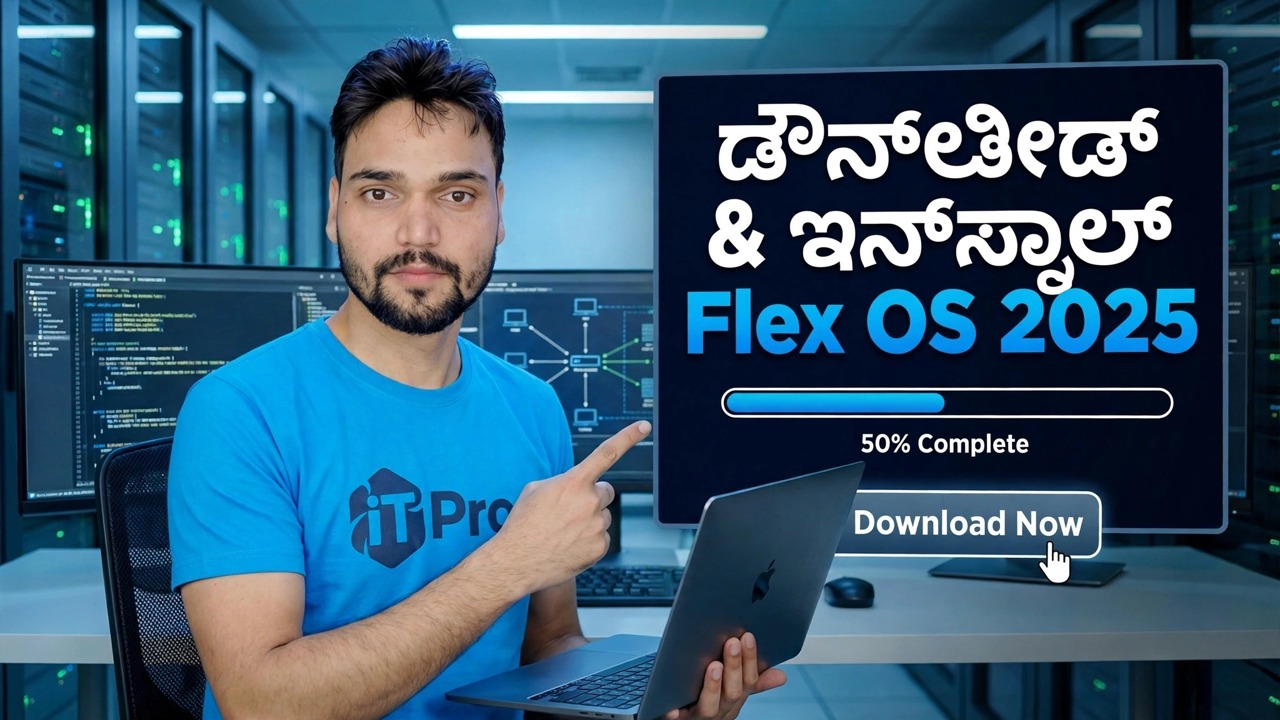
Flex OS 2025 ಡೌನ್ಲೋಡ್ ಮಾಡಿ ಮತ್ತು ಸ್ಥಾಪಿಸಿ
ಈ ವೀಡಿಯೊದಲ್ಲಿರುವ "Flex OS 2025" Google ChromeOS Flex ಆಗಿದೆ - ಹಳೆಯ ಮತ್ತು ಹೊಸ PC ಗಳು ಮತ್ತು Mac ಗಳಿಗಾಗಿ Google ನ ಅಧಿಕೃತ ಉಚಿತ ಆಪರೇಟಿಂಗ್ ಸಿಸ್ಟಮ್. ಇದನ್ನು ಅಧಿಕೃತ ರೀತಿಯಲ್ಲಿ ಡೌನ್ಲೋಡ್ ಮಾಡಿ, Chromebook ರಿಕವರಿ ಯುಟಿಲಿಟಿಯೊಂದಿಗೆ ಬೂಟ್ ಮಾಡಬಹುದಾದ USB ಅನ್ನು ರಚಿಸಿ ಮತ್ತು ಅದನ್ನು ಸ್ಥಾಪಿಸಿ — ನೀವು ಪ್ರಾರಂಭಿಸುವ ಮೊದಲು ವಿವರಿಸಿದ ಪ್ರಾಮಾಣಿಕ ಮಿತಿಗಳೊಂದಿಗೆ.
📑ಅಧ್ಯಾಯಗಳು
<ಓಲ್ ವರ್ಗ="ಅಧ್ಯಾಯಗಳು">📋 ಅವಲೋಕನ ಮತ್ತು ಹಂತ-ಹಂತದ ಮಾರ್ಗದರ್ಶಿ
ನೀವು ಏನನ್ನು ಸ್ಥಾಪಿಸುತ್ತಿರುವಿರಿ ಎಂದು ತಿಳಿಯಿರಿ
ಮೊದಲು, ಹೆಸರು. ವೀಡಿಯೊ ಇದನ್ನು "Flex OS 2025" ಎಂದು ಕರೆಯುತ್ತದೆ, ಆದರೆ ಆಪರೇಟಿಂಗ್ ಸಿಸ್ಟಂ ಅನ್ನು ಡೌನ್ಲೋಡ್ ಮಾಡಲಾಗುತ್ತಿದೆ ಮತ್ತು ಸ್ಥಾಪಿಸಲಾಗಿದೆ ChromeOS Flex — Google ನ ಅಧಿಕೃತ, ChromeOS ನ ಸಂಪೂರ್ಣ ಉಚಿತ ಆವೃತ್ತಿಯನ್ನು ಸಾಮಾನ್ಯ Windows PC ಗಳು ಮತ್ತು Mac ಗಳಿಗಾಗಿ ತಯಾರಿಸಲಾಗುತ್ತದೆ, ವಿಶೇಷವಾಗಿ Windows ನಲ್ಲಿ ನಿಧಾನವಾಗಿರುವ ಹಳೆಯ ಯಂತ್ರಗಳು. ಡೌನ್ಲೋಡ್ ಮಾಡಲು "Flex OS" ಎಂಬ ಪ್ರತ್ಯೇಕ ಉತ್ಪನ್ನವಿಲ್ಲ: ನೀವು ಯಾವಾಗಲೂ Google ನಿಂದಲೇ ChromeOS Flex ಅನ್ನು ಪಡೆಯುತ್ತೀರಿ, ಮೂರನೇ ವ್ಯಕ್ತಿಯ ಡೌನ್ಲೋಡ್ ಸೈಟ್ನಿಂದ ಎಂದಿಗೂ.
ಪ್ರಾಮಾಣಿಕ ಮಿತಿಗಳನ್ನು ಮೊದಲು ಓದಿ
ChromeOS ಫ್ಲೆಕ್ಸ್ ವೆಬ್ ಬ್ರೌಸಿಂಗ್, ಗೂಗಲ್ ಡಾಕ್ಸ್, ಯೂಟ್ಯೂಬ್, ಆನ್ಲೈನ್ ತರಗತಿಗಳು ಮತ್ತು ವೆಬ್ನಲ್ಲಿ ಕಚೇರಿ ಕೆಲಸಗಳಿಗೆ ಅತ್ಯುತ್ತಮವಾಗಿದೆ - ಮತ್ತು ಇದು ನಿಜವಾದ ಹಳೆಯ ಪಿಸಿಯನ್ನು ಮತ್ತೆ ವೇಗವಾಗಿ ಅನುಭವಿಸುವಂತೆ ಮಾಡುತ್ತದೆ. ಆದರೆ ಇದು ಎಲ್ಲದಕ್ಕೂ ವಿಂಡೋಸ್ ಬದಲಿ ಅಲ್ಲ. ಸರಿಯಾದ Chromebooks ಗಿಂತ ಭಿನ್ನವಾಗಿ, ChromeOS Flex Android ಅಪ್ಲಿಕೇಶನ್ಗಳು ಅಥವಾ Google Play Store ಅನ್ನು ಬೆಂಬಲಿಸುವುದಿಲ್ಲ. ವಿಂಡೋಸ್ ಸಾಫ್ಟ್ವೇರ್ (.exe ಪ್ರೋಗ್ರಾಂಗಳು) ಅದರ ಮೇಲೆ ಕಾರ್ಯನಿರ್ವಹಿಸುವುದಿಲ್ಲ. Google ಪ್ರಮಾಣೀಕೃತ ಮಾದರಿಗಳ ಪಟ್ಟಿಯನ್ನು ನಿರ್ವಹಿಸುತ್ತದೆ: ಪಟ್ಟಿ ಮಾಡಲಾದ ಮಾದರಿಗಳಲ್ಲಿ ಎಲ್ಲವನ್ನೂ ಪರೀಕ್ಷಿಸಲಾಗುತ್ತದೆ, ಆದರೆ ಇತರ PC ಗಳಲ್ಲಿ ಹೆಚ್ಚಿನ ವಿಷಯಗಳು ಕಾರ್ಯನಿರ್ವಹಿಸುತ್ತವೆ ಆದರೆ ಕೆಲವು ಹಾರ್ಡ್ವೇರ್ - ಕೆಲವು Wi-Fi ಕಾರ್ಡ್ಗಳು, ವೆಬ್ಕ್ಯಾಮ್ಗಳು, ಫಿಂಗರ್ಪ್ರಿಂಟ್ ರೀಡರ್ಗಳು, CD/DVD ಡ್ರೈವ್ಗಳು ಅಥವಾ ಫಂಕ್ಷನ್ ಕೀಗಳು - ಸಂಪೂರ್ಣವಾಗಿ ಕೆಲಸ ಮಾಡದಿರಬಹುದು. ಪ್ರಮುಖ ಯಂತ್ರವನ್ನು ಒಪ್ಪಿಸುವ ಮೊದಲು Google ನ ಪ್ರಮಾಣೀಕೃತ ಪಟ್ಟಿಯ ವಿರುದ್ಧ ನಿಮ್ಮ ಮಾದರಿಯನ್ನು ಪರಿಶೀಲಿಸಿ.
ಮೊದಲು ಎಲ್ಲವನ್ನೂ ಬ್ಯಾಕಪ್ ಮಾಡಿ
ನೀವು ಯಾವುದನ್ನಾದರೂ ಸ್ಪರ್ಶಿಸುವ ಮೊದಲು, ಟಾರ್ಗೆಟ್ ಪಿಸಿಯಿಂದ ನೀವು ಕಾಳಜಿವಹಿಸುವ ಪ್ರತಿಯೊಂದು ಫೈಲ್ ಅನ್ನು ಬಾಹ್ಯ ಡ್ರೈವ್ ಅಥವಾ ಕ್ಲೌಡ್ ಸ್ಟೋರೇಜ್ಗೆ ನಕಲಿಸಿ - ಡಾಕ್ಯುಮೆಂಟ್ಗಳು, ಫೋಟೋಗಳು, ಎಲ್ಲವೂ. ಇದು ಐಚ್ಛಿಕ ಎಚ್ಚರಿಕೆಯಲ್ಲ; ಕೆಳಗಿನ ಎಚ್ಚರಿಕೆಯನ್ನು ಎಚ್ಚರಿಕೆಯಿಂದ ಓದಿ.
Chromebook ರಿಕವರಿ ಯುಟಿಲಿಟಿಯೊಂದಿಗೆ ಅನುಸ್ಥಾಪಕ USB ಅನ್ನು ರಚಿಸಿ
ಯಾವುದೇ ಕಾರ್ಯನಿರ್ವಹಿಸುವ ಕಂಪ್ಯೂಟರ್ನಲ್ಲಿ (Windows, Mac ಅಥವಾ Chromebook) ಸ್ಥಾಪಿಸಲಾದ Google Chrome ಬ್ರೌಸರ್ನೊಂದಿಗೆ, Chrome ವೆಬ್ ಅಂಗಡಿಯನ್ನು ತೆರೆಯಿರಿ ಮತ್ತು Chromebook Recovery Utility ಎಂಬ Google ನ ಉಚಿತ ವಿಸ್ತರಣೆಯನ್ನು ಸ್ಥಾಪಿಸಿ. ಉಪಯುಕ್ತತೆಯನ್ನು ತೆರೆಯಿರಿ ಮತ್ತು ಪ್ರಾರಂಭಿಸಿ ಕ್ಲಿಕ್ ಮಾಡಿ. ನಿಮ್ಮ Chromebook ಅನ್ನು ಗುರುತಿಸಲು ಅದು ನಿಮ್ಮನ್ನು ಕೇಳಿದಾಗ, ಪಟ್ಟಿಯಿಂದ ಮಾದರಿಯನ್ನು ಆಯ್ಕೆಮಾಡಿ ಆಯ್ಕೆಮಾಡಿ, ನಂತರ Google ChromeOS Flex ಅನ್ನು ತಯಾರಕರಾಗಿ ಮತ್ತು ChromeOS Flex ಅನ್ನು ಉತ್ಪನ್ನವಾಗಿ ಆಯ್ಕೆಮಾಡಿ. ಈಗ 8 GB ಅಥವಾ ಅದಕ್ಕಿಂತ ಹೆಚ್ಚಿನ USB ಡ್ರೈವ್ ಅನ್ನು ಸೇರಿಸಿ, ಅದನ್ನು ಉಪಯುಕ್ತತೆಯಲ್ಲಿ ಆಯ್ಕೆ ಮಾಡಿ ಮತ್ತು ಅನುಸ್ಥಾಪಕವನ್ನು ರಚಿಸಲು ಅನುಮತಿಸಿ. ಉಪಯುಕ್ತತೆಯು Google ನಿಂದ ChromeOS Flex ಅನ್ನು ಡೌನ್ಲೋಡ್ ಮಾಡುತ್ತದೆ ಮತ್ತು ಅದನ್ನು USB ಗೆ ಬರೆಯುತ್ತದೆ — ಮಾಧ್ಯಮ ಸಿದ್ಧವಾಗಿದೆ ಎಂದು ಅದು ದೃಢೀಕರಿಸುವವರೆಗೆ ನಿರೀಕ್ಷಿಸಿ, ನಂತರ USB ಅನ್ನು ಸುರಕ್ಷಿತವಾಗಿ ತೆಗೆದುಹಾಕಿ.
ಯುಎಸ್ಬಿಯಿಂದ ಟಾರ್ಗೆಟ್ ಪಿಸಿಯನ್ನು ಬೂಟ್ ಮಾಡಿ
ನೀವು ಪರಿವರ್ತಿಸಲು ಬಯಸುವ ಪಿಸಿಗೆ ಅನುಸ್ಥಾಪಕ USB ಅನ್ನು ಸೇರಿಸಿ, ಅದನ್ನು ಸ್ವಿಚ್ ಆನ್ ಮಾಡಿ ಮತ್ತು ಒಂದು-ಬಾರಿ ಬೂಟ್ ಮೆನು ತೆರೆಯಿರಿ — ಕೀ ಸಾಮಾನ್ಯವಾಗಿ F12, F8, Esc ಅಥವಾ F9 ಆಗಿರುತ್ತದೆ (ಮ್ಯಾಕ್ನಲ್ಲಿ __CMD __CMD ಅನ್ನು ಪ್ರಾರಂಭಿಸುತ್ತಿರುವಾಗ, 2CT__PRO ಕೀಲಿಯನ್ನು ಹಿಡಿದುಕೊಳ್ಳಿ). ಬೂಟ್ ಪಟ್ಟಿಯಿಂದ USB ಡ್ರೈವ್ ಅನ್ನು ಆಯ್ಕೆಮಾಡಿ. PC ChromeOS Flex ಸ್ಥಾಪಕ ಸ್ವಾಗತ ಪರದೆಯಲ್ಲಿ ಪ್ರಾರಂಭವಾಗುತ್ತದೆ, ಅಲ್ಲಿ ನೀವು ನಿಮ್ಮ ಭಾಷೆ ಮತ್ತು ಕೀಬೋರ್ಡ್ ಅನ್ನು ಆಯ್ಕೆ ಮಾಡಿ ಮತ್ತು ಪ್ರಾರಂಭಿಸಿ ಕ್ಲಿಕ್ ಮಾಡಿ.
ಮೊದಲು ಇದನ್ನು ಪ್ರಯತ್ನಿಸಿ, ಅಥವಾ ಇದನ್ನು ಸ್ಥಾಪಿಸಿ
ಸ್ಥಾಪಕವು ನಿಮಗೆ ಎರಡು ಆಯ್ಕೆಗಳನ್ನು ನೀಡುತ್ತದೆ. ChromeOS Flex ಅನ್ನು ಪ್ರಯತ್ನಿಸಿ ಪಿಸಿಯನ್ನು ಬದಲಾಯಿಸದೆಯೇ ಯುಎಸ್ಬಿಯಿಂದ ನೇರವಾಗಿ ಸಿಸ್ಟಮ್ ಅನ್ನು ರನ್ ಮಾಡುತ್ತದೆ — ನಿಮ್ಮ ವೈ-ಫೈ, ಸೌಂಡ್, ಕೀಬೋರ್ಡ್ ಮತ್ತು ಟಚ್ಪ್ಯಾಡ್ ನಿಮ್ಮ ಹಾರ್ಡ್ವೇರ್ನಲ್ಲಿ ಸರಿಯಾಗಿ ಕಾರ್ಯನಿರ್ವಹಿಸುತ್ತಿದೆಯೇ ಎಂದು ಪರಿಶೀಲಿಸಲು ಇದನ್ನು ಮೊದಲು ಬಳಸಿ. ನೀವು ತೃಪ್ತರಾದಾಗ, USB ನಿಂದ ಪುನಃ ಮರುಪ್ರಾರಂಭಿಸಿ ಮತ್ತು ಶಾಶ್ವತ ಸ್ಥಾಪನೆಗಾಗಿ ChromeOS Flex ಸ್ಥಾಪಿಸಿ ಆಯ್ಕೆಮಾಡಿ. ಹಾರ್ಡ್ ಡ್ರೈವ್ ಅನ್ನು ಅಳಿಸಲಾಗುತ್ತದೆ ಎಂದು ಸ್ಥಾಪಕವು ಮತ್ತೊಮ್ಮೆ ನಿಮಗೆ ಎಚ್ಚರಿಕೆ ನೀಡುತ್ತದೆ; ಹಂತ 3 ರಿಂದ ನಿಮ್ಮ ಬ್ಯಾಕಪ್ ಮುಗಿದಿದ್ದರೆ ಮಾತ್ರ ದೃಢೀಕರಿಸಿ. ಅನುಸ್ಥಾಪನೆಯು ಸ್ವಲ್ಪ ಸಮಯ ತೆಗೆದುಕೊಳ್ಳುತ್ತದೆ, ಮತ್ತು PC ನಂತರ ತನ್ನದೇ ಆದ ಹಾರ್ಡ್ ಡ್ರೈವ್ನಿಂದ ChromeOS Flex ಗೆ ಮರುಪ್ರಾರಂಭಿಸುತ್ತದೆ - ನೀವು ಈಗ USB ಅನ್ನು ತೆಗೆದುಹಾಕಬಹುದು.
ಸೆಟಪ್ ಮುಗಿಸಿ ಮತ್ತು ಸೈನ್ ಇನ್ ಮಾಡಿ
ಮೊದಲ ಬೂಟ್ನಲ್ಲಿ, ನಿಮ್ಮ ವೈ-ಫೈ ನೆಟ್ವರ್ಕ್ಗೆ ಸಂಪರ್ಕಪಡಿಸಿ ಮತ್ತು ನಿಮ್ಮ Google ಖಾತೆಯೊಂದಿಗೆ ಸೈನ್ ಇನ್ ಮಾಡಿ - ಆ ಖಾತೆಯು ನಿಮ್ಮ ಲಾಗಿನ್ ಆಗುತ್ತದೆ ಮತ್ತು ನಿಮ್ಮ ಫೈಲ್ಗಳು Google ಡ್ರೈವ್ನಲ್ಲಿ ಲೈವ್ ಆಗುತ್ತವೆ, ಈ ರೀತಿ ChromeOS Flex ಕಾರ್ಯನಿರ್ವಹಿಸಲು ವಿನ್ಯಾಸಗೊಳಿಸಲಾಗಿದೆ. Chromebook ನಲ್ಲಿನಂತೆಯೇ, ಹಿನ್ನೆಲೆಯಲ್ಲಿ ಸ್ವಯಂಚಾಲಿತವಾಗಿ ನವೀಕರಣಗಳನ್ನು Google ನಿರ್ವಹಿಸುತ್ತದೆ. ಇಲ್ಲಿಂದ, ಎಲ್ಲವೂ Chrome ಬ್ರೌಸರ್ ಮತ್ತು ವೆಬ್ ಅಪ್ಲಿಕೇಶನ್ಗಳಲ್ಲಿ ನಡೆಯುತ್ತದೆ: ಡಾಕ್ಯುಮೆಂಟ್ಗಳಿಗಾಗಿ Google ಡಾಕ್ಸ್, ಮೇಲ್ಗಾಗಿ Gmail ಮತ್ತು ನೀವು ಈಗಾಗಲೇ ಬಳಸುವ ಪರಿಕರಗಳ ವೆಬ್ ಆವೃತ್ತಿಗಳು. ಸಂಪೂರ್ಣ ಡೌನ್ಲೋಡ್, USB ರಚನೆ ಮತ್ತು ಸ್ಥಾಪನೆಯನ್ನು ಪರದೆಯ ಮೇಲೆ ಪ್ರದರ್ಶಿಸಲು ಮೇಲಿನ ಸಂಪೂರ್ಣ ವೀಡಿಯೊವನ್ನು ವೀಕ್ಷಿಸಿ.
🏷️Topic Search Variables & Keywords
ಹಂತ-ಹಂತದ ದೋಷ ನಿವಾರಣೆ ಮಾರ್ಗದರ್ಶಿ ಮತ್ತು ಪರಿಹಾರಗಳು - Flex OS 2025 ಅನ್ನು ಡೌನ್ಲೋಡ್ ಮಾಡಿ ಮತ್ತು ಸ್ಥಾಪಿಸಿ. ತಾಂತ್ರಿಕ ಅಂಶುವ ಮೂಲಕ ಆನ್-ಸ್ಕ್ರೀನ್ ಪ್ರದರ್ಶನ....
Flex OS 2025 Google ChromeOS Flex ಆಗಿದೆ. ಇದನ್ನು ಅಧಿಕೃತ ರೀತಿಯಲ್ಲಿ ಡೌನ್ಲೋಡ್ ಮಾಡಿ, Chromebook ರಿಕವರಿ ಯುಟಿಲಿಟಿಯೊಂದಿಗೆ ಬೂಟ್ ಮಾಡಬಹುದಾದ USB ಅನ್ನು ರಚಿಸಿ ಮತ್ತು ಅದನ್ನು ಹಳೆಯ ಅಥವಾ ಹೊಸ PC ಯಲ್ಲಿ ಸ್ಥಾಪಿಸಿ - ನೀವು ಪ್ರಾರಂಭಿಸುವ ಮೊದಲು ವಿವರಿಸಿದ ಪ್ರಾಮಾಣಿಕ ಮಿತಿಗಳೊಂದಿಗೆ.
(ಪ್ರತಿಲೇಖನವು ಇಲ್ಲಿ ಮೂಲ ಪುಟದಲ್ಲಿ ಕೊನೆಗೊಳ್ಳುತ್ತದೆ)
❓ ಪದೇ ಪದೇ ಕೇಳಲಾಗುವ ಪ್ರಶ್ನೆಗಳು
ಹೌದು! ತಾಂತ್ರಿಕ ಅಂಶು ಪ್ರದರ್ಶಿಸಿದ ಎಲ್ಲಾ ಮಾರ್ಗದರ್ಶಿಗಳು ಮತ್ತು ವಿಧಾನಗಳು ಉಚಿತ, ಕಾನೂನು ಮತ್ತು ಶೈಕ್ಷಣಿಕ ಸಂಪನ್ಮೂಲಗಳನ್ನು ಬಳಸುತ್ತವೆ.
ಖಂಡಿತವಾಗಿಯೂ! ಪ್ರತಿ ಹಂತವನ್ನು ವಿವರವಾದ ಸೂಚನೆಗಳೊಂದಿಗೆ ತೆರೆಯ ಮೇಲೆ ಪ್ರದರ್ಶಿಸಲಾಗುತ್ತದೆ ಆದ್ದರಿಂದ ಯಾರಾದರೂ ಸುಲಭವಾಗಿ ಅನುಸರಿಸಬಹುದು.
YouTube ವೀಡಿಯೊದಲ್ಲಿ ನೇರವಾಗಿ ಕಾಮೆಂಟ್ ಮಾಡಿ ಮತ್ತು ನಮ್ಮ ಸಮುದಾಯ ಮತ್ತು ತಾಂತ್ರಿಕ ಅಂಶು ನಿಮಗೆ ಸಹಾಯ ಮಾಡುತ್ತಾರೆ.
🚀 YouTube ನಲ್ಲಿ ಪೂರ್ಣ ಟ್ಯುಟೋರಿಯಲ್ ವೀಕ್ಷಿಸಿ
🚀 YouTube ನಲ್ಲಿ ಸಂಪೂರ್ಣ ಹಂತ-ಹಂತದ ವೀಡಿಯೊ ಟ್ಯುಟೋರಿಯಲ್ ವೀಕ್ಷಿಸಿ: https://www.youtube.com/watch?v=y4a74WQKXqQ
ಐಟಿ ಬೆಂಬಲ, ವಿಂಡೋಸ್ ದೋಷನಿವಾರಣೆ ಮತ್ತು ಸರ್ವರ್ ನಿರ್ವಹಣೆಗಾಗಿ ತಾಂತ್ರಿಕ ಅಂಶುಗೆ ಚಂದಾದಾರರಾಗಿ.
▶️ ಪೂರ್ಣ ವೀಡಿಯೊ ವೀಕ್ಷಿಸಿ