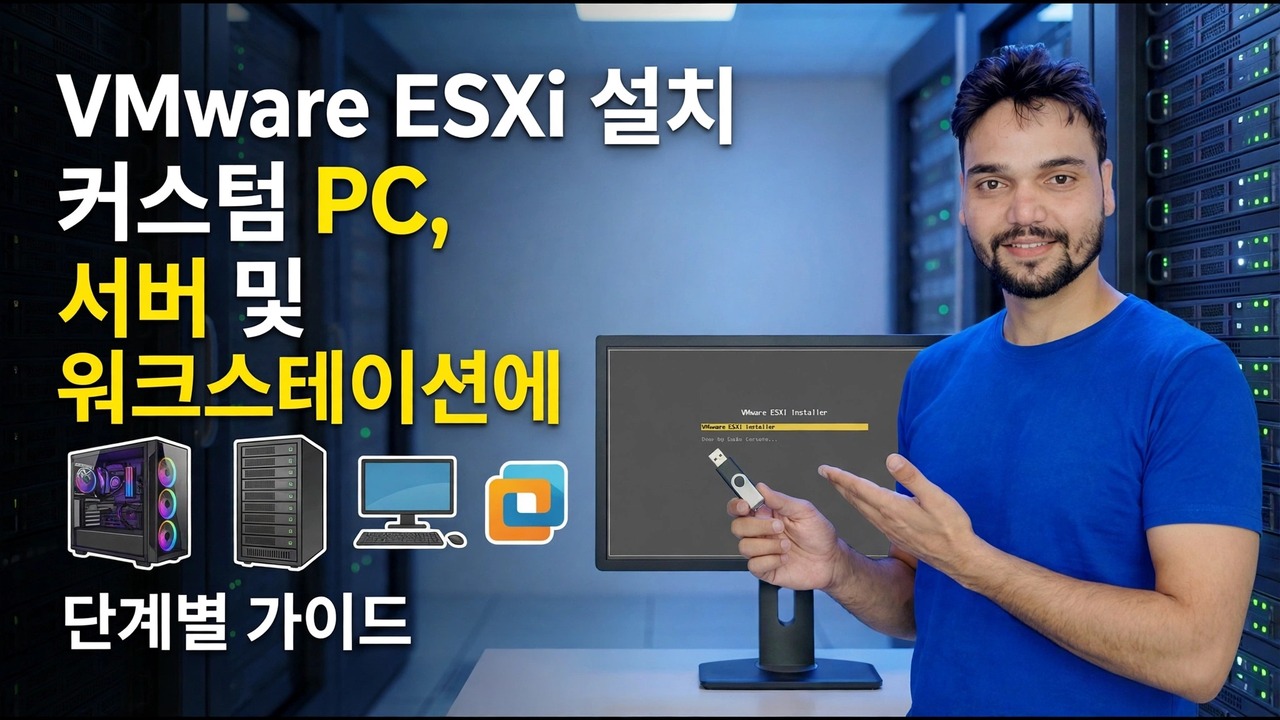
맞춤형 PC에 VMware ESXi 설치 - 단계별 가이드
VMware ESXi를 실행하는 데 값비싼 랙 서버가 필요하지 않습니다. 일반적인 맞춤형 PC는 작동합니다. 네트워크 카드, CPU 설정 및 RAM이 먼저 세 가지 확인을 통과하면 작동합니다. 이 가이드에서는 순서대로 검사를 수행한 다음 전체 설치를 수행하고 한계가 어디인지 솔직하게 설명합니다.
📑챕터
- 랙 서버가 필요하지 않습니다. 세 가지 하드웨어 검사를 먼저 통과하면 맞춤형 PC가 작동합니다.
- 하나를 선택하세요. ESXi가 실제로 지원하는 네트워크 카드
- 두 가지 확인 — CPU 및 BIOS 가상화 설정
- 3가지 확인 — 메모리, 스토리지, 전체 디스크 규칙
- VMware에서 ESXi ISO를 다운로드하고 부팅 USB를 만듭니다.
- 설치 프로그램 실행 - 디스크를 신중하게 선택하고 루트 비밀번호를 설정하세요
- F2를 사용하여 DCUI 콘솔에서 관리 네트워크 구성
- 브라우저에서 첫 번째 로그인 및 정직한 화이트박스 제한
📋 개요 및 단계별 가이드
하나를 확인하십시오 - ESXi가 실제로 지원하는 네트워크 카드
ESXi에는 고정된 엔터프라이즈급 하드웨어 세트(Intel 서버 및 다양한 Intel 데스크탑 NIC, Broadcom NetXtreme 어댑터 등)용 기본 드라이버만 포함되어 있습니다. 대부분의 저가형 게이밍 마더보드에 탑재된 칩인 Realtek에는 기본 드라이버가 전혀 없습니다. 무엇보다 먼저 Windows 장치 관리자나 마더보드 사양 페이지에서 정확한 NIC 모델을 찾으세요. 지원되는 Intel 칩은 귀하가 사업을 하고 있다는 것을 의미합니다. Realtek 칩은 PCIe Intel NIC(i210 또는 i350 클래스 카드가 커뮤니티에서 가장 선호되는 카드)를 추가할 계획을 세워야 함을 의미합니다. 나중에 설치 프로그램이 "감지된 네트워크 어댑터가 없습니다"라는 메시지와 함께 중지되면 이 확인이 이유입니다. 카드에 결함이 있는 것이 아니며 ESXi에는 해당 드라이버가 없습니다.
두 가지 확인 - CPU 및 BIOS 가상화 설정
BIOS 또는 UEFI 설정으로 부팅하고 Intel VT-x(또는 Ryzen 보드의 AMD-V/SVM 모드)를 활성화하고, 장치를 VM으로 전달하려면 VT-d 또는 IOMMU를 활성화하세요. CPU는 또한 64비트 부품이어야 하며 이는 실제로 대략 지난 10년 동안의 것을 의미합니다. 설치 중에 일부 오래된 CPU와 일부 새 CPU에서는 해당 CPU가 향후 릴리스에서 지원되지 않을 수 있다는 경고가 표시됩니다. 이는 오류가 아닌 VMware 지원 로드맵에 대한 참고 사항이며 설치가 계속됩니다. 선택 사항이 아닌 것은 가상화 스위치 자체입니다. 이 스위치를 끄면 ESXi가 설치되지만 가상 머신은 제대로 작동하지 않거나 시작을 거부합니다.
확인 3 - 메모리, 스토리지 및 전체 디스크 규칙
유용한 실습을 위한 8GB RAM은 실용적인 바닥입니다. ESXi 자체는 첫 번째 VM이 시작되기 전에 몇 GB가 걸리며, 16GB가 적합하고 32GB가 가장 적합합니다. 또한 부팅 장치(이상적으로는 SATA 또는 NVMe SSD)가 필요합니다.
VMware에서만 ISO를 다운로드하고 부팅 USB를 만듭니다.
ESXi 설치 프로그램 ISO는 VMware의 공식 포털에서만 다운로드하고 타사 미러에서는 다운로드하지 마십시오. Broadcom은 다운로드를 위해 무료 지원 포털 계정을 요청하고 있으며 조건은 이미 두 번 이상 변경되었으므로 계획을 세우기 전에 공식 포털에서 현재 그림을 확인하세요. Rufus를 사용하여 ISO를 USB 스틱에 쓰거나 동일한 스틱이 다른 설치 프로그램에 사용되는 경우 Ventoy 스틱에 추가하십시오. 설치하려는 디스크에는 쓰지 마십시오.
설치 프로그램 실행 및 루트 비밀번호 설정
UEFI 모드에서 USB 스틱을 부팅하고 설치 프로그램이 해당 드라이버 모듈을 로드하도록 합니다. 이 로딩 단계에서는 지원되지 않는 NIC가 표시를 중지합니다. 목록에서 대상 디스크를 선택하고 다시 파티션되고 지워지는지 확인합니다. 키보드 레이아웃을 선택한 다음 강력한 루트 비밀번호를 설정하세요. 이 비밀번호는 전체 호스트에 대한 마스터 키이므로 길고 고유하게 만드세요. 설치를 시작하려면 F11을 누르세요. 완료되면 재부팅하고 USB 스틱을 제거하십시오. 재부팅 후 일반 회색과 노란색 콘솔 화면인 DCUI가 표시됩니다. 그 화려하지 않은 화면은 성공을 의미합니다. ESXi는 작은 운영 체제이며 이 콘솔은 기본 네트워크 설정 및 복구 작업에만 존재합니다.
F2를 사용하여 관리 네트워크 구성
DCUI에서 F2를 누르고 루트로 로그인한 후 관리 네트워크 구성을 엽니다. 네트워크 어댑터에서 지원되는 NIC가 선택되어 있는지 확인하세요. 그런 다음 기억할 서브넷 마스크, 게이트웨이 및 호스트 이름을 사용하여 집이나 사무실 범위에 고정 IPv4 주소를 설정하세요. 고정 주소가 중요합니다. 호스트의 웹 주소는 라우터가 새 DHCP 임대를 전달할 때마다 돌아다니면 안 됩니다. 콘솔에서 요청하면 관리 네트워크를 다시 시작합니다.
브라우저에서 처음 로그인
동일한 네트워크에 있는 어느 컴퓨터에서나 브라우저에서 호스트 주소를 엽니다. 비디오에서 호스트는 다음 주소로 응답합니다.
https://192.168.1.50설치 프로그램에서 설정한 비밀번호를 사용하여 root로 로그인합니다. ESXi가 자체 서명된 인증서를 생성하기 때문에 브라우저는 인증서에 대해 불만을 표시합니다. 자신의 LAN에서 방금 설치한 호스트의 경우 해당 경고가 예상됩니다. 주소가 설정한 주소인지 확인한 다음 계속 진행하세요. 이제 VM, 스토리지 및 네트워킹이 모두 관리되는 ESXi Host Client에 있습니다.
🏷️주제 검색 변수 및 키워드
🎙️ 전체 대본 — 탭하여 펼치기
__TOK_26__
__TOK_27__
__TOK_28__
❓ 자주 묻는 질문
이 튜토리얼은 100% 무료로 따라할 수 있나요?
__TOK_29__
초보자도 이 가이드를 따라갈 수 있나요?
__TOK_30__
막힐 경우 어디에 질문을 할 수 있나요?
__TOK_31__