Ng ഫയർവാൾ അൺടാങ്കിൾ സെറ്റപ്പ്
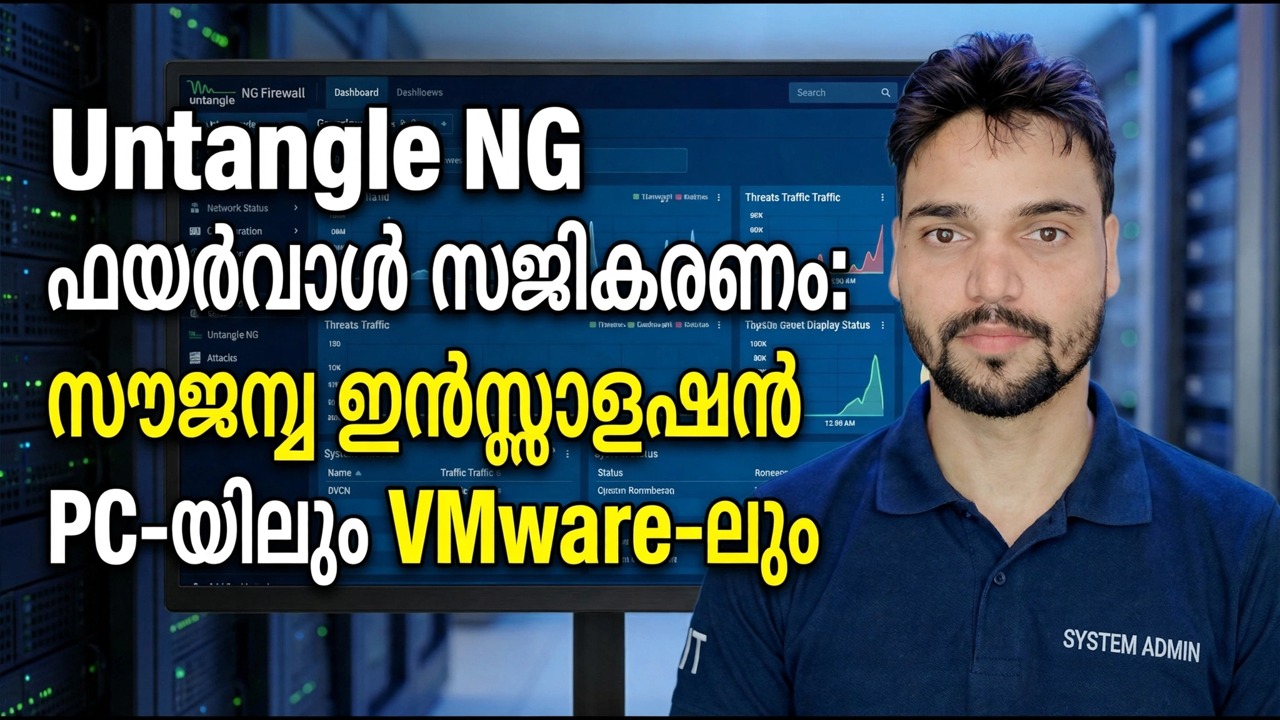
Untangle NG ഫയർവാൾ ഇൻസ്റ്റാൾ ചെയ്യുക — ഇന്ന് Arista Edge Threat Management ആയി വിൽക്കുന്നു — ഒരു സ്പെയർ PC അല്ലെങ്കിൽ VMware-ൽ, ശരിയായ ക്രമത്തിൽ: രണ്ട് നെറ്റ്വർക്ക്-കാർഡ് റൂൾ, ഇൻസ്റ്റാളർ, 192.168.2.1-ലെ സെറ്റപ്പ് വിസാർഡ്, ബാഹ്യവും ആന്തരികവുമായ ഇൻ്റർഫേസുകൾ, കൂടാതെ ഒരു യഥാർത്ഥ തീരുമാനം, റൂട്ടർ മോഡ് അല്ലെങ്കിൽ സുതാര്യമായ ബ്രിഡ്ജ്.
📑അധ്യായങ്ങൾ
- എന്താണ് ഈ ബോക്സ് — ഇൻറർനെറ്റിനും ഓഫീസിനും ഇടയിലുള്ള ഒരു ഗേറ്റ്വേ
- മെഷീൻ — രണ്ട് നെറ്റ്വർക്ക് കാർഡുകളുള്ള ഒരു പിസി അല്ലെങ്കിൽ വിഎംവെയർ വിഎം
- അരിസ്റ്റയുടെ ഔദ്യോഗിക പോർട്ടലിൽ നിന്ന് ഇൻസ്റ്റാളർ ഡൗൺലോഡ് ചെയ്യുന്നു
- ഇൻസ്റ്റാൾ ചെയ്യുന്നു — കൂടാതെ ഇൻസ്റ്റാളർ മായ്ക്കുന്ന ഹാർഡ് ഡിസ്ക്
- സെറ്റപ്പ് വിസാർഡ് — അക്കൗണ്ട് രജിസ്ട്രേഷൻ ആദ്യം
- അഡ്മിനിസ്ട്രേറ്റർ പാസ്വേഡ് സജ്ജീകരിക്കുന്നു
- ബാഹ്യവും ആന്തരികവും — രണ്ട് ഇൻ്റർഫേസുകളും ശരിയാക്കുന്നു
- റൂട്ടർ മോഡ് അല്ലെങ്കിൽ സുതാര്യമായ ബ്രിഡ്ജ് — തീരുമാന ഘട്ടം
- ആദ്യ പരിശോധനകൾ, അപ്ഡേറ്റുകൾ, ആപ്പുകൾ, ഗോ-ലൈവ് കട്ട്ഓവർ എന്നിവ
📋 അവലോകനവും ഘട്ടം ഘട്ടമായുള്ള ഗൈഡും
നിങ്ങൾ എന്താണ് സജ്ജീകരിക്കുന്നതെന്ന് അറിയുക
Untangle NG Firewall നിങ്ങളുടെ മുഴുവൻ നെറ്റ്വർക്കിനുമുള്ള ഗേറ്റ്വേയിൽ ഒരു സ്പെയർ PC അല്ലെങ്കിൽ ഒരു വെർച്വൽ മെഷീനെ മാറ്റുന്നു: നിങ്ങളുടെ ഇൻ്റർനെറ്റ് കണക്ഷനും ഓഫീസ് സ്വിച്ചിനും ഇടയിലാണ് ബോക്സ് ഇരിക്കുന്നത്, എല്ലാ കമ്പ്യൂട്ടറുകളും അതിലൂടെ ഇൻ്റർനെറ്റിൽ എത്തുന്നു, കൂടാതെ അതിൻ്റെ ആപ്പുകൾ - വെബ് ഫിൽട്ടറിംഗ്, VPN, റിപ്പോർട്ടുകൾ എന്നിവയും അതിലേറെയും - പിന്നീട് ആ ഗേറ്റ്വേയ്ക്കുള്ളിൽ സ്വിച്ച് ചെയ്യപ്പെടും. ആദ്യം സജ്ജീകരിക്കുക, ശേഷം ആപ്പുകൾ.
രണ്ട് നെറ്റ്വർക്ക് കാർഡുകൾ ഉപയോഗിച്ച് ഒരു യന്ത്രം തയ്യാറാക്കുക
രണ്ട് നെറ്റ്വർക്കുകൾക്കിടയിൽ ഒരു ഗേറ്റ്വേ താമസിക്കുന്നു, അതിനാൽ മെഷീന് കുറഞ്ഞത് രണ്ട് നെറ്റ്വർക്ക് ഇൻ്റർഫേസുകളെങ്കിലും ആവശ്യമാണ്: ഒന്ന് എക്സ്റ്റേണലും (ഐഎസ്പി ലൈനിന് അഭിമുഖമായി) ഒരെണ്ണവും (നിങ്ങളുടെ ഓഫീസിന് അഭിമുഖമായി) ആയി മാറുന്നു. ഒരു അധിക പിസിഐ അല്ലെങ്കിൽ പിസിഐഇ നെറ്റ്വർക്ക് കാർഡ് ചേർത്തിട്ടുള്ള ഒരു സ്പെയർ ഡെസ്ക്ടോപ്പാണ് ക്ലാസിക് ബിൽഡ്; രണ്ട് വെർച്വൽ എൻഐസികളുള്ള ഒരു വിഎംവെയർ വെർച്വൽ മെഷീൻ നന്നായി പ്രവർത്തിക്കുന്നു - വീഡിയോ രണ്ട് റൂട്ടുകളും ഉൾക്കൊള്ളുന്നു. നിങ്ങൾ പ്ലഗ് ഇൻ ചെയ്യുമ്പോൾ ഓരോ കേബിളും ലേബൽ ചെയ്യുക: ഈ ഉൽപ്പന്നത്തിലെ ഏറ്റവും സജ്ജീകരണ വേദന രണ്ട് സ്വാപ്പ് ചെയ്ത കേബിളുകളാണ്.
അരിസ്റ്റയുടെ ഔദ്യോഗിക പോർട്ടലിൽ നിന്ന് മാത്രം ഇൻസ്റ്റാളർ ഡൗൺലോഡ് ചെയ്യുക
ഡൗൺലോഡുകൾ ഇപ്പോൾ Arista-യുടെ ഔദ്യോഗിക സൈറ്റിൽ ഒരു സൗജന്യ ETM ഡാഷ്ബോർഡ് അക്കൗണ്ടിന് പിന്നിൽ പ്രവർത്തിക്കുന്നു: അക്കൗണ്ട് സൃഷ്ടിക്കുക, പോർട്ടൽ ഇൻസ്റ്റാളർ വാഗ്ദാനം ചെയ്യുന്നു - ഒരു ഫിസിക്കൽ മെഷീനിനായുള്ള ISO ഇമേജ്, ഒരു വെർച്വൽ മെഷീനിനുള്ള OVA. അവിടെ നിന്ന് മാത്രം ഡൗൺലോഡ് ചെയ്യുക. ഒരു മിററിൽ നിന്നോ "സൗജന്യ ഡൗൺലോഡ്" സൈറ്റിൽ നിന്നോ ലഭിക്കുന്ന നിങ്ങളുടെ നെറ്റ്വർക്കിലെ ഏറ്റവും മോശം ഫയലാണ് ഫയർവാൾ ഇമേജ്, വ്യാജ ഡൗൺലോഡ് പേജുകൾ ചൂഷണം ചെയ്യുന്നത് പുനർനാമകരണം ചെയ്ത ഉൽപ്പന്ന ആശയക്കുഴപ്പമാണ്.
ഇൻസ്റ്റാൾ ചെയ്യുക, തുടർന്ന് സെറ്റപ്പ് വിസാർഡ് തുറക്കാൻ അനുവദിക്കുക
ഇൻസ്റ്റാളറിൽ നിന്ന് മെഷീൻ (അല്ലെങ്കിൽ വിഎം) ബൂട്ട് ചെയ്ത് ഇൻസ്റ്റാളുചെയ്യുന്നത് പിന്തുടരുക - അത് പോകുമ്പോൾ ഡിസ്ക് തുടയ്ക്കുമെന്ന് ഓർമ്മിക്കുക. ആദ്യ ബൂട്ടിൽ സെറ്റപ്പ് വിസാർഡ് സ്വയം തുറക്കുന്നു. നിലവിലെ പതിപ്പുകളിൽ ഇത് അക്കൗണ്ട് ഉപയോഗിച്ച് ആരംഭിക്കുന്നു: മുമ്പത്തെ ഘട്ടത്തിൽ നിന്ന് ETM ഡാഷ്ബോർഡ് അക്കൗണ്ട് ഉപയോഗിച്ച് സൈൻ ഇൻ ചെയ്യുക, അല്ലെങ്കിൽ ഒന്ന് സൃഷ്ടിക്കുക, ബോക്സ് അതിൽ രജിസ്റ്റർ ചെയ്യുന്നു. ആ രജിസ്ട്രേഷൻ പ്രവർത്തനക്ഷമമാണ്, പേപ്പർവർക്കല്ല - പിന്നീട് ഉപകരണത്തിൽ ഒരു ട്രയൽ അല്ലെങ്കിൽ ലൈസൻസ് സജീവമാക്കുന്നത് ഇങ്ങനെയാണ്. Config > System > Support > Setup Wizard എന്നതിൽ നിന്ന് വിസാർഡ് വീണ്ടും തുറക്കാവുന്നതാണ്.
ശക്തമായ അഡ്മിൻ പാസ്വേഡ് സജ്ജീകരിക്കുക
വിസാർഡിൻ്റെ തുടക്കത്തിൽ നിങ്ങൾ ബോക്സിനായി അഡ്മിനിസ്ട്രേറ്റർ അക്കൗണ്ട് സൃഷ്ടിക്കുന്നു. ഈ ഒരു ലോഗിൻ മുഴുവൻ നെറ്റ്വർക്കിൻ്റെയും മുൻവാതിലിനെ നിയന്ത്രിക്കുന്നു, അതിനാൽ ഒരു ശക്തവും അതുല്യവുമായ പാസ്വേഡ് സജ്ജീകരിച്ച് കമ്പനിയുടെ പാസ്വേഡ് മാനേജറിൽ സംഭരിക്കുക — സ്ഥിരസ്ഥിതിയോ പങ്കിട്ടതോ ഊഹിക്കാവുന്നതോ ആയ ഒരിടത്തും ഇടരുത്.
ബാഹ്യവും ആന്തരികവുമായ ഇൻ്റർഫേസുകൾ തിരിച്ചറിയുക
ഇൻ്റർനെറ്റിനെ അഭിമുഖീകരിക്കുന്ന ഇൻ്റർഫേസ് ഏതെന്നും നിങ്ങളുടെ ഓഫീസിനെ അഭിമുഖീകരിക്കുന്നതായും മാന്ത്രികൻ ചോദിക്കുന്നു. എക്സ്റ്റേണൽ ആയി ആദ്യ ഇൻ്റർഫേസ് ആണ് സാധാരണ പാറ്റേൺ - ഇത് ISP മോഡം അല്ലെങ്കിൽ അപ്സ്ട്രീം ലൈനിലേക്ക് പ്ലഗ് ചെയ്യുകയും സാധാരണയായി അതിൻ്റെ വിലാസം DHCP എടുക്കുകയും ചെയ്യുന്നു - രണ്ടാമത്തേത് ഇൻ്റേണൽ ആയി, ഓഫീസ് സ്വിച്ചിലേക്ക് പ്ലഗ് ചെയ്തിരിക്കുന്നു. ആ ഓർഡർ ഒരു സൂചനയായി പരിഗണിക്കുക, തെളിവല്ല: ഓരോ പോർട്ടും ടെസ്റ്റ് വഴി തിരിച്ചറിയുക. ISP ലൈൻ ആണെന്ന് നിങ്ങൾ വിശ്വസിക്കുന്ന കേബിൾ മാത്രം ബന്ധിപ്പിച്ച് ഒരു ലിങ്കും വിലാസവും കാണിക്കുന്ന ഇൻ്റർഫേസ് കാണുക; അത് അൺപ്ലഗ് ചെയ്ത് ലിങ്ക് ഡ്രോപ്പ് കാണുക. വിസാർഡ് പൂർത്തിയാക്കിക്കഴിഞ്ഞാൽ, അഡ്മിൻ കൺസോൾ ആന്തരിക ഭാഗത്ത് നിന്ന് ഡോക്യുമെൻ്റഡ് ഡിഫോൾട്ട് വിലാസത്തിൽ ഉത്തരം നൽകുന്നു:
http://192.168.2.1റൂട്ടർ മോഡിൽ ആന്തരിക ഇൻ്റർഫേസ് 192.168.2.1-ൽ ഇരിക്കുകയും ഓഫീസ് പിസികൾക്ക് DHCP വിലാസങ്ങൾ കൈമാറുകയും ചെയ്യുന്നു. ഇൻ്റേണൽ സൈഡിലേക്ക് പ്ലഗ് ചെയ്ത് DHCP-ലേക്ക് സജ്ജീകരിച്ചിരിക്കുന്ന ഒരു ലാപ്ടോപ്പിന് 192.168.2.x വിലാസം ലഭിക്കണം - ബോക്സിൻ്റെ ഉൾഭാഗം ജീവനുള്ളതാണെന്നതിൻ്റെ തെളിവാണ് വാടകയ്ക്ക്. നിങ്ങളുടെ ഓഫീസ് മറ്റെന്തെങ്കിലും ആവശ്യത്തിനായി ഇതിനകം 192.168.2.x ശ്രേണി ഉപയോഗിക്കുകയാണെങ്കിൽ, രണ്ട് നെറ്റ്വർക്കുകൾ കൂട്ടിമുട്ടാൻ അനുവദിക്കുന്നതിന് പകരം സജ്ജീകരണ സമയത്ത് ആന്തരിക വിലാസം മാറ്റുക.
റൂട്ടർ മോഡ് അല്ലെങ്കിൽ സുതാര്യമായ പാലം തിരഞ്ഞെടുക്കുക
ഇത് സാവധാനം എടുക്കേണ്ട ഒരു തീരുമാനമാണ്, കാരണം ബോക്സിന് നെറ്റ്വർക്കിൽ ചേരുന്നതിന് മാന്ത്രികൻ രണ്ട് വഴികൾ വാഗ്ദാനം ചെയ്യുന്നു. റൂട്ടർ മോഡിൽ ഫയർവാൾ ഗേറ്റ്വേ ആയി മാറുന്നു: ഇത് ഓഫീസിനായി NAT, DHCP എന്നിവ ഏറ്റെടുക്കുകയും പഴയ റൂട്ടറിൻ്റെ ജോലി മാറ്റിസ്ഥാപിക്കുകയും ചെയ്യുന്നു - മിക്ക പുതിയ ഇൻസ്റ്റാളുകൾക്കും ശരിയായ തിരഞ്ഞെടുപ്പ്. സുതാര്യമായ ബ്രിഡ്ജ് മോഡിൽ ബോക്സ് നിലവിലുള്ള റൂട്ടറിന് പിന്നിൽ ഇരിക്കുന്നു, നെറ്റ്വർക്കിൻ്റെ നിലവിലുള്ള വിലാസം നിലനിർത്തുന്നു, അത് കടന്നുപോകുമ്പോൾ ട്രാഫിക് ഫിൽട്ടർ ചെയ്യുന്നു - നിലവിലെ റൂട്ടർ സജ്ജീകരണം അതേപടി നിലനിൽക്കുമ്പോൾ ശരിയായ തിരഞ്ഞെടുപ്പ്. രണ്ടും തെറ്റല്ല, എന്നാൽ പിന്നീട് അവ വ്യത്യസ്ത നെറ്റ്വർക്കുകളാണ്, അതിനാൽ വിസാർഡ് പൂർത്തിയാക്കുന്നതിന് മുമ്പ് സൈറ്റുമായി പൊരുത്തപ്പെടുന്ന ഒന്ന് തിരഞ്ഞെടുക്കുക.
പരിശോധിക്കുക, അപ്ഡേറ്റ് ചെയ്യുക, തുടർന്ന് കട്ട്ഓവർ പ്ലാൻ ചെയ്യുക
ആരെങ്കിലും ബോക്സിനെ ആശ്രയിക്കുന്നതിന് മുമ്പ്, ആന്തരിക വശത്തുള്ള ഒരു യഥാർത്ഥ പിസിയിൽ നിന്ന് അത് തെളിയിക്കുക: മുകളിലെ വിലാസത്തിൽ കൺസോൾ തുറക്കുന്നു, പുതിയ ഗേറ്റ്വേയിലൂടെ പിസിക്ക് ഇൻ്റർനെറ്റ് ഉണ്ട്, കൂടാതെ ഇൻ്റർഫേസ് പേജ് ബാഹ്യവും ആന്തരികവുമായ കേബിളുകളുമായി ബന്ധിപ്പിച്ചിരിക്കുന്നതായി കാണിക്കുന്നു. തുടർന്ന് അപ്ഡേറ്റുകൾക്കായി പരിശോധിച്ച് ബോക്സ് പുതിയതായിരിക്കുമ്പോൾ തന്നെ അവ പ്രവർത്തിപ്പിക്കുക, നിങ്ങൾക്ക് യഥാർത്ഥത്തിൽ ആവശ്യമുള്ള ആപ്പുകൾ പ്രവർത്തനക്ഷമമാക്കുക - സൗജന്യ അടിസ്ഥാന ആപ്പുകൾ അനിശ്ചിതമായി പ്രവർത്തിക്കുന്നു, കൂടാതെ സബ്സ്ക്രിപ്ഷൻ ആപ്പുകൾ നിങ്ങളുടെ അക്കൗണ്ടിലൂടെ ട്രയൽ ചെയ്യാനും കഴിയും; ഒരു ട്രയൽ അവസാനിക്കുമ്പോൾ, ആ ആപ്പ് സ്വിച്ച് ഓഫ് ആകുകയും ഗേറ്റ്വേ റൂട്ടിംഗ് തുടരുകയും ചെയ്യും.
🏷️Topic Search Variables & Keywords
അൺടാംഗിൾ എൻജി ഫയർവാൾ (ഇപ്പോൾ അരിസ്റ്റ എഡ്ജ് ത്രെറ്റ് മാനേജ്മെൻ്റ്) ശരിയായ ക്രമത്തിൽ സജ്ജീകരിക്കുക - രണ്ട് നെറ്റ്വർക്ക്-കാർഡ് റൂൾ, ഇൻസ്റ്റാളർ, 192.168.2.1-ലെ സെറ്റപ്പ് വിസാർഡ്, ബാഹ്യവും ആന്തരികവുമായ ഇൻ്റർഫേസുകൾ, റൂട്ടർ മോഡ് vs സുതാര്യമായ ബ്രിഡ്ജ്.
ഘട്ടം ഘട്ടമായുള്ള ട്രബിൾഷൂട്ടിംഗ് ഗൈഡും പരിഹാരങ്ങളും - NG ഫയർവാൾ സജ്ജീകരണം അൺടാങ്കിൾ ചെയ്യുക: PC, VMware എന്നിവയിൽ സൗജന്യ ഇൻസ്റ്റാളേഷൻ. ടെക്നിക്കൽ അൻഷുവിൻ്റെ ഓൺ-സ്ക്രീൻ ഡെമോൺസ്ട്രേഷൻ.
(സ്രോതസ്സ് പേജിൽ ട്രാൻസ്ക്രിപ്റ്റ് ഇവിടെ അവസാനിക്കുന്നു)
❓ പതിവായി ചോദിക്കുന്ന ചോദ്യങ്ങൾ
അതെ! സാങ്കേതിക അൻഷു പ്രദർശിപ്പിച്ച എല്ലാ ഗൈഡുകളും രീതികളും സൗജന്യവും നിയമപരവും വിദ്യാഭ്യാസപരവുമായ ഉറവിടങ്ങൾ ഉപയോഗിക്കുന്നു.
തീർച്ചയായും! ഓരോ ഘട്ടവും വിശദമായ നിർദ്ദേശങ്ങളോടെ ഓൺ-സ്ക്രീനിൽ പ്രദർശിപ്പിച്ചിരിക്കുന്നതിനാൽ ആർക്കും എളുപ്പത്തിൽ പിന്തുടരാനാകും.
YouTube വീഡിയോയിൽ നേരിട്ട് ഒരു അഭിപ്രായം രേഖപ്പെടുത്തുക, ഞങ്ങളുടെ കമ്മ്യൂണിറ്റിയും സാങ്കേതിക അൻഷുവും നിങ്ങളെ സഹായിക്കും.
🚀 YouTube-ലെ മുഴുവൻ ട്യൂട്ടോറിയലും കാണുക
🚀 YouTube-ൽ മുഴുവൻ ഘട്ടം ഘട്ടമായുള്ള വീഡിയോ ട്യൂട്ടോറിയൽ കാണുക: https://www.youtube.com/watch?v=12BODV4ovDA
ഐടി പിന്തുണ, വിൻഡോസ് ട്രബിൾഷൂട്ടിംഗ്, സെർവർ മാനേജ്മെൻ്റ് എന്നിവയ്ക്കായി ടെക്നിക്കൽ അൻഷു സബ്സ്ക്രൈബ് ചെയ്യുക.
▶️ മുഴുവൻ വീഡിയോയും കാണുക