സൗജന്യ NAS സജ്ജീകരണ ഗൈഡ്
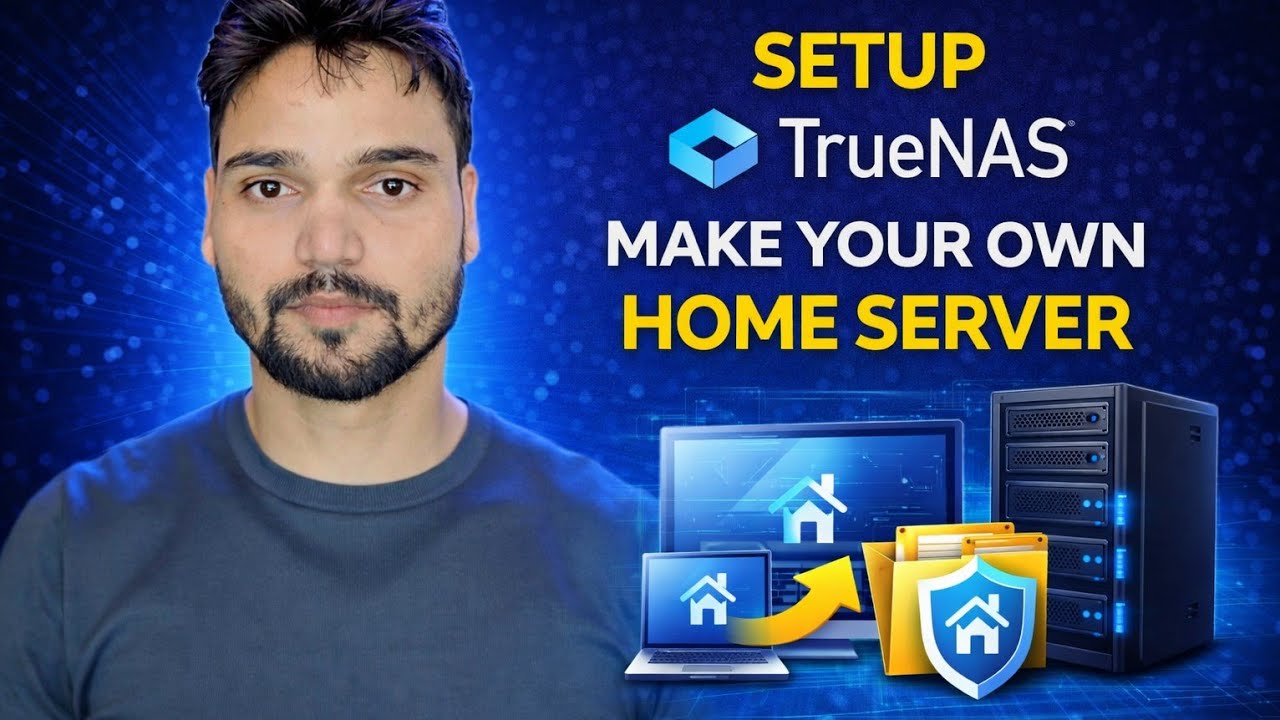
TrueNAS-നൊപ്പം ഒരു പഴയ PC-യിൽ നിന്ന് ഒരു സൗജന്യ NAS നിർമ്മിക്കുക - ഇൻസ്റ്റാൾ ചെയ്യുക, സ്റ്റോറേജ് പൂൾ, SMB ഷെയറുകൾ, ഉപയോക്താക്കൾ, സ്നാപ്പ്ഷോട്ടുകൾ - സത്യസന്ധമായ ചിലവുകൾ കണക്കാക്കി: നിങ്ങളുടെ ഡ്രൈവുകൾ, നിങ്ങളുടെ വൈദ്യുതി, NAS അല്ലാത്ത ഒരു ബാക്കപ്പ്.
📑അധ്യായങ്ങൾ
- എന്താണ് "സൌജന്യ" സത്യസന്ധമായി ഉൾക്കൊള്ളുന്നത് - സോഫ്റ്റ്വെയർ സൗജന്യമാണ്; ഡ്രൈവുകളും വൈദ്യുതിയുമാണ് യഥാർത്ഥ ബില്ല്
- ഒരു ചെറിയ ബൂട്ട് SSD-യിൽ TrueNAS ഇൻസ്റ്റാൾ ചെയ്ത് അഡ്മിൻ പാസ്വേഡ് സജ്ജമാക്കുക
- സ്റ്റോറേജ് പൂൾ സൃഷ്ടിക്കുക — മിറർ അല്ലെങ്കിൽ RAIDZ, ഒരിക്കൽ തിരഞ്ഞെടുത്ത് ശ്രദ്ധാപൂർവം തിരഞ്ഞെടുത്തു
- ഡാറ്റാസെറ്റുകളും SMB ഷെയറുകളും മുഴുവൻ വീടിനും തുറക്കാനാകും
- ഒരാൾക്ക് ഒരു ഉപയോക്തൃ അക്കൗണ്ട് — ഒരിക്കലും പങ്കിട്ട അഡ്മിൻ ലോഗിൻ അല്ല
- സ്നാപ്പ്ഷോട്ടുകൾ — ഇല്ലാതാക്കിയതും കേടായതുമായ ഫയലുകൾക്കുള്ള പഴയപടിയാക്കാനുള്ള ബട്ടൺ
- NAS അല്ലാത്ത ബാക്കപ്പ്
📋 അവലോകനവും ഘട്ടം ഘട്ടമായുള്ള ഗൈഡും
നിങ്ങൾ ആരംഭിക്കുന്നതിന് മുമ്പ് "സൗജന്യ" കവർ എന്താണെന്ന് അറിയുക
ഈ ഗൈഡിലെ സോഫ്റ്റ്വെയർ TrueNAS ആണ്, അതിൻ്റെ കമ്മ്യൂണിറ്റി പതിപ്പ് യഥാർത്ഥത്തിൽ സൗജന്യമാണ് - താഴെ നിർമ്മിച്ച പൂളുകൾ, ഷെയറുകൾ, ഉപയോക്താക്കൾ, സ്നാപ്പ്ഷോട്ടുകൾ എന്നിവയ്ക്ക് ലൈസൻസും സബ്സ്ക്രിപ്ഷനുമില്ല. ഇതിന് പിന്നിലെ കമ്പനി ബിസിനസ്സ് സംവിധാനങ്ങളും പിന്തുണയും വിൽക്കുന്നു, അങ്ങനെയാണ് സൗജന്യ പതിപ്പ് നിലവിലിരിക്കുന്നത്.
എന്നാൽ സ്വതന്ത്ര സോഫ്റ്റ്വെയർ ഇപ്പോഴും പ്രവർത്തിക്കുന്നത് ഭൗതിക കാര്യങ്ങളിലാണ്, അതിനാൽ നിങ്ങൾ ആരംഭിക്കുന്നതിന് മുമ്പ് യഥാർത്ഥ ചെലവുകൾ ഒരിക്കൽ കണക്കാക്കുക:
• ഡ്രൈവുകൾ — സംഭരണം തന്നെ. രണ്ട് മാന്യമായ ഹാർഡ് ഡ്രൈവുകൾ ഒരു വാങ്ങലാണ് പ്രധാനം.
• വൈദ്യുതി — ഒരു NAS രാവും പകലും പ്രവർത്തിക്കുന്നു. കാര്യക്ഷമമായ ഒരു പഴയ പിസിക്ക് ചെറിയ ചിലവ് വരും; ദാഹമുള്ള ഒരു ഗെയിമിംഗ് റിഗ്ഗിന് കൂടുതൽ ചിലവ് വരും. അത് അളക്കുക, ഊഹിക്കരുത്.
• നിങ്ങളുടെ സമയം — പണിയാൻ ഒരു സായാഹ്നം, മാസത്തിൽ കുറച്ച് മിനിറ്റ് നോക്കാൻ.
ഒരു ചെറിയ ബൂട്ട് SSD-യിൽ TrueNAS ഇൻസ്റ്റാൾ ചെയ്യുക
TrueNAS ഔദ്യോഗിക വെബ്സൈറ്റിൽ നിന്ന് (truenas.com) TrueNAS ഇൻസ്റ്റാളർ ഡൗൺലോഡ് ചെയ്യുക, അത് ഒരു പെൻഡ്രൈവിലേക്ക് എഴുതി അതിൽ നിന്ന് പഴയ PC ബൂട്ട് ചെയ്യുക. ഇൻസ്റ്റാൾ ചെയ്യുക തിരഞ്ഞെടുക്കുക, കൂടാതെ ഒരു ചെറിയ SSD ബൂട്ട് ഡ്രൈവായി തിരഞ്ഞെടുക്കുക — നിങ്ങളുടെ സ്റ്റോറേജ് ഡ്രൈവുകളിൽ ഒന്നല്ല. സിസ്റ്റം ഡിസ്ക് വേറിട്ടുനിൽക്കുന്നു, അതിനാൽ നിങ്ങളുടെ ഡാറ്റയിൽ സ്പർശിക്കാതെ തന്നെ അത് പിന്നീട് മാറ്റിസ്ഥാപിക്കാനാകും. പെൻഡ്രൈവ് ഒരു മോശം സ്ഥിരമായ ബൂട്ട് ഡിസ്ക് ഉണ്ടാക്കുന്നു; അവ നിശബ്ദമായി ക്ഷീണിക്കുന്നു.
ഇൻസ്റ്റാളുചെയ്യുമ്പോൾ, അഡ്മിൻ അക്കൗണ്ടിനായി ശക്തമായ ഒരു പാസ്വേഡ് സജ്ജീകരിച്ച് സുരക്ഷിതമായ എവിടെയെങ്കിലും ഓഫ്ലൈനായി അത് രേഖപ്പെടുത്തുക. പുനരാരംഭിക്കുക, പിസിയുടെ സ്ക്രീനിൽ കാണിച്ചിരിക്കുന്ന IP വിലാസം ശ്രദ്ധിക്കുക - വെബ് ഇൻ്റർഫേസ് ആ വിലാസത്തിലാണ് താമസിക്കുന്നത്. വീഡിയോയിൽ ഇതാണ്:
http://192.168.1.50നിങ്ങളുടെ സ്വന്തം NAS മറ്റൊരു വിലാസം കാണിച്ചേക്കാം — എപ്പോഴും നിങ്ങളുടെ സ്ക്രീനിലുള്ളത് ഉപയോഗിക്കുക.
സ്റ്റോറേജ് പൂൾ സൃഷ്ടിക്കുക — അടിസ്ഥാനം
വെബ് ഇൻ്റർഫേസ് തുറക്കുക, സ്റ്റോറേജ് എന്നതിലേക്ക് പോയി നിങ്ങളുടെ സ്റ്റോറേജ് ഡ്രൈവുകളിൽ നിന്ന് ഒരു പൂൾ സൃഷ്ടിക്കുക. ഇതിന് ഒരു ലളിതമായ പേര് നൽകുക - വീഡിയോയിൽ കുളത്തിന് tank എന്നാണ് പേര് നൽകിയിരിക്കുന്നത്. രണ്ട് ഡ്രൈവുകൾക്കൊപ്പം, ഒരു മിറർ തിരഞ്ഞെടുക്കുക: രണ്ട് ഡ്രൈവുകളും ഒരേ ഡാറ്റ സൂക്ഷിക്കുന്നു, അതിനാൽ ഒരാൾക്ക് മരിക്കാം, ഒന്നും നഷ്ടപ്പെടില്ല. മൂന്നോ അതിലധികമോ, RAIDZ1 ഒരു സുരക്ഷാ ഡ്രൈവ് ഉപയോഗിച്ച് ഡാറ്റ പ്രചരിപ്പിക്കുന്നു.
നിങ്ങളുടെ സമയം ഇവിടെ എടുക്കുക. പൂൾ ലേഔട്ട് എന്നത് പിന്നീട് മാറ്റുന്നത് വേദനാജനകമായ ഒരു തീരുമാനമാണ് - ഒറ്റ ഡ്രൈവ് എന്നാൽ സുരക്ഷിതത്വമില്ലെന്ന് അർത്ഥമാക്കുന്നു: അത് മരിക്കുന്ന ദിവസം, അതിലുള്ളതെല്ലാം ഇല്ലാതാകും.
ഡാറ്റസെറ്റുകൾ ഉണ്ടാക്കി അവ SMB വഴി പങ്കിടുക
പൂളിനുള്ളിൽ, ഓരോ ജോലിക്കും ഒരു ഡാറ്റാസെറ്റ് ഉണ്ടാക്കുക - ഉദാഹരണത്തിന് മീഡിയ, ഡോക്യുമെൻ്റുകൾ, ബാക്കപ്പുകൾ. തുടർന്ന് SMB-യിലൂടെ ഓരോന്നും പങ്കിടുക, അങ്ങനെ Windows-ഉം Mac-ഉം ഒരു സാധാരണ ഫോൾഡർ പോലെ കൈകാര്യം ചെയ്യുന്നു: പങ്കിടൽ → വിൻഡോസ് ഷെയറുകൾ (SMB) → ചേർക്കുക, ഡാറ്റാസെറ്റിൽ പങ്കിടൽ പോയിൻ്റ് ചെയ്യുക. സേവനങ്ങൾ എന്നതിന് കീഴിൽ, SMB സേവനം ഓണാണെന്നും സ്വയമേവ ആരംഭിക്കാൻ സജ്ജമാക്കിയിട്ടുണ്ടെന്നും ഉറപ്പാക്കുക.
ഒരു വിൻഡോസ് പിസിയിൽ, ഫയൽ എക്സ്പ്ലോറർ തുറന്ന് NAS വിലാസം ടൈപ്പുചെയ്ത് വിലാസ ബാറിൽ പേര് പങ്കിടുക — വീഡിയോയിൽ:
\\192.168.1.50\Mediaഉദാഹരണത്തിന് പകരം നിങ്ങളുടെ സ്വന്തം NAS വിലാസവും നിങ്ങളുടെ സ്വന്തം ഷെയർ പേരും ഉപയോഗിക്കുക.
ഓരോ വ്യക്തിക്കും അവരുടെ സ്വന്തം ഉപയോക്തൃ അക്കൗണ്ട് നൽകുക
അഡ്മിൻ അക്കൗണ്ട് NAS കൈകാര്യം ചെയ്യുന്നതിനുള്ളതാണ്, പ്രതിദിന ഫയൽ ആക്സസിനല്ല - ഒരിക്കലും അഡ്മിൻ ലോഗിൻ പങ്കിടരുത്. ക്രെഡൻഷ്യലുകൾ → ഉപയോക്താക്കൾ എന്നതിന് കീഴിൽ, ഓരോ വ്യക്തിക്കും അവരുടേതായ പാസ്വേഡ് ഉപയോഗിച്ച് ഒരു പ്രത്യേക ഉപയോക്താവിനെ സൃഷ്ടിക്കുക. ഓരോ ഡാറ്റാസെറ്റിലും, അനുമതികൾ സജ്ജീകരിക്കുക: ആർക്കൊക്കെ വായിക്കാൻ കഴിയും, ആർക്കെഴുതാൻ കഴിയും, ആർക്കെല്ലാം ഒന്നും കാണാനാകില്ല.
സ്നാപ്പ്ഷോട്ടുകൾ ഓണാക്കുക — പഴയപടിയാക്കുക ബട്ടൺ
നിശ്ചിത സമയങ്ങളിൽ ഒരു ഫോൾഡറിൻ്റെ അവസ്ഥ നിശബ്ദമായി സംരക്ഷിക്കുന്ന TrueNAS ആണ് സ്നാപ്പ്ഷോട്ടുകൾ. ഇല്ലാതാക്കിയ ഫയൽ, തെറ്റായ എഡിറ്റ്, ക്ഷുദ്രവെയർ എൻക്രിപ്റ്റ് ചെയ്ത ഒരു ഫോൾഡർ എന്നിവ പോലും മിനിറ്റുകൾക്കുള്ളിൽ ഇന്നലെകളിലേക്ക് തിരികെ കൊണ്ടുവരാൻ കഴിയും. Data Protection → Periodic Snapshot Tasks → Add എന്നതിന് കീഴിൽ അവ സജ്ജീകരിക്കുക: ഇടയ്ക്കിടെ മാറുന്ന ഡാറ്റാസെറ്റുകൾ തിരഞ്ഞെടുക്കുക, അവ പ്രതിദിനം ഷെഡ്യൂൾ ചെയ്യുക (തിരക്കിലുള്ള ഓഫീസ് ഫോൾഡറുകൾക്ക് ഓരോ മണിക്കൂറും), കൂടാതെ രണ്ട് മുതൽ നാല് ആഴ്ച വരെ ആയുസ്സ് സജ്ജമാക്കുക - ഒരു നല്ല ഹോം സ്റ്റാർട്ടിംഗ് പോയിൻ്റ്. സ്നാപ്പ്ഷോട്ടുകൾക്ക് എന്ത് മാറ്റമുണ്ടായി എന്നതിൻ്റെ സ്പെയ്സ് മാത്രമേ ചെലവാകൂ.
NAS-ന് പുറത്ത് ഒരു ബാക്കപ്പ് സൂക്ഷിക്കുക
സത്യസന്ധമായ ഫിനിഷിംഗ്, വ്യക്തമായി പ്രസ്താവിച്ചു: ഒരു NAS ഒരു ബാക്കപ്പ് അല്ല. ഒരു മിറർ അല്ലെങ്കിൽ RAIDZ പൂൾ ഡ്രൈവ് പരാജയത്തെ അതിജീവിക്കുന്നു - കൂടുതലൊന്നും. ഇല്ലാതാക്കൽ, NAS-ൽ എത്തുന്ന ransomware, ഒരു നിർജ്ജീവമായ പവർ സപ്ലൈ, തീ അല്ലെങ്കിൽ മോഷണം എന്നിവയ്ക്ക് മുഴുവൻ ബോക്സും അതിലുള്ള എല്ലാ കാര്യങ്ങളും ഒരേസമയം എടുക്കാൻ കഴിയും, കൂടാതെ ഒരു പൂൾ ലേഔട്ടും അതിനെതിരെ പരിരക്ഷിക്കുന്നില്ല.
അതിനാൽ NAS-ന് പുറത്തുള്ള പ്രധാന കാര്യങ്ങളുടെ ഒരു പകർപ്പെങ്കിലും സൂക്ഷിക്കുക - മറ്റെവിടെയെങ്കിലും സംഭരിച്ചിരിക്കുന്ന ഒരു ബാഹ്യ ഡ്രൈവ്, അല്ലെങ്കിൽ ഒരു ക്ലൗഡ് പകർപ്പ് - ഒരു തവണ അതിൽ നിന്ന് ഒരു ഫയൽ പുനഃസ്ഥാപിക്കുന്നത് പരീക്ഷിക്കുക, അങ്ങനെ അത് പ്രവർത്തിക്കുമെന്ന് നിങ്ങൾക്കറിയാം. ആ പുറം പകർപ്പ് ഘട്ടം 1-ൽ കണക്കാക്കിയ യഥാർത്ഥ വിലയുടെ ഭാഗമാണ്, മോശം ദിവസം ഒരു അസൗകര്യമാണോ ദുരന്തമാണോ എന്ന് തീരുമാനിക്കുന്ന ഘട്ടമാണിത്.
🏷️Topic Search Variables & Keywords
ഘട്ടം ഘട്ടമായുള്ള ട്രബിൾഷൂട്ടിംഗ് ഗൈഡും പരിഹാരങ്ങളും - SETUP | TrueNAS | നിങ്ങളുടെ സ്വന്തം ഉണ്ടാക്കുക | ഹോം സെർവർ. ടെക്നിക്കൽ അൻഷുവിൻ്റെ ഓൺ-സ്ക്രീൻ ഡെമോൺസ്ട്രേഷൻ....
ട്രൂനാസ് ഉപയോഗിച്ച് പഴയ പിസിയിൽ നിന്ന് സൗജന്യ NAS നിർമ്മിക്കുക - ഇൻസ്റ്റാൾ ചെയ്യുക, സ്റ്റോറേജ് പൂൾ, SMB ഷെയറുകൾ, ഉപയോക്താക്കൾ, സ്നാപ്പ്ഷോട്ടുകൾ, സത്യസന്ധമായ ചിലവുകൾ: നിങ്ങളുടെ ഡ്രൈവുകൾ, നിങ്ങളുടെ വൈദ്യുതി, NAS അല്ലാത്ത ഒരു ബാക്കപ്പ്.
(സ്രോതസ്സ് പേജിൽ ട്രാൻസ്ക്രിപ്റ്റ് ഇവിടെ അവസാനിക്കുന്നു)
❓ പതിവായി ചോദിക്കുന്ന ചോദ്യങ്ങൾ
അതെ! സാങ്കേതിക അൻഷു പ്രദർശിപ്പിച്ച എല്ലാ ഗൈഡുകളും രീതികളും സൗജന്യവും നിയമപരവും വിദ്യാഭ്യാസപരവുമായ ഉറവിടങ്ങൾ ഉപയോഗിക്കുന്നു.
തീർച്ചയായും! ഓരോ ഘട്ടവും വിശദമായ നിർദ്ദേശങ്ങളോടെ ഓൺ-സ്ക്രീനിൽ പ്രദർശിപ്പിച്ചിരിക്കുന്നതിനാൽ ആർക്കും എളുപ്പത്തിൽ പിന്തുടരാനാകും.
YouTube വീഡിയോയിൽ നേരിട്ട് ഒരു അഭിപ്രായം രേഖപ്പെടുത്തുക, ഞങ്ങളുടെ കമ്മ്യൂണിറ്റിയും സാങ്കേതിക അൻഷുവും നിങ്ങളെ സഹായിക്കും.
🚀 YouTube
-ൽ മുഴുവൻ ട്യൂട്ടോറിയലും കാണുക🚀 YouTube-ൽ മുഴുവൻ ഘട്ടം ഘട്ടമായുള്ള വീഡിയോ ട്യൂട്ടോറിയൽ കാണുക: https://www.youtube.com/watch?v=9pQtL0ij4wA
ഐടി പിന്തുണ, വിൻഡോസ് ട്രബിൾഷൂട്ടിംഗ്, സെർവർ മാനേജ്മെൻ്റ് എന്നിവയ്ക്കായി ടെക്നിക്കൽ അൻഷു സബ്സ്ക്രൈബ് ചെയ്യുക.
▶️ മുഴുവൻ വീഡിയോയും കാണുക