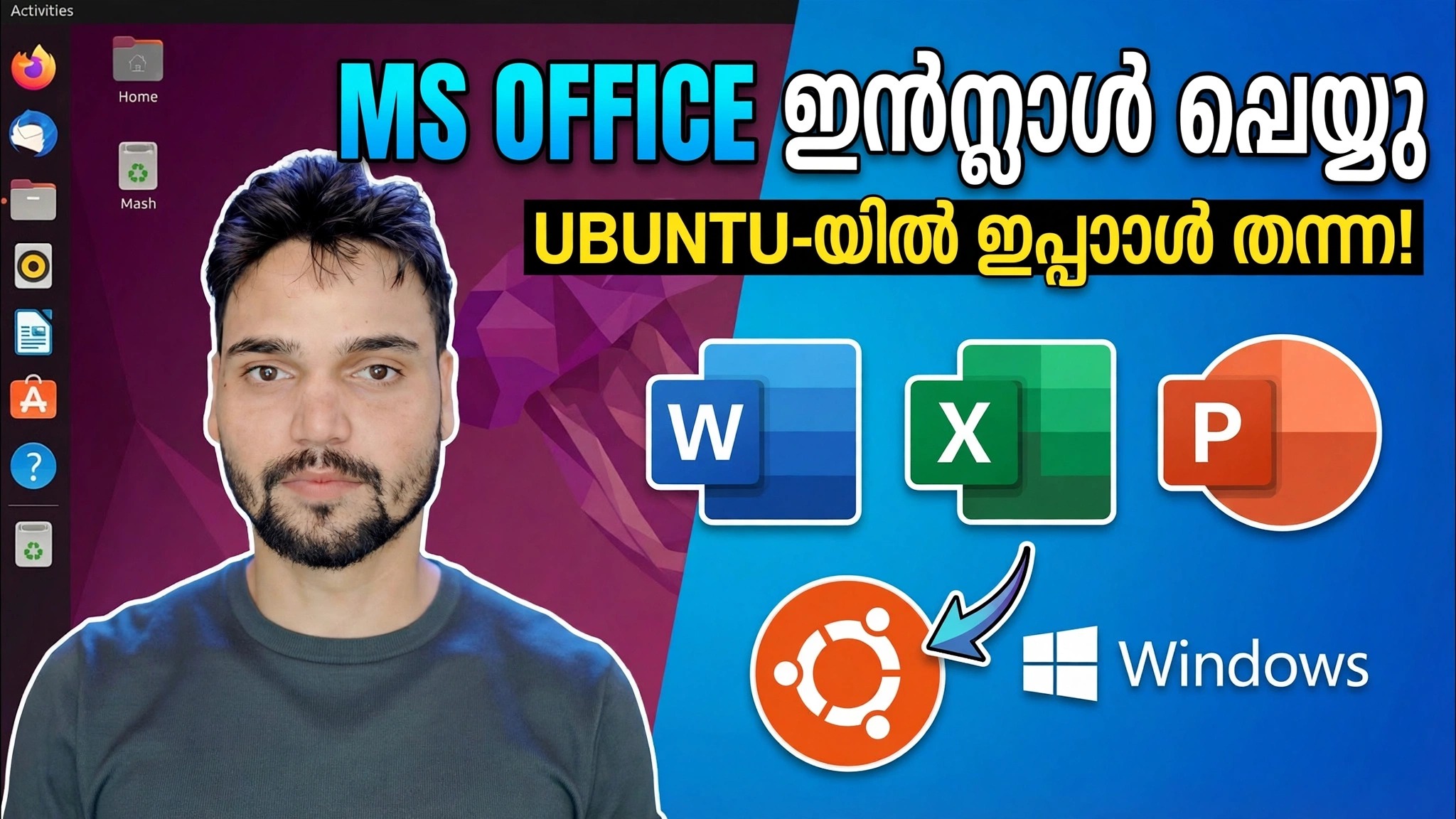
ഒരു മിനിറ്റിനുള്ളിൽ ഉബുണ്ടുവിൽ Microsoft Office ഇൻസ്റ്റാൾ ചെയ്യുക 😳 വൈൻ ഉപയോഗിച്ച്
മൈക്രോസോഫ്റ്റ് ഓഫീസ് ഉബുണ്ടുവിൽ പ്രവർത്തിക്കുന്നു - ഡ്യുവൽ ബൂട്ട് ഇല്ല, വെർച്വൽ മെഷീനില്ല. ട്രിക്ക് ഒരു പ്രത്യേക 32-ബിറ്റ് വൈൻ പ്രിഫിക്സാണ്, ഓഫീസ് വൈൻട്രിക്സ് ഘടകങ്ങളെ ആശ്രയിച്ചിരിക്കുന്നു, തുടർന്ന് ഓഫീസ് ഇൻസ്റ്റാളർ തന്നെ - ഏത് പതിപ്പുകളാണ് പ്രവർത്തിക്കുന്നത്, എവിടെ ആക്ടിവേഷൻ പരാജയപ്പെടുന്നു എന്നതിനെക്കുറിച്ചുള്ള സത്യസന്ധമായ കുറിപ്പ്.
📑അധ്യായങ്ങൾ
- ആരംഭിക്കുന്നതിന് മുമ്പ് നിങ്ങൾക്ക് വേണ്ടത് - ഉബുണ്ടുവും നിങ്ങളുടെ സ്വന്തം ഓഫീസ് സജ്ജീകരണ ഫയലുകളും
- 32-ബിറ്റ് പിന്തുണ പ്രവർത്തനക്ഷമമാക്കുക, ഉബുണ്ടു അപ്ഡേറ്റ് ചെയ്യുക
- വൈനും വൈൻട്രിക്സും ഇൻസ്റ്റാൾ ചെയ്യുക
- ഓഫീസിനായി മാത്രം ഒരു പ്രത്യേക 32-ബിറ്റ് വൈൻ പ്രിഫിക്സ് സൃഷ്ടിക്കുക
- Winetricks-ൽ ഓഫീസിന് ആവശ്യമായ വിൻഡോസ് ഘടകങ്ങൾ ചേർക്കുക
- പ്രിഫിക്സിനുള്ളിൽ ഓഫീസ് ഇൻസ്റ്റാളർ പ്രവർത്തിപ്പിക്കുക
- ആദ്യ സമാരംഭം - ഏത് ഓഫീസ് പതിപ്പുകളാണ് വൈനിൻ്റെ കീഴിൽ പ്രവർത്തിക്കുന്നത്, എവിടെയാണ് ആക്ടിവേഷൻ പരാജയപ്പെടുന്നത്
📋 അവലോകനവും ഘട്ടം ഘട്ടമായുള്ള ഗൈഡും
32-ബിറ്റ് പിന്തുണ പ്രാപ്തമാക്കി ഉബുണ്ടു അപ്ഡേറ്റ് ചെയ്യുക
വൈനിൻ്റെ കീഴിൽ നന്നായി പ്രവർത്തിക്കുന്ന ഓഫീസ് പതിപ്പുകൾ 32-ബിറ്റ് പ്രോഗ്രാമുകളാണ്, ഉബുണ്ടുവിന് അവർ ആശ്രയിക്കുന്ന 32-ബിറ്റ് ലൈബ്രറികൾ ഇൻസ്റ്റാൾ ചെയ്യുന്നതിന് മുമ്പ് അതിൻ്റെ 32-ബിറ്റ് ആർക്കിടെക്ചർ പ്രവർത്തനക്ഷമമാക്കേണ്ടതുണ്ട്. ഒരു ടെർമിനൽ തുറന്ന് പ്രവർത്തിപ്പിക്കുക:
sudo dpkg --add-architecture i386
sudo apt update
ആദ്യ കമാൻഡ് i386 ആർക്കിടെക്ചറിൽ മാറുന്നു; രണ്ടാമത്തേത് പാക്കേജ് ലിസ്റ്റുകൾ പുതുക്കുന്നതിനാൽ പുതിയ 32-ബിറ്റ് പാക്കേജുകൾ ലഭ്യമാകും.
വൈനും വൈൻട്രിക്സും ഇൻസ്റ്റാൾ ചെയ്യുക
ഇപ്പോൾ വൈൻ ഇൻസ്റ്റാൾ ചെയ്യുക - 64-ബിറ്റ്, 32-ബിറ്റ് ബിൽഡുകൾ - വൈൻട്രിക്സിനൊപ്പം, ഓഫീസിന് ആവശ്യമായ അധിക വിൻഡോസ് ഘടകങ്ങൾ ചേർക്കുന്ന സഹായ ഉപകരണമാണ്:
sudo apt install wine64 wine32 winetricks
wine --version
അവസാനം wine --version ചെക്ക് വൈൻ ഇൻസ്റ്റാൾ ചെയ്തതായി സ്ഥിരീകരിക്കുകയും നിങ്ങൾ ഏത് പതിപ്പാണ് റൺ ചെയ്യുന്നതെന്ന് കാണിക്കുകയും ചെയ്യുന്നു.
ഓഫീസിനായി ഒരു പ്രത്യേക 32-ബിറ്റ് പ്രിഫിക്സ് സൃഷ്ടിക്കുക
വൈനിൻ്റെ ഡിഫോൾട്ട് പ്രിഫിക്സിലേക്ക് ഓഫീസ് ഇൻസ്റ്റാൾ ചെയ്യരുത്. അതിന് അതിൻ്റേതായ വൃത്തിയുള്ളതും സമർപ്പിതവുമായ 32-ബിറ്റ് എൻവയോൺമെൻ്റ് നൽകുക — നിങ്ങളുടെ ഹോം ഡയറക്ടറിയിൽ .wine-office എന്ന ഒരു ഫോൾഡർ — അതിൻ്റെ കോൺഫിഗറേഷൻ തുറക്കുക:
WINEARCH=win32 WINEPREFIX=$HOME/.wine-office winecfgആദ്യ ഓട്ടത്തിൽ വൈൻ പുതിയ പ്രിഫിക്സ് നിർമ്മിക്കുന്നു (അത് മോണോ, ഗെക്കോ സപ്പോർട്ട് പാക്കേജുകൾ ഇൻസ്റ്റാൾ ചെയ്യാൻ ആവശ്യപ്പെട്ടേക്കാം - അവ സ്വീകരിക്കുക), തുടർന്ന് വൈൻ കോൺഫിഗറേഷൻ വിൻഡോ തുറക്കുന്നു. ക്രമീകരണങ്ങൾ അതേപടി ഉപേക്ഷിച്ച് ശരി ക്ലിക്കുചെയ്യുക. ഒരു പ്രത്യേക പ്രിഫിക്സ് പ്രധാനമാണ്: പിന്നീട് എന്തെങ്കിലും തകരുകയാണെങ്കിൽ, നിങ്ങൾക്ക് ഈ ഫോൾഡർ മാത്രം ഇല്ലാതാക്കുകയും സിസ്റ്റത്തിൽ മറ്റൊന്നും സ്പർശിക്കാതെ ഓഫീസ് ആരംഭിക്കുകയും ചെയ്യാം.
Winetricks-നൊപ്പം ഘടകഭാഗങ്ങൾ ഓഫീസ് ആവശ്യങ്ങൾ ചേർക്കുക
ചില Windows ലൈബ്രറികളും ഫോണ്ടുകളും ഇതിനകം തന്നെ ഉണ്ടായിരിക്കുമെന്ന് ഓഫീസിൻ്റെ ഇൻസ്റ്റാളർ പ്രതീക്ഷിക്കുന്നു. ഓഫീസ് പ്രിഫിക്സിന് എതിരായി വൈൻട്രിക്സ് തുറക്കുക — അതേ WINEPREFIX ലേക്ക് ചൂണ്ടിക്കാണിക്കുന്നതാണ് .wine-office ഉള്ളിൽ എല്ലാം സൂക്ഷിക്കുന്നത്:
WINEPREFIX=$HOME/.wine-office winetricksWinetricks വിൻഡോയിൽ, ഡിഫോൾട്ട് പ്രിഫിക്സ് ആക്ഷനുകൾ തിരഞ്ഞെടുത്ത് Windows DLL-കൾ/ഘടകങ്ങൾ, ഫോണ്ടുകൾ എന്നിവ ഇൻസ്റ്റാൾ ചെയ്യുക ഓഫീസ് ആശ്രയിച്ചിരിക്കുന്നു - ഈ തലമുറയിലെ ഓഫീസ് ഇൻസ്റ്റാളറുകൾക്കുള്ള സാധാരണ ആവശ്യകതകൾ കോർ ഫോണ്ടുകൾ, MSXML 6, RichEdit കൺട്രോൾ എന്നിവയാണ്. അടുത്തത് ആരംഭിക്കുന്നതിന് മുമ്പ് ഓരോ ഘടകവും പൂർത്തിയാക്കാൻ അനുവദിക്കുക.
പ്രിഫിക്സിൽ ഓഫീസ് ഇൻസ്റ്റാളർ പ്രവർത്തിപ്പിക്കുക
തയ്യാറാക്കിയ പ്രിഫിക്സ് ഉപയോഗിച്ച്, വൈനിലൂടെ നിങ്ങളുടെ ഓഫീസ് സജ്ജീകരണം ആരംഭിക്കുക, അതേ പ്രിഫിക്സ് വേരിയബിൾ ഉപയോഗിച്ച് വീണ്ടും .wine-office-നുള്ളിൽ ഓഫീസ് ലാൻഡ് ചെയ്യുന്നു. നിങ്ങളുടെ സ്വന്തം setup.exe:
WINEPREFIX=$HOME/.wine-office wine /path/to/Office/setup.exeഇവിടെ നിന്ന് ഇൻസ്റ്റാളർ Windows-ൽ ചെയ്യുന്നതുപോലെ പ്രവർത്തിക്കുന്നു: നിബന്ധനകൾ അംഗീകരിക്കുക, നിങ്ങളുടെ പക്കൽ ഒന്നുണ്ടെങ്കിൽ നിങ്ങളുടെ ഉൽപ്പന്ന കീ നൽകുക, ഇൻസ്റ്റാളേഷൻ പൂർത്തിയാക്കാൻ അനുവദിക്കുക.
ഓഫീസ് സമാരംഭിക്കുക — സത്യസന്ധമായ പരിധികൾ അറിയുക
ഇൻസ്റ്റാളേഷനുശേഷം, വേഡ്, എക്സൽ, പവർപോയിൻ്റ് എന്നിവ സാധാരണ ആപ്ലിക്കേഷനുകൾ പോലെ ഉബുണ്ടുവിൻ്റെ ആപ്ലിക്കേഷൻ മെനുവിൽ ദൃശ്യമാകും. വൈൻ പ്രിഫിക്സ് കോൺഫിഗർ ചെയ്യുന്നത് പൂർത്തിയാക്കുമ്പോൾ ആദ്യ ലോഞ്ച് കുറച്ച് സമയമെടുക്കും; പിന്നീടുള്ള ലോഞ്ചുകൾ വേഗത്തിലാണ്.
ഇപ്പോൾ സത്യസന്ധമായ ഭാഗം, വീഡിയോ പറയുന്നതുപോലെ. ഏതൊക്കെ പതിപ്പുകളാണ് പ്രവർത്തിക്കുന്നത്: വൈനിൻ്റെ കീഴിൽ മികച്ച രീതിയിൽ പ്രവർത്തിക്കുന്ന പതിപ്പാണ് Office 2010; നിർമ്മാണത്തെ ആശ്രയിച്ച് ഓഫീസ് 2013 ഹിറ്റ് ആൻ്റ് മിസ് ആണ്; ഓഫീസ് 2016, മൈക്രോസോഫ്റ്റ് 365 ഡെസ്ക്ടോപ്പ് ആപ്പുകൾ സാധാരണയായി ഈ രീതിയിൽ ഇൻസ്റ്റാൾ ചെയ്യുകയോ പ്രവർത്തിപ്പിക്കുകയോ ചെയ്യുന്നില്ല. അത് പരാജയപ്പെടുന്നിടത്ത്: സജീവമാക്കൽ ദുർബലമായ പോയിൻ്റാണ് - ഒരു യഥാർത്ഥ കീ ഉപയോഗിച്ച് പോലും ഓഫീസിന് വൈനിന് കീഴിൽ സജീവമാക്കൽ പലപ്പോഴും പൂർത്തിയാക്കാൻ കഴിയില്ല, അതിനാൽ ഈ സജ്ജീകരണം ഒരു ഗ്യാരണ്ടീഡ് ആക്റ്റിവേറ്റഡ് ഓഫീസായിട്ടല്ല, ഡോക്യുമെൻ്റുകൾ തുറക്കുന്നതിനും പ്രവർത്തിക്കുന്നതിനുമുള്ള ഒരു മാർഗമായി കണക്കാക്കുക.
🏷️Topic Search Variables & Keywords
ഘട്ടം ഘട്ടമായുള്ള ട്രബിൾഷൂട്ടിംഗ് ഗൈഡും പരിഹാരങ്ങളും - ഇപ്പോൾ ഉബുണ്ടുവിൽ MS ഓഫീസ് ഇൻസ്റ്റാൾ ചെയ്യുക!. ടെക്നിക്കൽ അൻഷുവിൻ്റെ ഓൺ-സ്ക്രീൻ ഡെമോൺസ്ട്രേഷൻ....
(സ്രോതസ്സ് പേജിൽ ട്രാൻസ്ക്രിപ്റ്റ് ഇവിടെ അവസാനിക്കുന്നു)
❓ പതിവായി ചോദിക്കുന്ന ചോദ്യങ്ങൾ
അതെ! സാങ്കേതിക അൻഷു പ്രദർശിപ്പിച്ച എല്ലാ ഗൈഡുകളും രീതികളും സൗജന്യവും നിയമപരവും വിദ്യാഭ്യാസപരവുമായ ഉറവിടങ്ങൾ ഉപയോഗിക്കുന്നു.
തീർച്ചയായും! ഓരോ ഘട്ടവും വിശദമായ നിർദ്ദേശങ്ങളോടെ ഓൺ-സ്ക്രീനിൽ പ്രദർശിപ്പിച്ചിരിക്കുന്നതിനാൽ ആർക്കും എളുപ്പത്തിൽ പിന്തുടരാനാകും.
YouTube വീഡിയോയിൽ നേരിട്ട് ഒരു അഭിപ്രായം രേഖപ്പെടുത്തുക, ഞങ്ങളുടെ കമ്മ്യൂണിറ്റിയും സാങ്കേതിക അൻഷുവും നിങ്ങളെ സഹായിക്കും.
🚀 YouTube-ലെ മുഴുവൻ ട്യൂട്ടോറിയലും കാണുക
🚀 YouTube-ൽ മുഴുവൻ ഘട്ടം ഘട്ടമായുള്ള വീഡിയോ ട്യൂട്ടോറിയൽ കാണുക: https://www.youtube.com/watch?v=DfSyvRbVhas
ഐടി പിന്തുണ, വിൻഡോസ് ട്രബിൾഷൂട്ടിംഗ്, സെർവർ മാനേജ്മെൻ്റ് എന്നിവയ്ക്കായി ടെക്നിക്കൽ അൻഷു സബ്സ്ക്രൈബ് ചെയ്യുക.
▶️ മുഴുവൻ വീഡിയോയും കാണുക