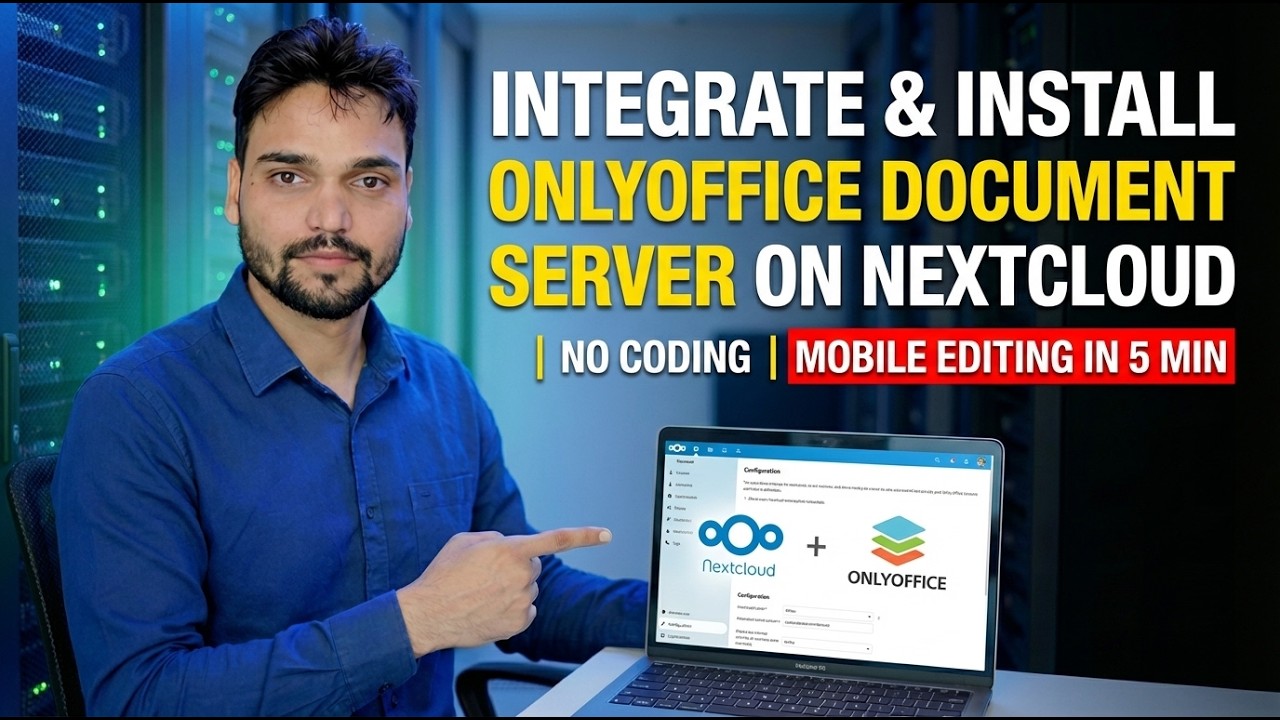
Nextcloud-ൽ മാത്രം ഓഫീസ് ഡോക്യുമെൻ്റ് സെർവർ സംയോജിപ്പിച്ച് ഇൻസ്റ്റാൾ ചെയ്യുക
നിങ്ങളുടെ ഫയലുകൾ Nextcloud-ൽ തന്നെ തുടരും - അവ തുറക്കുന്ന എഡിറ്റിംഗ് എഞ്ചിൻ മാത്രമാണ് LYOFFICE ഡോക്യുമെൻ്റ് സെർവർ. ഇവിടെ ഡോക്യുമെൻ്റ് സെർവർ ഡോക്കറിനൊപ്പം സ്വയം ഹോസ്റ്റ് ചെയ്യുകയും കണക്റ്റർ ആപ്പ് ഉപയോഗിച്ച് നെക്സ്റ്റ്ക്ലൗഡിൽ ചേരുകയും ചെയ്യുന്നു, അതിനാൽ ഡോക്യുമെൻ്റുകൾ നിങ്ങളുടെ സ്വന്തം ക്ലൗഡിനുള്ളിൽ തുറക്കുകയും എഡിറ്റ് ചെയ്യുകയും ചെയ്യുന്നു.
📑അധ്യായങ്ങൾ
- നിങ്ങൾ നിർമ്മിക്കുന്നത് — Nextcloud-ലെ ഫയലുകൾ, ONLYOFFICE എഡിറ്റ് ചെയ്യുന്നു
- ഈ സജ്ജീകരണത്തിന് ആവശ്യമായ രണ്ട് വിലാസങ്ങൾ
- ഡോക്കർ ഉപയോഗിച്ച് ഡോക്യുമെൻ്റ് സെർവർ ഇൻസ്റ്റാൾ ചെയ്യുന്നു
- കണ്ടെയ്നർ പ്രവർത്തിക്കുന്നുണ്ടോയെന്ന് പരിശോധിക്കുന്നു
- JWT രഹസ്യം സജ്ജീകരിക്കുന്നു
- Nextcloud-ൽ ONLYOFFICE കണക്റ്റർ ആപ്പ് ഇൻസ്റ്റാൾ ചെയ്യുന്നു
- Nextcloud-ൽ ഡോക്യുമെൻ്റ് സെർവർ വിലാസവും രഹസ്യവും നൽകുന്നു
- ആദ്യത്തെ ടെസ്റ്റ് — ഒരു ഡോക്യുമെൻ്റ് എഡിറ്റ് ചെയ്യുക, തുടർന്ന് മൊബൈലിൽ പരീക്ഷിക്കുക
📋 അവലോകനവും ഘട്ടം ഘട്ടമായുള്ള ഗൈഡും
രണ്ട് വിലാസങ്ങൾ ആസൂത്രണം ചെയ്യുക
Nextcloud ഉം ഡോക്യുമെൻ്റ് സെർവറും രണ്ട് വ്യത്യസ്ത സേവനങ്ങളാണ്, ഓരോന്നിനും അതിൻ്റേതായ വിലാസം ആവശ്യമാണ്. ഈ സജ്ജീകരണത്തിൽ Nextcloud cloud.example.com-ലും ഡോക്യുമെൻ്റ് സെർവർ office.example.com-ലും ആണ് — നിങ്ങളുടെ സ്വന്തം യഥാർത്ഥ വിലാസങ്ങൾ അവയുടെ സ്ഥാനത്ത് ഉപയോഗിക്കുക. മൂന്ന് പാതകളും പ്രവർത്തിക്കണം: നിങ്ങളുടെ ബ്രൗസർ രണ്ട് സേവനങ്ങളിലും എത്തുന്നു, നെക്സ്റ്റ്ക്ലൗഡ് സെർവർ ഡോക്യുമെൻ്റ് സെർവറിലേക്ക് എത്തുന്നു, ഫയലുകൾ ലഭ്യമാക്കുന്നതിനും സംരക്ഷിക്കുന്നതിനും ഡോക്യുമെൻ്റ് സെർവർ നെക്സ്റ്റ്ക്ലൗഡിലേക്ക് തിരികെ എത്തുന്നു. ഈ സജ്ജീകരണത്തിൽ പിന്നീട് സംഭവിക്കുന്ന മിക്കവാറും എല്ലാ പരാജയങ്ങളും തടഞ്ഞ മൂന്ന് പാതകളിൽ ഒന്ന് മാത്രമാണ്, അതിനാൽ എന്തെങ്കിലും ഇൻസ്റ്റാൾ ചെയ്യുന്നതിന് മുമ്പ് വിലാസങ്ങൾ തീരുമാനിക്കുക.
ഡോക്കർ ഉപയോഗിച്ച് ഡോക്യുമെൻ്റ് സെർവർ ഇൻസ്റ്റാൾ ചെയ്യുക
ഡോക്യുമെൻ്റ് സെർവർ ഔദ്യോഗിക ONLYOFFICE ഇമേജിൽ നിന്നുള്ള ഒരു ഡോക്കർ കണ്ടെയ്നറായി പ്രവർത്തിക്കുന്നു - ഇത് സജ്ജീകരണത്തിൻ്റെ "കോഡിംഗ് ഇല്ല" ഭാഗമാണ്: മാനുവൽ പാക്കേജ് ഇൻസ്റ്റാളേഷൻ ഇല്ല, എഡിറ്റിംഗ് സേവനത്തിന് ആവശ്യമായ എല്ലാം കണ്ടെയ്നർ വഹിക്കുന്നു. വീഡിയോയിൽ കാണിച്ചിരിക്കുന്നതുപോലെ കണ്ടെയ്നർ ആരംഭിക്കുക, JWT സ്വിച്ച് ഓണാക്കിയതിനാൽ സ്റ്റെപ്പ് 4-ലെ രഹസ്യം അതിനെ സംരക്ഷിക്കുന്നു.
onlyoffice/documentserverകണ്ടെയ്നർ പ്രവർത്തിക്കുന്നുണ്ടോയെന്ന് പരിശോധിക്കുക
Nextcloud-ൽ സ്പർശിക്കുന്നതിന് മുമ്പ്, ഡോക്യുമെൻ്റ് സെർവർ സ്വന്തമായി പ്രവർത്തിക്കുന്നുവെന്ന് തെളിയിക്കുക. പ്രവർത്തിക്കുന്ന കണ്ടെയ്നറുകൾ ലിസ്റ്റ് ചെയ്യുക - ഡോക്യുമെൻ്റ് സെർവർ കണ്ടെയ്നർ മുകളിലായി കാണിക്കണം:
sudo docker psഅതിനുശേഷം ഒരു ബ്രൗസറിൽ ഡോക്യുമെൻ്റ് സെർവർ വിലാസം തുറക്കുക. ഇത് അതിൻ്റെ സ്റ്റാറ്റസ് പേജ് ഉപയോഗിച്ച് ഉത്തരം നൽകുന്നു, സേവനം ഉയർന്നതും എത്തിച്ചേരാനാകുന്നതുമാണെന്ന് സ്ഥിരീകരിക്കുന്നു - ഇവിടെ എന്തെങ്കിലും പ്രശ്നം ആദ്യം പരിഹരിക്കുക, കാരണം Nextcloud-ന് ഉത്തരം നൽകാത്ത ഒരു സെർവറിലേക്ക് കണക്റ്റുചെയ്യാൻ കഴിയില്ല.
http://office.example.comശക്തമായ JWT രഹസ്യം സജ്ജമാക്കുക
JWT രഹസ്യം (JWT_SECRET) എന്നത് Nextcloud-നും ഡോക്യുമെൻ്റ് സെർവറിനുമിടയിൽ പങ്കിട്ട പാസ്വേഡാണ്. രണ്ടും തമ്മിലുള്ള എല്ലാ അഭ്യർത്ഥനകളും ഇത് ഉപയോഗിച്ച് ഒപ്പിട്ടിരിക്കുന്നു, അതിനാൽ പ്രമാണ സെർവർ നിങ്ങളുടെ Nextcloud-ൽ നിന്ന് വരുന്ന ജോലികൾ മാത്രമേ സ്വീകരിക്കുകയുള്ളൂ - കൂടാതെ ഇത് നിങ്ങൾ ഘട്ടം 6-ൽ കണക്റ്ററിൽ ഒട്ടിക്കുന്ന അതേ മൂല്യമാണ്.
Nextcloud-ൽ ONLYOFFICE കണക്റ്റർ ഇൻസ്റ്റാൾ ചെയ്യുക
ഒരു അഡ്മിനിസ്ട്രേറ്ററായി Nextcloud-ലേക്ക് സൈൻ ഇൻ ചെയ്യുക, Apps തുറക്കുക, ONLYOFFICE കണക്റ്റർ ആപ്പ് കണ്ടെത്തി അത് ഡൗൺലോഡ് ചെയ്ത് പ്രവർത്തനക്ഷമമാക്കുക. കണക്ടറാണ് ബ്രിഡ്ജ്: ഇത് ഫയലുകൾക്കുള്ളിലെ ഓഫീസ് ഡോക്യുമെൻ്റുകളുടെ എഡിറ്ററായി ONLYOFFICE ചേർക്കുകയും നിങ്ങളുടെ ഡോക്യുമെൻ്റ് സെർവർ ക്രമീകരണങ്ങൾ വഹിക്കുകയും ചെയ്യുന്നു. ഫയലുകൾ ഒരിക്കലും നീങ്ങുന്നില്ല - അവ മുഴുവൻ സമയവും Nextcloud സംഭരണത്തിൽ തന്നെ തുടരും.
Nextcloud-നെ ഡോക്യുമെൻ്റ് സെർവറിലേക്ക് ബന്ധിപ്പിക്കുക
Nextcloud-ൽ Settings → ONLYOFFICE എന്നതിലേക്ക് പോകുക. ഡോക്യുമെൻ്റ് സെർവർ വിലാസം നൽകുക - നിങ്ങൾ സ്റ്റെപ്പ് 3-ൽ പരീക്ഷിച്ച അതേ വിലാസം - കൂടാതെ സ്റ്റെപ്പ് 4-ൽ നിന്നുള്ള JWT രഹസ്യമായ രഹസ്യ കീ, പ്രതീകത്തിനുള്ള പ്രതീകം. സംരക്ഷിക്കുക, ഡോക്യുമെൻ്റ് സെർവറിലേക്കുള്ള കണക്ഷൻ Nextcloud പരിശോധിക്കുന്നു.
ഒരു ഡോക്യുമെൻ്റ് പരിശോധിക്കുക — തുടർന്ന് അത് ശരിയായി സുരക്ഷിതമാക്കുക
Nextcloud ഫയലുകളിൽ നിന്ന് ഒരു പ്രമാണം തുറക്കുക. ഇത് ബ്രൗസറിലെ ONLYOFFICE എഡിറ്ററിൽ തുറക്കണം: എന്തെങ്കിലും ടൈപ്പ് ചെയ്യുക, പ്രമാണം അടയ്ക്കുക, തുടർന്ന് അത് വീണ്ടും തുറന്ന് നിങ്ങളുടെ മാറ്റം Nextcloud-ലേക്ക് തിരികെ സംരക്ഷിച്ചതായി സ്ഥിരീകരിക്കുക. തുടർന്ന് Nextcloud മൊബൈൽ ആപ്പിൽ നിന്ന് ഇതേ ഫയൽ തുറക്കുക — എഡിറ്റിംഗ് ഈ കണക്ഷനിലൂടെ പ്രവർത്തിക്കുന്നു, ഈ സജ്ജീകരണം വാഗ്ദാനം ചെയ്യുന്ന മൊബൈൽ എഡിറ്റിംഗ് ആണ്.
🏷️Topic Search Variables & Keywords
ഘട്ടം ഘട്ടമായുള്ള ട്രബിൾഷൂട്ടിംഗ് ഗൈഡും പരിഹാരങ്ങളും - Nextcloud-ൽ മാത്രം ഓഫീസ് ഡോക്യുമെൻ്റ് സെർവർ സംയോജിപ്പിച്ച് ഇൻസ്റ്റാൾ ചെയ്യുക. ടെക്നിക്കൽ അൻഷുവിൻ്റെ ഓൺ-സ്ക്രീൻ ഡെമോൺസ്ട്രേഷൻ.
ഡോക്കർ ഉപയോഗിച്ച് ഒൺലി ഓഫീസ് ഡോക്യുമെൻ്റ് സെർവർ സ്വയം ഹോസ്റ്റ് ചെയ്ത് കണക്ടർ ആപ്പ് ഉപയോഗിച്ച് Nextcloud-ലേക്ക് ബന്ധിപ്പിക്കുക — JWT രഹസ്യവും വിലാസവും പരിശോധനാ ഘട്ടങ്ങളും സത്യസന്ധമായി വിശദീകരിച്ചുകൊണ്ട് നിങ്ങളുടെ സ്വന്തം ക്ലൗഡിനുള്ളിലെ ഡോക്യുമെൻ്റ് എഡിറ്റിംഗ്.
(സ്രോതസ്സ് പേജിൽ ട്രാൻസ്ക്രിപ്റ്റ് ഇവിടെ അവസാനിക്കുന്നു — പൂർണ്ണമായ വഴിത്തിരിവിനായി മുകളിലെ വീഡിയോ കാണുക.)
❓ പതിവായി ചോദിക്കുന്ന ചോദ്യങ്ങൾ
അതെ! സാങ്കേതിക അൻഷു പ്രദർശിപ്പിച്ച എല്ലാ ഗൈഡുകളും രീതികളും സൗജന്യവും നിയമപരവും വിദ്യാഭ്യാസപരവുമായ ഉറവിടങ്ങൾ ഉപയോഗിക്കുന്നു.
തീർച്ചയായും! ഓരോ ഘട്ടവും വിശദമായ നിർദ്ദേശങ്ങളോടെ ഓൺ-സ്ക്രീനിൽ പ്രദർശിപ്പിച്ചിരിക്കുന്നതിനാൽ ആർക്കും എളുപ്പത്തിൽ പിന്തുടരാനാകും.
YouTube വീഡിയോയിൽ നേരിട്ട് ഒരു അഭിപ്രായം രേഖപ്പെടുത്തുക, ഞങ്ങളുടെ കമ്മ്യൂണിറ്റിയും സാങ്കേതിക അൻഷുവും നിങ്ങളെ സഹായിക്കും.
🚀 YouTube-ലെ മുഴുവൻ ട്യൂട്ടോറിയലും കാണുക
🚀 YouTube-ൽ മുഴുവൻ ഘട്ടം ഘട്ടമായുള്ള വീഡിയോ ട്യൂട്ടോറിയൽ കാണുക: https://www.youtube.com/watch?v=Ml79bLRkUoE
ഐടി പിന്തുണ, വിൻഡോസ് ട്രബിൾഷൂട്ടിംഗ്, സെർവർ മാനേജ്മെൻ്റ് എന്നിവയ്ക്കായി ടെക്നിക്കൽ അൻഷു സബ്സ്ക്രൈബ് ചെയ്യുക.
▶️ മുഴുവൻ വീഡിയോയും കാണുക