एनजी फायरवॉल अनटँगल सेटअप
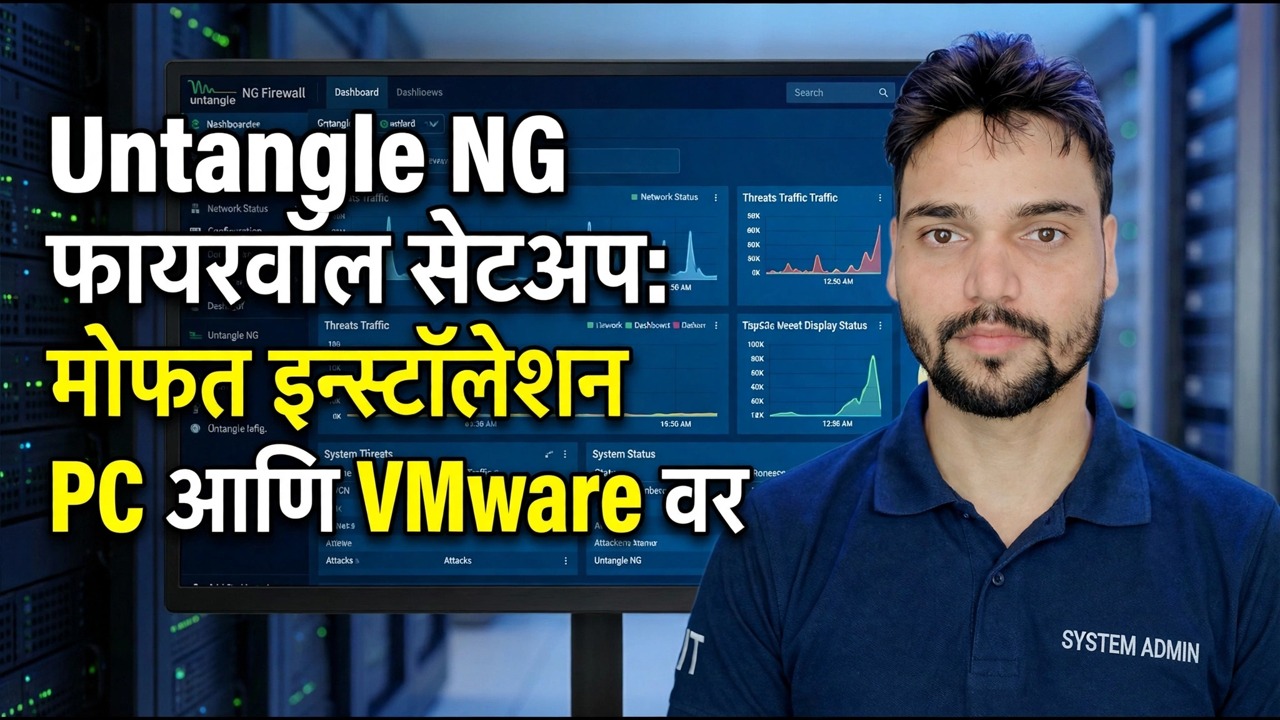
अनटँगल एनजी फायरवॉल स्थापित करा — आज अरिस्ता एज थ्रेट मॅनेजमेंट म्हणून विकले जाते — स्पेअर पीसीवर किंवा VMware मध्ये, योग्य क्रमाने: दोन-नेटवर्क-कार्ड नियम, इंस्टॉलर, 192.168.2.1 वर सेटअप विझार्ड, बाह्य आणि अंतर्गत इंटरफेस आणि एक वास्तविक निर्णय, राउटर मोड किंवा पारदर्शक ब्रिज.
📑अध्याय
- हा बॉक्स काय आहे — इंटरनेट आणि ऑफिसमधील एक प्रवेशद्वार
- मशीन — दोन नेटवर्क कार्डांसह एक PC किंवा VMware VM
- Arista च्या अधिकृत पोर्टलवरून इंस्टॉलर डाउनलोड करणे
- स्थापित करत आहे — आणि हार्ड डिस्क इंस्टॉलर मिटवतो
- सेटअप विझार्ड — प्रथम खाते नोंदणी
- प्रशासक पासवर्ड सेट करणे
- बाह्य आणि अंतर्गत — दोन इंटरफेस योग्य मिळवणे
- राउटर मोड किंवा पारदर्शक ब्रिज — निर्णयाची पायरी
- प्रथम तपासणी, अपडेट, ॲप्स आणि गो-लाइव्ह कटओव्हर
📋 विहंगावलोकन आणि चरण-दर-चरण मार्गदर्शक
तुम्ही काय सेट करत आहात हे जाणून घ्या
एनजी फायरवॉल अनटँगल केल्याने तुमच्या संपूर्ण नेटवर्कसाठी स्पेअर पीसी किंवा व्हर्च्युअल मशीन गेटवेमध्ये बदलते: बॉक्स तुमचे इंटरनेट कनेक्शन आणि तुमच्या ऑफिस स्विचच्या मध्ये बसतो, प्रत्येक कॉम्प्युटर त्याद्वारे इंटरनेटवर पोहोचतो आणि त्याचे ॲप्स — वेब फिल्टरिंग, VPN, रिपोर्ट्स आणि बरेच काही — नंतर त्या गेटवेच्या आत चालू केले जाते. प्रथम सेटअप, नंतर ॲप्स.
दोन नेटवर्क कार्डसह मशीन तयार करा
एक गेटवे दोन नेटवर्कमध्ये राहतो, म्हणून मशीनला किमान दोन नेटवर्क इंटरफेस आवश्यक आहेत: एक बाह्य (ISP लाईनकडे तोंड करून) आणि एक अंतर्गत (तुमच्या कार्यालयाकडे) बनते. क्लासिक बिल्ड एक अतिरिक्त PCI किंवा PCIe नेटवर्क कार्ड जोडलेला एक अतिरिक्त डेस्कटॉप आहे; दोन व्हर्च्युअल NIC सह VMware व्हर्च्युअल मशीन तसेच कार्य करते — व्हिडिओ दोन्ही मार्गांचा समावेश करते. प्रत्येक केबलला तुम्ही प्लग इन करताच लेबल लावा: या उत्पादनावर सर्वात जास्त सेटअप वेदना दोन स्वॅप केलेल्या केबल्स आहेत.
फक्त Arista च्या अधिकृत पोर्टलवरून इंस्टॉलर डाउनलोड करा
Arista च्या अधिकृत साइटवर डाउनलोड आता विनामूल्य ETM डॅशबोर्ड खात्याच्या मागे राहतात: खाते तयार करा आणि पोर्टल इंस्टॉलरला ऑफर करते — भौतिक मशीनसाठी ISO प्रतिमा, आभासी मशीनसाठी OVA. तेथूनच डाउनलोड करा. फायरवॉल इमेज ही तुमच्या नेटवर्कवरील मिरर किंवा "विनामूल्य डाउनलोड" साइटवरून आणण्यासाठी सर्वात वाईट फाइल आहे आणि बनावट डाउनलोड पृष्ठे नेमके कशाचा फायदा घेतात.
स्थापित करा, नंतर सेटअप विझार्ड उघडू द्या
इंस्टॉलरमधून मशीन (किंवा VM) बूट करा आणि इन्स्टॉल थ्रूचे अनुसरण करा — लक्षात ठेवा की ते डिस्क जाताना पुसते. प्रथम बूट झाल्यावर सेटअप विझार्ड स्वतः उघडतो. सध्याच्या आवृत्त्यांवर ते खात्यापासून सुरू होते: मागील पायरीवरून ईटीएम डॅशबोर्ड खात्यासह साइन इन करा किंवा एक तयार करा आणि बॉक्स त्यावर नोंदणीकृत होईल. ती नोंदणी कार्यक्षम आहे, कागदोपत्री नाही — नंतर उपकरणावर चाचणी किंवा परवाना कसा सक्रिय केला जातो. विझार्ड नंतर Config > System > Support > Setup Wizard वरून देखील पुन्हा उघडला जाऊ शकतो.
एक मजबूत प्रशासकीय पासवर्ड सेट करा
विझार्डच्या सुरुवातीला तुम्ही बॉक्ससाठी प्रशासक खाते तयार करता. हे एक लॉगिन संपूर्ण नेटवर्कच्या समोरच्या दारावर नियंत्रण ठेवते, म्हणून मजबूत, अद्वितीय पासवर्ड सेट करा आणि कंपनी पासवर्ड व्यवस्थापकामध्ये संग्रहित करा — कधीही डीफॉल्ट किंवा शेअर केलेला, अंदाज लावता येण्याजोगा ठेवू नका.
बाह्य आणि अंतर्गत इंटरफेस ओळखा
विझार्ड विचारतो की कोणता इंटरफेस इंटरनेटकडे आहे आणि कोणता तुमच्या ऑफिसला आहे. नेहमीचा पॅटर्न हा पहिला इंटरफेस बाह्य म्हणून असतो — तो ISP मॉडेम किंवा अपस्ट्रीम लाइनमध्ये प्लग होतो आणि साधारणपणे DHCP द्वारे त्याचा पत्ता घेतो — आणि दुसरा अंतर्गत, ऑफिस स्विचमध्ये प्लग इन केला जातो. त्या ऑर्डरला पुरावा नव्हे तर इशारा म्हणून समजा: प्रत्येक पोर्ट चाचणीद्वारे ओळखा. फक्त तुमचा विश्वास असलेली केबल ISP लाइन कनेक्ट करा आणि कोणता इंटरफेस लिंक आणि पत्ता दाखवतो ते पहा; तो अनप्लग करा आणि लिंक ड्रॉप पहा. विझार्ड पूर्ण झाल्यावर, ॲडमिन कन्सोल दस्तऐवजीकरण केलेल्या डीफॉल्ट पत्त्यावर अंतर्गत बाजूने उत्तरे देतो:
http://192.168.2.1राउटर मोडमध्ये अंतर्गत इंटरफेस 192.168.2.1 वर बसतो आणि ऑफिस PC ला DHCP पत्ते देतो. अंतर्गत बाजूने प्लग इन केलेल्या आणि DHCP वर सेट केलेल्या लॅपटॉपला 192.168.2.x पत्ता प्राप्त झाला पाहिजे — तो भाडेपट्टी हा बॉक्सच्या आत जिवंत असल्याचा तुमचा पुरावा आहे. जर तुमचे ऑफिस आधीपासून 192.168.2.x श्रेणी इतर कशासाठी वापरत असेल, तर सेटअप दरम्यान दोन नेटवर्क एकमेकांना टक्कर देण्याऐवजी अंतर्गत पत्ता बदला.
राउटर मोड किंवा पारदर्शक ब्रिज निवडा
हा एक निर्णय हळूहळू घ्यायचा आहे, कारण विझार्ड बॉक्सला नेटवर्कमध्ये सामील होण्यासाठी दोन मार्ग ऑफर करतो. राउटर मोड मध्ये फायरवॉल गेटवे बनते: ते ऑफिससाठी NAT आणि DHCP घेते आणि जुने राउटरचे काम बदलते — बऱ्याच नवीन इंस्टॉलसाठी योग्य पर्याय. पारदर्शक ब्रिज मोड मध्ये बॉक्स विद्यमान राउटरच्या मागे बसतो, नेटवर्कचा विद्यमान पत्ता ठेवतो आणि ट्रॅफिकमधून जाताना फिल्टर करतो — जेव्हा वर्तमान राउटर सेटअप आहे तसाच राहिला पाहिजे तेव्हा योग्य निवड. दोन्हीपैकी कोणतीही चूक नाही, परंतु नंतर ते भिन्न नेटवर्क आहेत, म्हणून तुम्ही विझार्ड पूर्ण करण्यापूर्वी साइटशी जुळणारे एक निवडा.
पडताळणी करा, अपडेट करा, नंतर कटओव्हरची योजना करा
कोणीही बॉक्सवर अवलंबून असण्याआधी, अंतर्गत बाजूच्या वास्तविक पीसीवरून ते सिद्ध करा: वरील पत्त्यावर कन्सोल उघडेल, पीसीमध्ये नवीन गेटवेद्वारे इंटरनेट आहे आणि इंटरफेस पृष्ठ तुम्हाला वाटत असलेल्या केबल्सशी बाह्य आणि अंतर्गत कनेक्ट केलेले दर्शवेल. नंतर अद्यतनांसाठी तपासा आणि बॉक्स अद्याप नवीन असताना ते चालवा, आणि तुम्हाला खरोखर आवश्यक असलेले ॲप्स सक्षम करा — विनामूल्य बेस ॲप्स अनिश्चित काळासाठी चालतात आणि सदस्यता ॲप्स तुमच्या खात्याद्वारे ट्राय केले जाऊ शकतात; चाचणी संपल्यावर, ते ॲप फक्त बंद होते आणि गेटवे राउटिंग करत राहतो.
🏷️Topic Search Variables & Keywords
🎙️ पूर्ण उतारा — विस्तृत करण्यासाठी टॅप करा
अनटँगल एनजी फायरवॉल (आता अरिस्टा एज थ्रेट मॅनेजमेंट) योग्य क्रमाने सेट करा — दोन-नेटवर्क-कार्ड नियम, इंस्टॉलर, 192.168.2.1 येथे सेटअप विझार्ड, बाह्य आणि अंतर्गत इंटरफेस आणि राउटर मोड वि पारदर्शक ब्रिज.
स्टेप-बाय-स्टेप ट्रबलशूटिंग गाइड आणि सोल्यूशन्स - अनटँगल एनजी फायरवॉल सेटअप: PC आणि VMware वर मोफत इंस्टॉलेशन. तांत्रिक अंशुचे ऑन-स्क्रीन प्रात्यक्षिक.
(स्रोत पृष्ठावर उतारा येथे समाप्त होतो)
❓ वारंवार विचारले जाणारे प्रश्न
हे ट्यूटोरियल फॉलो करण्यासाठी १००% मोफत आहे का?
होय! तांत्रिक अंशूने दाखवलेले सर्व मार्गदर्शक आणि पद्धती मोफत, कायदेशीर आणि शैक्षणिक संसाधने वापरतात.
नवशिक्या या मार्गदर्शकाचे अनुसरण करू शकतात?
नक्कीच! प्रत्येक पायरी तपशीलवार सूचनांसह ऑन-स्क्रीन प्रदर्शित केली जाते जेणेकरून कोणीही सहजपणे अनुसरण करू शकेल.
मी अडकलो तर मी प्रश्न कुठे विचारू शकतो?
YouTube व्हिडिओवर थेट टिप्पणी द्या आणि आमचा समुदाय आणि तांत्रिक अंशू तुम्हाला मदत करतील.
🚀 YouTube वर संपूर्ण ट्यूटोरियल पहा
🚀 YouTube वर संपूर्ण चरण-दर-चरण व्हिडिओ ट्युटोरियल पहा: https://www.youtube.com/watch?v=12BODV4ovDA
IT सपोर्ट, Windows समस्यानिवारण आणि सर्व्हर व्यवस्थापनासाठी तांत्रिक अंशूची सदस्यता घ्या.
▶️ पूर्ण व्हिडिओ पहा