मोफत NAS सेटअप मार्गदर्शक
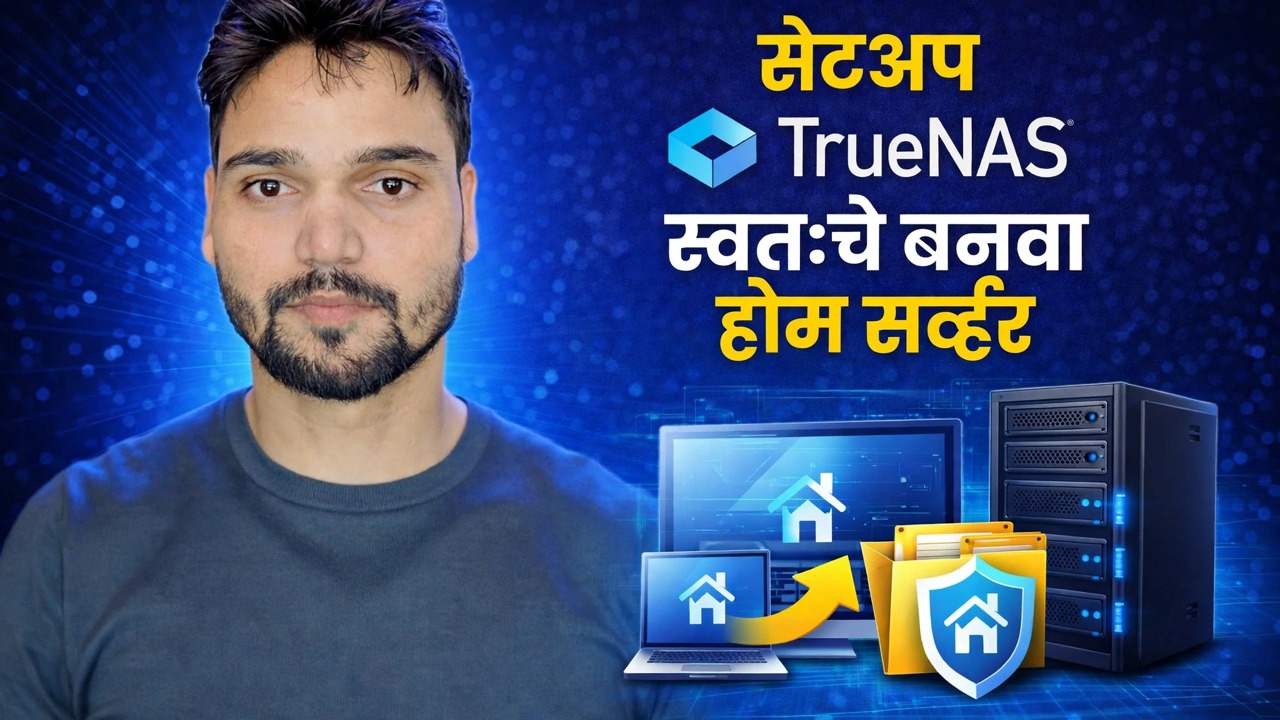
TrueNAS सह जुन्या PC वरून विनामूल्य NAS तयार करा — स्थापित करा, स्टोरेज पूल, SMB शेअर्स, वापरकर्ते आणि स्नॅपशॉट — प्रामाणिक खर्च मोजून: तुमचे ड्राइव्ह, तुमची वीज आणि बॅकअप जो स्वतः NAS नाही.
📑अध्याय
- "मुक्त" प्रामाणिकपणे काय कव्हर करते — सॉफ्टवेअर विनामूल्य आहे; ड्राइव्ह आणि वीज हेच खरे बिल आहे
- लहान बूट SSD वर TrueNAS स्थापित करा आणि प्रशासक पासवर्ड सेट करा
- स्टोरेज पूल तयार करा — मिरर किंवा RAIDZ, एकदा निवडलेला आणि काळजीपूर्वक निवडलेला
- डेटासेट आणि SMB शेअर्स संपूर्ण घर उघडू शकतात
- प्रति व्यक्ती एक वापरकर्ता खाते — कधीही सामायिक प्रशासक लॉगिन नाही
- स्नॅपशॉट — हटवलेल्या आणि खराब झालेल्या फायलींसाठी पूर्ववत बटण
- बॅकअप जो स्वतः NAS नाही
📋 विहंगावलोकन आणि चरण-दर-चरण मार्गदर्शक
तुम्ही सुरू करण्यापूर्वी "विनामूल्य" काय कव्हर करते ते जाणून घ्या
या मार्गदर्शकातील सॉफ्टवेअर TrueNAS आहे, आणि त्याची समुदाय आवृत्ती खरोखर विनामूल्य आहे — खाली तयार केलेल्या पूल, शेअर्स, वापरकर्ते आणि स्नॅपशॉट्ससाठी कोणताही परवाना आणि सदस्यता नाही. त्यामागील कंपनी बिझनेस सिस्टीम आणि सपोर्ट विकते, त्यामुळे मोफत एडिशन अस्तित्वात आहे.
परंतु विनामूल्य सॉफ्टवेअर अजूनही भौतिक गोष्टींवर चालते, म्हणून तुम्ही प्रारंभ करण्यापूर्वी, एकदा वास्तविक खर्च मोजा:
• ड्राइव्ह — स्टोरेज स्वतः. दोन सभ्य हार्ड ड्राइव्ह ही एक खरेदी महत्त्वाची आहे.
• वीज — NAS रात्रंदिवस चालते. कार्यक्षम जुन्या पीसीची किंमत कमी आहे; तहानलेल्या गेमिंग रिगची किंमत लक्षणीय आहे. ते मोजा, अंदाज लावू नका.
• तुमचा वेळ — बांधण्यासाठी एक संध्याकाळ, महिन्यातून काही मिनिटे काळजी घेण्यासाठी.
स्मॉल बूट SSD वर TrueNAS स्थापित करा
अधिकृत TrueNAS वेबसाइट (truenas.com) वरून TrueNAS इंस्टॉलर डाउनलोड करा, ते पेनड्राइव्हवर लिहा आणि त्यावरून जुना पीसी बूट करा. स्थापित करा निवडा आणि बूट ड्राइव्ह म्हणून लहान SSD निवडा — तुमच्या स्टोरेज ड्राइव्हपैकी एक नाही. सिस्टम डिस्क वेगळी राहते, त्यामुळे तुमच्या डेटाला स्पर्श न करता ती नंतर बदलली जाऊ शकते. पेन ड्राइव्ह खराब कायमस्वरूपी बूट डिस्क बनवते; ते शांतपणे संपतात.
इंस्टॉल करताना, प्रशासक खात्यासाठी मजबूत पासवर्ड सेट करा आणि तो कुठेतरी सुरक्षित, ऑफलाइन नोंदवा. रीस्टार्ट करा आणि PC च्या स्क्रीनवर दाखवलेला IP पत्ता लक्षात घ्या — वेब इंटरफेस त्या पत्त्यावर राहतो. व्हिडिओमध्ये ते आहे:
http://192.168.1.50तुमचा स्वतःचा NAS वेगळा पत्ता दाखवू शकतो — नेहमी तुमच्या स्क्रीनवर असलेला पत्ता वापरा.
स्टोरेज पूल तयार करा — फाउंडेशन
वेब इंटरफेस उघडा, स्टोरेज वर जा आणि तुमच्या स्टोरेज ड्राइव्हमधून एक पूल तयार करा. त्याला एक साधे नाव द्या — व्हिडिओमध्ये पूलचे नाव tank आहे. दोन ड्राइव्हसह, मिरर निवडा: दोन्ही ड्राइव्हमध्ये समान डेटा असतो, त्यामुळे एक मरू शकतो आणि काहीही गमावले जात नाही. तीन किंवा अधिक सह, RAIDZ1 सुरक्षिततेच्या एका ड्राइव्हसह डेटा पसरवते.
येथे तुमचा वेळ घ्या. पूल लेआउट हा एक निर्णय आहे जो नंतर बदलण्यासाठी वेदनादायक आहे — आणि एकल ड्राइव्ह म्हणजे अजिबात सुरक्षितता नाही: ज्या दिवशी ते मरते, त्या दिवशी सर्व काही संपले आहे.
डेटासेट बनवा आणि SMB वर शेअर करा
पूलच्या आत, प्रति जॉब एक डेटासेट बनवा — उदाहरणार्थ मीडिया, दस्तऐवज, बॅकअप. नंतर प्रत्येक एक SMB वर सामायिक करा जेणेकरून Windows आणि Mac त्यास सामान्य फोल्डरप्रमाणे हाताळतील: शेअरिंग → Windows शेअर्स (SMB) → जोडा, आणि डेटासेटवर शेअर निर्देशित करा. सेवा अंतर्गत, SMB सेवा सुरू असल्याची खात्री करा आणि स्वयंचलितपणे सुरू करण्यासाठी सेट करा.
Windows PC वर, File Explorer उघडा आणि NAS पत्ता टाइप करा आणि ॲड्रेस बारमध्ये नाव शेअर करा — व्हिडिओमध्ये:
\\192.168.1.50\Mediaउदाहरणाच्या जागी तुमचा स्वतःचा NAS पत्ता आणि तुमचे स्वतःचे शेअर नाव वापरा.
प्रत्येक व्यक्तीला त्यांचे स्वतःचे वापरकर्ता खाते द्या
प्रशासक खाते NAS व्यवस्थापित करण्यासाठी आहे, दैनिक फाइल प्रवेशासाठी नाही — प्रशासक लॉगिन कधीही सामायिक करू नका. क्रेडेन्शियल्स → वापरकर्ते अंतर्गत, प्रत्येक व्यक्तीसाठी त्यांच्या स्वतःच्या पासवर्डसह स्वतंत्र वापरकर्ता तयार करा. प्रत्येक डेटासेटवर, परवानग्या सेट करा: कोण वाचू शकतो, कोण लिहू शकतो आणि कोण काहीही पाहत नाही.
स्नॅपशॉट चालू करा — पूर्ववत करा बटण
स्नॅपशॉट्स हे TrueNAS आहेत जे सेट केलेल्या वेळी फोल्डरची स्थिती शांतपणे सेव्ह करतात. हटवलेली फाइल, चुकीचे संपादन, अगदी मालवेअरद्वारे कूटबद्ध केलेले फोल्डर काही मिनिटांत कालपर्यंत परत आणले जाऊ शकते. त्यांना डेटा संरक्षण → नियतकालिक स्नॅपशॉट कार्ये → जोडा अंतर्गत सेट करा: अनेकदा बदलणारे डेटासेट निवडा, त्यांना दररोज शेड्यूल करा (व्यस्त ऑफिस फोल्डर्ससाठी तासाभराने), आणि आयुष्यभर दोन ते चार आठवडे सेट करा — एक चांगला गृह प्रारंभ बिंदू. स्नॅपशॉट्सची किंमत फक्त बदललेली जागा आहे.
NAS च्या बाहेर एक बॅकअप ठेवा
प्रामाणिक फिनिश, स्पष्टपणे सांगितले आहे: एनएएस हा स्वतःच बॅकअप नाही. मिरर किंवा RAIDZ पूल ड्राईव्ह अयशस्वी होण्यापासून वाचतो - आणखी काही नाही. हटवणे, रॅन्समवेअर जे NAS पर्यंत पोहोचते, एक मृत वीज पुरवठा, आग किंवा चोरी संपूर्ण बॉक्स आणि त्यातील सर्व काही एकाच वेळी घेऊ शकते आणि कोणताही पूल लेआउट त्यापासून संरक्षण करत नाही.
म्हणून किमान NAS च्या बाहेर काय महत्त्वाचे आहे याची एक प्रत ठेवा — इतरत्र कुठेतरी संग्रहित केलेली बाह्य ड्राइव्ह किंवा क्लाउड कॉपी — आणि त्यातून एकदा फाइल पुनर्संचयित करण्याची चाचणी घ्या, जेणेकरून तुम्हाला ते कार्य करते हे कळेल. ती बाहेरील प्रत ही पायरी 1 मध्ये मोजण्यात आलेल्या वास्तविक खर्चाचा एक भाग आहे आणि वाईट दिवस हा गैरसोय आहे की आपत्ती आहे हे ठरवणारी ती पायरी आहे.
🏷️Topic Search Variables & Keywords
चरण-दर-चरण समस्यानिवारण मार्गदर्शक आणि उपाय - सेटअप | TrueNAS | तुमचे स्वतःचे बनवा | होम सर्व्हर. तांत्रिक अंशुचे ऑन-स्क्रीन प्रात्यक्षिक....
TrueNAS सह जुन्या PC वरून विनामूल्य NAS तयार करा - स्थापित करा, स्टोरेज पूल, SMB शेअर्स, वापरकर्ते आणि स्नॅपशॉट, प्रामाणिक खर्चासह: तुमची ड्राइव्हस्, तुमची वीज आणि बॅकअप जो स्वतः NAS नाही.
(स्रोत पृष्ठावर उतारा येथे समाप्त होतो)
❓ वारंवार विचारले जाणारे प्रश्न
हे ट्यूटोरियल फॉलो करण्यासाठी १००% मोफत आहे का?
होय! तांत्रिक अंशूने दाखवलेले सर्व मार्गदर्शक आणि पद्धती मोफत, कायदेशीर आणि शैक्षणिक संसाधने वापरतात.
नवशिक्या या मार्गदर्शकाचे अनुसरण करू शकतात?
नक्कीच! प्रत्येक पायरी तपशीलवार सूचनांसह ऑन-स्क्रीन प्रदर्शित केली जाते जेणेकरून कोणीही सहजपणे अनुसरण करू शकेल.
मी अडकलो तर मी प्रश्न कुठे विचारू शकतो?
YouTube व्हिडिओवर थेट टिप्पणी द्या आणि आमचा समुदाय आणि तांत्रिक अंशू तुम्हाला मदत करतील.
🚀 YouTube वर संपूर्ण ट्यूटोरियल पहा
🚀 YouTube वर संपूर्ण चरण-दर-चरण व्हिडिओ ट्यूटोरियल पहा: https://www.youtube.com/watch?v=9pQtL0ij4wA
IT सपोर्ट, Windows समस्यानिवारण आणि सर्व्हर व्यवस्थापनासाठी तांत्रिक अंशूची सदस्यता घ्या.
▶️ पूर्ण व्हिडिओ पहा