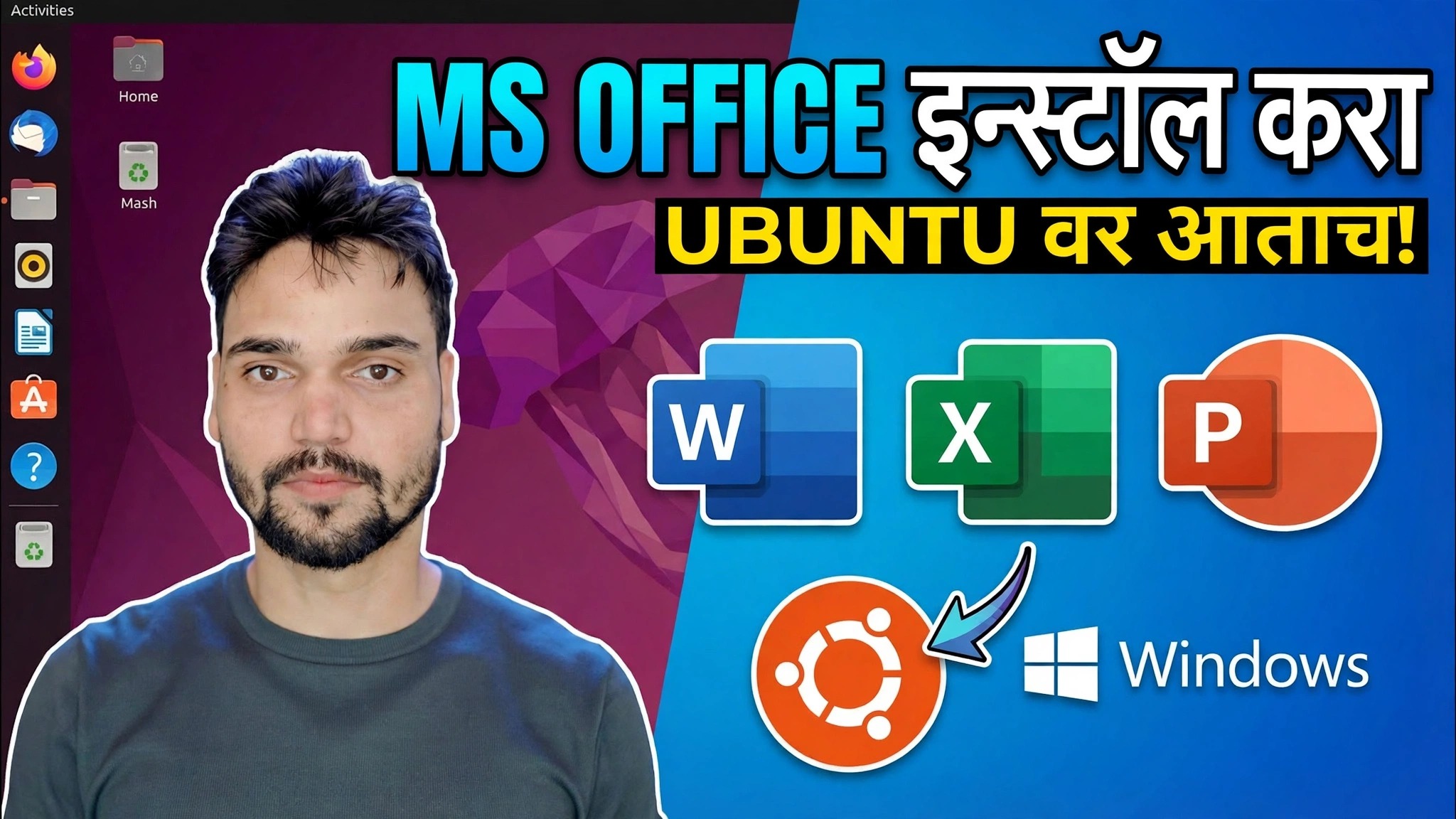
उबंटूवर मायक्रोसॉफ्ट ऑफिस 1 मिनिटात इन्स्टॉल करा 😳 वाईन वापरून
उबंटूवर चालणारे मायक्रोसॉफ्ट ऑफिस — ड्युअल बूट नाही, व्हर्च्युअल मशीन नाही. युक्ती एक वेगळा 32-बिट वाइन उपसर्ग आहे, winetricks घटकांवर Office अवलंबून असते, आणि नंतर Office installer स्वतः — कोणत्या आवृत्त्या कार्य करतात आणि सक्रियकरण कोठे अयशस्वी होते यावर एक प्रामाणिक नोंद आहे.
📑अध्याय
- सुरू करण्यापूर्वी तुम्हाला काय हवे आहे — उबंटू आणि तुमच्या स्वतःच्या ऑफिस सेटअप फाइल्स
- 32-बिट समर्थन सक्षम करा आणि Ubuntu अपडेट करा
- वाईन आणि वाइनट्रिक्स स्थापित करा
- फक्त ऑफिससाठी वेगळा 32-बिट वाईन उपसर्ग तयार करा
- Winetricks सह Windows घटक कार्यालयाच्या गरजा जोडा
- प्रीफिक्समध्ये ऑफिस इंस्टॉलर चालवा
- पहिले लाँच — वाईन अंतर्गत कोणत्या ऑफिस आवृत्त्या काम करतात आणि जेथे सक्रियकरण अयशस्वी होते
📋 विहंगावलोकन आणि चरण-दर-चरण मार्गदर्शक
32-बिट सपोर्ट सक्षम करा आणि उबंटू अपडेट करा
वाईन अंतर्गत उत्तम प्रकारे चालणाऱ्या ऑफिस आवृत्त्या ३२-बिट प्रोग्राम आहेत आणि वाइन ज्या ३२-बिट लायब्ररींवर अवलंबून आहे ते स्थापित करण्यापूर्वी उबंटूला त्याचे ३२-बिट आर्किटेक्चर सक्षम करणे आवश्यक आहे. टर्मिनल उघडा आणि चालवा:
sudo dpkg --add-architecture i386
sudo apt update
पहिली कमांड i386 आर्किटेक्चरवर स्विच करते; दुसरे पॅकेज सूची रिफ्रेश करते जेणेकरून नवीन 32-बिट पॅकेजेस उपलब्ध होतील.
वाइन आणि वाइनट्रिक्स स्थापित करा
आता वाईन इन्स्टॉल करा — 64-बिट आणि 32-बिट दोन्ही बिल्ड — Winetricks, हेल्पर टूल जे ऑफिसला आवश्यक असलेले अतिरिक्त Windows घटक जोडते:
sudo apt install wine64 wine32 winetricks
wine --version
शेवटी wine --version तपासा वाइन स्थापित असल्याची पुष्टी करते आणि आपण कोणती आवृत्ती चालवत आहात हे दर्शविते.
ऑफिससाठी स्वतंत्र 32-बिट उपसर्ग तयार करा
Wine च्या डीफॉल्ट प्रिफिक्समध्ये Office स्थापित करू नका. त्याला स्वतःचे स्वच्छ, समर्पित 32-बिट वातावरण द्या — तुमच्या होम डिरेक्टरीमध्ये .wine-office नावाचे फोल्डर — आणि त्याचे कॉन्फिगरेशन उघडा:
WINEARCH=win32 WINEPREFIX=$HOME/.wine-office winecfgपहिल्यांदा वाइन नवीन उपसर्ग तयार करते (ते मोनो आणि गेको समर्थन पॅकेजेस स्थापित करण्यास सांगू शकते — ते स्वीकारा), त्यानंतर वाइन कॉन्फिगरेशन विंडो उघडेल. सेटिंग्ज जसे आहेत तसे सोडा आणि ओके क्लिक करा. एक वेगळा उपसर्ग महत्त्वाचा आहे: नंतर काहीही खंडित झाल्यास, तुम्ही फक्त हे फोल्डर हटवू शकता आणि सिस्टमला इतर कोणत्याही गोष्टीला स्पर्श न करता ऑफिस सुरू करू शकता.
Winetricks सह घटक कार्यालयाच्या गरजा जोडा
ऑफिसच्या इंस्टॉलरची अपेक्षा आहे की काही Windows लायब्ररी आणि फॉन्ट आधीच उपस्थित असतील. Office उपसर्ग विरुद्ध Winetricks उघडा — त्याच WINEPREFIX कडे निर्देशित करणे हे सर्वकाही .wine-office मध्ये ठेवते:
WINEPREFIX=$HOME/.wine-office winetricksWinetricks विंडोमध्ये, डीफॉल्ट उपसर्ग क्रिया निवडा आणि Windows DLLs/घटक आणि फॉन्ट स्थापित करा ज्यावर ऑफिस अवलंबून आहे — या पिढीच्या ऑफिस इंस्टॉलर्ससाठी नेहमीच्या आवश्यकता कोर फॉन्ट, MSXML 6 आणि RichEdit नियंत्रण आहेत. पुढील घटक सुरू करण्यापूर्वी प्रत्येक घटक पूर्ण होऊ द्या.
प्रीफिक्समध्ये ऑफिस इंस्टॉलर चालवा
तयार केलेल्या उपसर्गासह, तुमचा ऑफिस सेटअप वाइनद्वारे सुरू करा, पुन्हा त्याच उपसर्ग व्हेरिएबलसह जेणेकरून Office .wine-office मध्ये येईल. आपल्या स्वतःच्या setup.exe:
WINEPREFIX=$HOME/.wine-office wine /path/to/Office/setup.exeयेथून इंस्टॉलर Windows वर जसे वागतो तसे वागतो: अटी स्वीकारा, तुमच्याकडे उत्पादन की असल्यास प्रविष्ट करा आणि इंस्टॉलेशन पूर्ण होऊ द्या.
ऑफिस लाँच करा — आणि प्रामाणिक मर्यादा जाणून घ्या
इंस्टॉलेशननंतर, Word, Excel आणि PowerPoint सामान्य ॲप्सप्रमाणे Ubuntu च्या ॲप्लिकेशन्स मेनूमध्ये दिसतात. वाइन उपसर्ग कॉन्फिगर करणे पूर्ण करत असताना पहिल्या लाँचला थोडा जास्त वेळ लागतो; नंतरचे लाँच जलद होते.
आता प्रामाणिक भाग, व्हिडिओ जसा ठेवतो. कोणत्या आवृत्त्या कार्य करतात: Office 2010 ही वाइन अंतर्गत सर्वोत्तम चालणारी आवृत्ती आहे; बिल्डवर अवलंबून ऑफिस 2013 हिट-अँड-मिस आहे; Office 2016 आणि Microsoft 365 डेस्कटॉप ॲप्स सहसा अशा प्रकारे स्थापित किंवा योग्यरित्या चालत नाहीत. जेथे अयशस्वी होते: सक्रियकरण हा कमकुवत बिंदू आहे — ऑफिस वारंवार वाइन अंतर्गत सक्रियकरण पूर्ण करू शकत नाही अगदी अस्सल कीसह, म्हणून या सेटअपला कागदपत्रे उघडण्याचा आणि त्यावर कार्य करण्याचा मार्ग म्हणून हाताळा, गॅरंटीड सक्रिय कार्यालय म्हणून नाही.
🏷️Topic Search Variables & Keywords
🎙️ पूर्ण उतारा — विस्तृत करण्यासाठी टॅप करा
स्टेप-बाय-स्टेप ट्रबलशूटिंग गाइड आणि सोल्यूशन्स - आता उबंटूवर एमएस ऑफिस इन्स्टॉल करा!. तांत्रिक अंशुचे ऑन-स्क्रीन प्रात्यक्षिक....
(स्रोत पृष्ठावर उतारा येथे समाप्त होतो)
❓ वारंवार विचारले जाणारे प्रश्न
हे ट्यूटोरियल फॉलो करण्यासाठी १००% मोफत आहे का?
होय! तांत्रिक अंशूने दाखवलेले सर्व मार्गदर्शक आणि पद्धती मोफत, कायदेशीर आणि शैक्षणिक संसाधने वापरतात.
नवशिक्या या मार्गदर्शकाचे अनुसरण करू शकतात?
नक्कीच! प्रत्येक पायरी तपशीलवार सूचनांसह ऑन-स्क्रीन प्रदर्शित केली जाते जेणेकरून कोणीही सहजपणे अनुसरण करू शकेल.
मी अडकलो तर मी प्रश्न कुठे विचारू शकतो?
YouTube व्हिडिओवर थेट टिप्पणी द्या आणि आमचा समुदाय आणि तांत्रिक अंशू तुम्हाला मदत करतील.
🚀 YouTube वर संपूर्ण ट्यूटोरियल पहा
🚀 YouTube वर संपूर्ण चरण-दर-चरण व्हिडिओ ट्युटोरियल पहा: https://www.youtube.com/watch?v=DfSyvRbVhas
IT सपोर्ट, Windows समस्यानिवारण आणि सर्व्हर व्यवस्थापनासाठी तांत्रिक अंशूची सदस्यता घ्या.
▶️ पूर्ण व्हिडिओ पहा