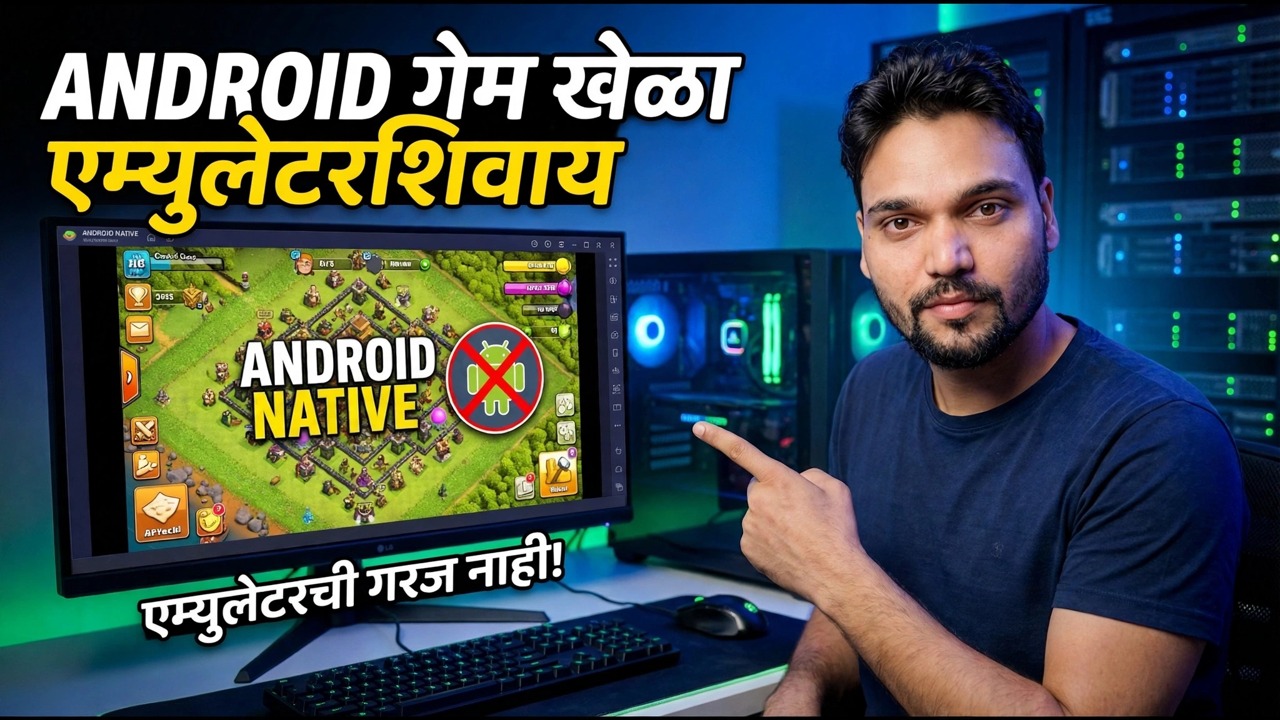
एमुलेटरशिवाय Android गेम्स चालवा - विंडोज
विंडोजवर हेवी एमुलेटरशिवाय Android गेम खेळा. PC वर Google Play Games साठी प्रामाणिक मार्गदर्शक, बंद केलेला WSA मार्ग, फोन मिररिंग आणि ड्युअल बूट — आवश्यकता, मर्यादा आणि तुमच्या PC साठी योग्य मार्ग.
📑अध्याय
- "विदाऊट एमुलेटर" चा अर्थ काय आहे — प्रत्येक मार्ग अजूनही Android आणि Windows मधील पूल वापरतो
- चार मार्गांची प्रामाणिकपणे तुलना: PC वर Google Play Games, WSA, फोन मिररिंग आणि ड्युअल बूट
- मार्ग 1 — PC वर Google Play Games, Google चा अधिकृत लाइट प्लेयर
- किमान PC आवश्यकता — आणि व्हर्च्युअलायझेशन सेटिंग जे बहुतेक लोकांना अवरोधित करते
- मार्ग २ — WSA (Android साठी विंडोज सबसिस्टम) बंद आहे, त्यावर तयार करू नका
- मार्ग ३ — scrcpy सह तुमचा फोन पीसीवर मिरर करा आणि मोठ्या स्क्रीनवर प्ले करा
- मार्ग 4 — ड्युअल बूट ब्लिस ओएस, फक्त टिंकरर्ससाठी
- तुम्ही तुमच्या गेमसाठी आणि तुमच्या PC साठी कोणता मार्ग निवडावा
📋 विहंगावलोकन आणि चरण-दर-चरण मार्गदर्शक
प्रथम "विदाऊट एमुलेटर" म्हणजे काय ते समजून घ्या
कोणत्याही पद्धतीमुळे Windows गेमप्रमाणे Windows वर Android गेम चालत नाही. अँड्रॉइड गेम्स वेगळ्या प्रोसेसर फॅमिली आणि वेगळ्या सिस्टीमसाठी बनवलेले आहेत, त्यामुळे प्रत्येक मार्ग कसा तरी अंतर भरतो — कोणता ब्रिज आणि तुमचा पीसी किती वापरतो हा एकच प्रश्न आहे.
PC वर Google Play Games हलके आभासीकरण वापरते — एक लहान, नियंत्रित Android वातावरण जे फक्त गेम चालवते. फोन मिररिंग तुमच्या फोनवरच गेम चालवते आणि तुमच्या मॉनिटरवर फक्त चित्र पाठवते. ड्युअल बूट Windows च्या पुढे Android (Bliss OS / Android-x86) ची PC आवृत्ती स्थापित करते. कोणताही पूल नसलेल्या मार्गाचे वचन देणारा कोणीही काहीतरी विकत आहे — तुमच्या खेळाला अनुकूल असा पूल निवडा.
मार्ग 1 — PC वर Google Play गेम्स, अधिकृत मार्ग
हे Google चे स्वतःचे Windows ॲप आहे आणि आज प्रयत्न करण्याचा हा पहिला मार्ग आहे. याने बीटा सोडला आणि सप्टेंबर 2025 मध्ये सामान्य उपलब्धता गाठली. तुम्ही तुमच्या Google खात्यासह साइन इन करा, PC कॅटलॉग ब्राउझ करा, गेम इंस्टॉल करा आणि प्ले करा — सपोर्टेड गेमसाठी तुमच्या फोनसोबत प्रोग्रेस सिंक करा.
फक्त Google च्या अधिकृत साइटवरून Google Play Games डाउनलोड करा, पुढील चरणात तुमचा PC किमान पूर्ण करतो का ते तपासा (विशेषतः व्हर्च्युअलायझेशन चालू केले आहे), नंतर साइन इन करा, कॅटलॉगमध्ये तुमचा गेम शोधा, स्थापित करा आणि खेळा.
Google मागतो तो किमान पीसी तपासा
Google या किमान आवश्यकता प्रकाशित करते आणि इंस्टॉलर त्यांची अंमलबजावणी करतो: Windows 10 (आवृत्ती 2004) किंवा Windows 11; 10 GB मोकळ्या जागेसह SSD — हार्ड डिस्क स्वीकारली जात नाही; 8 जीबी रॅम; 4 भौतिक कोर असलेले CPU; इंटेल UHD ग्राफिक्स 630 क्लास GPU किंवा त्याहून चांगले; हार्डवेअर आभासीकरण सक्षम; आणि Windows प्रशासक खाते.
सेटअप अयशस्वी होण्याचे पहिले कारण म्हणजे BIOS/UEFI मध्ये हार्डवेअर व्हर्च्युअलायझेशन बंद करणे. टास्क मॅनेजर उघडा, परफॉर्मन्स वर जा, नंतर CPU आणि "व्हर्च्युअलायझेशन: सक्षम" शोधा. जर ते अक्षम केले असेल तर, BIOS/UEFI मध्ये रीस्टार्ट करा आणि Intel VT-x किंवा AMD-V/SVM मोड चालू करा. समर्पित ग्राफिक्स कार्ड जास्त वजनदार 3D गेमला मदत करते, परंतु वरील मजला हे ठरवते की ॲप अजिबात चालते की नाही — जर तुमचा पीसी त्याच्या खाली असेल, तर मिररिंग मार्गावर जा, जे पीसीकडून जवळजवळ काहीही विचारत नाही.
मार्ग 2 — WSA बंद आहे, त्यावर तयार करू नका
अनेक जुने व्हिडिओ आणि लेख विंडोज सबसिस्टम फॉर एंड्रॉइड (WSA) दर्शवतात — विंडोज 11 साठी मायक्रोसॉफ्टचे अंगभूत Android. त्यापैकी कोणतेही फॉलो करण्यापूर्वी त्याची सद्य स्थिती स्पष्ट करा.
मार्ग 3 — scrcpy सह तुमचा फोन मिरर करा
तुमचा गेम Google च्या PC कॅटलॉगमध्ये नसल्यास, शून्य-इंस्टॉल उत्तर मिररिंग आहे: गेम तुमच्या फोनवर चालूच राहतो आणि तुमचा मॉनिटर, कीबोर्ड आणि माउस फक्त ते प्रदर्शित आणि नियंत्रित करतात. scrcpy (स्क्रीन कॉपी) हे Genymobile द्वारे एक विनामूल्य, मुक्त-स्रोत साधन आहे जे हे अगदी कमी विलंबाने USB केबलवर करते. कोणतेही रूट नाही आणि फोनवर काहीही स्थापित केलेले नाही.
फोनवर, सेटिंग्ज उघडा, नंतर फोनबद्दल, आणि विकसक पर्याय अनलॉक करण्यासाठी बिल्ड नंबर 7 वेळा टॅप करा. नंतर सेटिंग्ज, नंतर विकसक पर्याय उघडा आणि USB डीबगिंग चालू करा. चांगल्या डेटा केबलने फोन कनेक्ट करा (काही केबल फक्त चार्ज करा) आणि "USB डीबगिंगला अनुमती द्या" प्रॉम्प्टवर परवानगी द्या वर टॅप करा. PC वर, scrcpy फक्त त्याच्या अधिकृत स्त्रोतावरून स्थापित करा — winget सह, किंवा अधिकृत scrcpy GitHub वरून Windows zip म्हणून — नंतर कनेक्ट करा आणि प्ले करा:
winget install --exact Genymobile.scrcpy
adb devices
scrcpy
After adb devices, your phone should show as "device" (not "unauthorized"). Running scrcpy opens the phone screen in a window — use the mouse as a finger and the keyboard for typing. Useful extras: scrcpy --max-size 1280 lightens the load on weak PCs, and audio forwarding works on Android 11 and newer. scrcpy can also connect over Wi-Fi after a one-time USB setup, but for action games stay on the cable — USB gives the lowest delay.
मार्ग 4 — ड्युअल बूट अँड्रॉइड, आणि तुमचा मार्ग निवडणे
Bliss OS आणि जुने Android-x86 प्रोजेक्ट Windows च्या बाजूला Android चा PC बिल्ड स्थापित करतात, त्यामुळे काहीही अनुकरण केले जात नाही. या प्रकल्पांच्या स्थितीबद्दल प्रामाणिक रहा, तरीही: सर्वात नवीन उपलब्ध Bliss OS बिल्ड Android 13 वर आधारित आहे, सार्वजनिक प्रकाशनांना सध्या विराम दिला आहे आणि बेस Android-x86 प्रकल्प सुप्त आहे. तेथे कोणतेही Google सुरक्षा पॅच नाहीत आणि कोणतेही Play प्रमाणपत्र नाही, म्हणून काही गेम चालण्यास नकार देतात — ड्युअल बूटला स्पेअर विभाजनावर एक छंद प्रकल्प म्हणून हाताळा, खेळण्याचा मुख्य मार्ग म्हणून नाही आणि महत्त्वाच्या खात्यांसाठी कधीही स्थान नाही.
तुम्ही कोणता मार्ग निवडावा? तुमचा गेम PC वरील Google Play Games मध्ये सूचीबद्ध आहे — त्याचा वापर करा: अधिकृत, समक्रमित, विनामूल्य. तुमचा गेम सूचीबद्ध नाही — मिररिंग तुम्हाला आज गेम देते, न बदलता. तुमचा पीसी जुना किंवा कमकुवत आहे — पुन्हा मिररिंग, कारण फोन काम करतो. जर तुम्हाला टिंकरिंग आवडत असेल तरच ड्युअल बूट. शीर्षकातील "एमुलेटर" हा शब्द तुम्हाला जवळजवळ काहीही सांगत नाही; खालचा पूल तुम्हाला सर्व काही सांगतो.
🏷️Topic Search Variables & Keywords
🎙️ पूर्ण उतारा — विस्तृत करण्यासाठी टॅप करा
चरण-दर-चरण समस्यानिवारण मार्गदर्शिका आणि उपाय - इम्युलेटरशिवाय अँड्रॉइड गेम चालवा इम्युलेटरची गरज नाही!. तांत्रिक अंशुचे ऑन-स्क्रीन प्रात्यक्षिक....
विंडोजवर हेवी एमुलेटरशिवाय Android गेम खेळा. PC वर Google Play Games साठी प्रामाणिक मार्गदर्शक, बंद केलेला WSA मार्ग, फोन मिररिंग आणि ड्युअल बूट — आवश्यकता, मर्यादा आणि तुमच्या PC साठी योग्य मार्ग.
(स्रोत पृष्ठावर उतारा येथे संपतो)
❓ वारंवार विचारले जाणारे प्रश्न
हे ट्यूटोरियल फॉलो करण्यासाठी १००% मोफत आहे का?
होय! तांत्रिक अंशूने दाखवलेले सर्व मार्गदर्शक आणि पद्धती मोफत, कायदेशीर आणि शैक्षणिक संसाधने वापरतात.
नवशिक्या या मार्गदर्शकाचे अनुसरण करू शकतात?
नक्कीच! प्रत्येक पायरी तपशीलवार सूचनांसह ऑन-स्क्रीन प्रदर्शित केली जाते जेणेकरून कोणीही सहजपणे अनुसरण करू शकेल.
मी अडकलो तर मी प्रश्न कुठे विचारू शकतो?
YouTube व्हिडिओवर थेट टिप्पणी द्या आणि आमचा समुदाय आणि तांत्रिक अंशू तुम्हाला मदत करतील.
🚀 YouTube वर संपूर्ण ट्यूटोरियल पहा
🚀 YouTube वर संपूर्ण चरण-दर-चरण व्हिडिओ ट्यूटोरियल पहा: https://www.youtube.com/watch?v=LdlOV-7PNwg
IT सपोर्ट, Windows समस्यानिवारण आणि सर्व्हर व्यवस्थापनासाठी तांत्रिक अंशूची सदस्यता घ्या.
▶️ पूर्ण व्हिडिओ पहा