नेक्स्टक्लाउडवर ओन्लीऑफिस डॉक्युमेंट सर्व्हर समाकलित आणि स्थापित करा
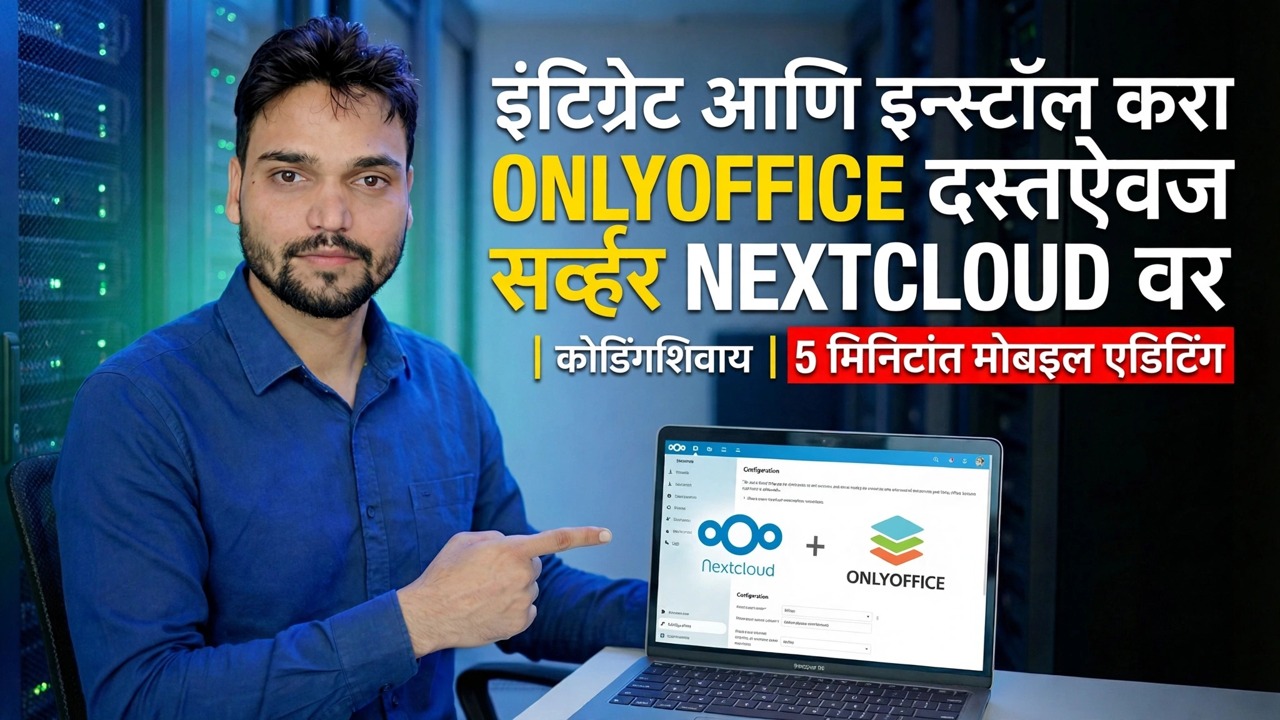
तुमच्या फाइल्स नेक्स्टक्लाउडमध्ये राहतात — ONLYOFFICE डॉक्युमेंट सर्व्हर हे संपादन इंजिन आहे जे त्यांना उघडते. येथे डॉक्युमेंट सर्व्हर डॉकरसह स्वयं-होस्ट केलेला आहे आणि कनेक्टर ॲपसह नेक्स्टक्लाउडमध्ये सामील झाला आहे, त्यामुळे दस्तऐवज आपल्या स्वतःच्या क्लाउडमध्ये उघडतात आणि संपादित करतात.
📑अध्याय
- तुम्ही काय तयार करत आहात — नेक्स्टक्लाउडमधील फायली, ONLYOFFICE द्वारे संपादित करणे
- या सेटअपला दोन पत्ते आवश्यक आहेत
- डॉकरसह डॉक्युमेंट सर्व्हर स्थापित करणे
- कंटेनर चालू आहे हे तपासत आहे
- JWT गुप्त सेट करणे
- नेक्स्टक्लाउडमध्ये ONLYOFFICE कनेक्टर ॲप स्थापित करणे
- नेक्स्टक्लाउडमध्ये दस्तऐवज सर्व्हर पत्ता आणि गुप्त प्रविष्ट करणे
- पहिली चाचणी — दस्तऐवज संपादित करा, नंतर मोबाइलवर वापरून पहा
📋 विहंगावलोकन आणि चरण-दर-चरण मार्गदर्शक
दोन पत्त्यांची योजना करा
नेक्स्टक्लाउड आणि डॉक्युमेंट सर्व्हर या दोन स्वतंत्र सेवा आहेत आणि प्रत्येकाला स्वतःचा पत्ता आवश्यक आहे. या सेटअपमध्ये नेक्स्टक्लाउड cloud.example.com वर आहे आणि डॉक्युमेंट सर्व्हर office.example.com वर आहे — त्यांच्या जागी तुमचे स्वतःचे खरे पत्ते वापरा. तीन मार्गांनी सर्व कार्य केले पाहिजे: तुमचा ब्राउझर दोन्ही सेवांवर पोहोचतो, नेक्स्टक्लॉड सर्व्हर डॉक्युमेंट सर्व्हरवर पोहोचतो आणि फाइल्स आणण्यासाठी आणि सेव्ह करण्यासाठी डॉक्युमेंट सर्व्हर नेक्स्टक्लॉडवर परत पोहोचतो. या सेटअपमध्ये नंतर जवळजवळ प्रत्येक अपयश हे अवरोधित केल्या गेलेल्या तीन मार्गांपैकी फक्त एक आहे, म्हणून काहीही स्थापित करण्यापूर्वी पत्ते निश्चित करा.
डॉकरसह डॉक्युमेंट सर्व्हर स्थापित करा
दस्तऐवज सर्व्हर अधिकृत ONLYOFFICE इमेजमधून डॉकर कंटेनर म्हणून चालतो — हा सेटअपचा "कोडिंग नाही" भाग आहे: मॅन्युअल पॅकेज इन्स्टॉलेशन नाही, कंटेनरमध्ये संपादन सेवेला आवश्यक असलेल्या सर्व गोष्टी असतात. व्हिडीओमध्ये दाखवल्याप्रमाणे कंटेनर सुरू करा, JWT चालू करा जेणेकरून पायरी 4 मधील रहस्य त्याचे संरक्षण करेल.
onlyoffice/documentserverकंटेनर चालू आहे ते तपासा
नेक्स्टक्लाउडला स्पर्श करण्यापूर्वी, दस्तऐवज सर्व्हर स्वतःच कार्य करते हे सिद्ध करा. चालू असलेल्या कंटेनरची यादी करा — दस्तऐवज सर्व्हर कंटेनर याप्रमाणे दर्शविले जावे:
sudo docker psनंतर ब्राउझरमध्ये डॉक्युमेंट सर्व्हर पत्ता उघडा. ते त्याच्या स्थिती पृष्ठासह उत्तर देते, जे सेवा सुरू आणि पोहोचण्यायोग्य असल्याची पुष्टी करते — प्रथम येथे कोणतीही समस्या सोडवा, कारण नेक्स्टक्लाउड उत्तर देत नसलेल्या सर्व्हरशी कनेक्ट करू शकत नाही.
http://office.example.comएक मजबूत JWT रहस्य सेट करा
JWT गुप्त (JWT_SECRET) हा नेक्स्टक्लाउड आणि डॉक्युमेंट सर्व्हर दरम्यान सामायिक केलेला पासवर्ड आहे. दोघांमधील प्रत्येक विनंतीवर त्यावर स्वाक्षरी केली जाते, त्यामुळे डॉक्युमेंट सर्व्हर फक्त तुमच्या नेक्स्टक्लाउडकडून आलेले काम स्वीकारतो — आणि तेच मूल्य तुम्ही स्टेप 6 मध्ये कनेक्टरमध्ये पेस्ट कराल.
नेक्स्टक्लाउडमध्ये ONLYOFFICE कनेक्टर स्थापित करा
नेक्स्टक्लाउडमध्ये प्रशासक म्हणून साइन इन करा, ॲप्स उघडा, ONLYOFFICE कनेक्टर ॲप शोधा आणि ते डाउनलोड करा आणि सक्षम करा. कनेक्टर हा ब्रिज आहे: तो फाइल्समध्ये ऑफिस दस्तऐवजांसाठी संपादक म्हणून ONLYOFFICE जोडतो आणि तुमची डॉक्युमेंट सर्व्हर सेटिंग्ज ठेवतो. फायली स्वतः कधीही हलत नाहीत — त्या संपूर्ण वेळ Nextcloud स्टोरेजमध्ये राहतात.
नेक्स्टक्लाउडला डॉक्युमेंट सर्व्हरशी कनेक्ट करा
नेक्स्टक्लाउडमध्ये सेटिंग्ज → ONLYOFFICE वर जा. दस्तऐवज सर्व्हर पत्ता प्रविष्ट करा — तुम्ही चरण 3 मध्ये चाचणी केलेला तोच पत्ता — आणि गुप्त की, जी चरण 4 मधील JWT गुप्त आहे, वर्णासाठी वर्ण. सेव्ह करा आणि नेक्स्टक्लाउड डॉक्युमेंट सर्व्हरशी कनेक्शन तपासते.
दस्तऐवजाची चाचणी करा — नंतर ते योग्यरित्या सुरक्षित करा
नेक्स्टक्लाउड फाइल्समधून एक दस्तऐवज उघडा. ते ब्राउझरमध्येच ONLYOFFICE संपादकामध्ये उघडले पाहिजे: काहीतरी टाइप करा, दस्तऐवज बंद करा, नंतर तो पुन्हा उघडा आणि पुष्टी करा की तुमचा बदल पुन्हा नेक्स्टक्लाउडमध्ये जतन केला गेला आहे. नंतर नेक्स्टक्लाउड मोबाइल ॲपवरून तीच फाइल उघडा — संपादन याच कनेक्शनद्वारे चालते, जे मोबाइल संपादन हे सेटअप वचन देते.
🏷️Topic Search Variables & Keywords
🎙️ पूर्ण उतारा — विस्तृत करण्यासाठी टॅप करा
स्टेप-बाय-स्टेप ट्रबलशूटिंग गाइड आणि सोल्यूशन्स — नेक्स्टक्लाउडवर ओन्लीऑफिस डॉक्युमेंट सर्व्हर समाकलित आणि स्थापित करा. तांत्रिक अंशुचे ऑन-स्क्रीन प्रात्यक्षिक.
डॉकरसह ओन्लीऑफिस डॉक्युमेंट सर्व्हर स्व-होस्ट करा आणि कनेक्टर ॲपसह नेक्स्टक्लाउडशी कनेक्ट करा — जेडब्ल्यूटी गुप्त, पत्ता आणि चाचणी चरण प्रामाणिकपणे स्पष्ट करून, तुमच्या स्वतःच्या क्लाउडमध्ये दस्तऐवज संपादन.
(स्रोत पृष्ठावर उतारा येथे संपतो — संपूर्ण वॉकथ्रूसाठी वरील व्हिडिओ पहा.)
❓ वारंवार विचारले जाणारे प्रश्न
हे ट्यूटोरियल फॉलो करण्यासाठी १००% मोफत आहे का?
होय! तांत्रिक अंशूने दाखवलेले सर्व मार्गदर्शक आणि पद्धती मोफत, कायदेशीर आणि शैक्षणिक संसाधने वापरतात.
नवशिक्या या मार्गदर्शकाचे अनुसरण करू शकतात?
नक्कीच! प्रत्येक पायरी तपशीलवार सूचनांसह ऑन-स्क्रीन प्रदर्शित केली जाते जेणेकरून कोणीही सहजपणे अनुसरण करू शकेल.
मी अडकलो तर मी प्रश्न कुठे विचारू शकतो?
YouTube व्हिडिओवर थेट टिप्पणी द्या आणि आमचा समुदाय आणि तांत्रिक अंशू तुम्हाला मदत करतील.
🚀 YouTube वर संपूर्ण ट्यूटोरियल पहा
🚀 YouTube वर संपूर्ण चरण-दर-चरण व्हिडिओ ट्युटोरियल पहा: https://www.youtube.com/watch?v=Ml79bLRkUoE
IT सपोर्ट, Windows समस्यानिवारण आणि सर्व्हर व्यवस्थापनासाठी तांत्रिक अंशूची सदस्यता घ्या.
▶️ पूर्ण व्हिडिओ पहा