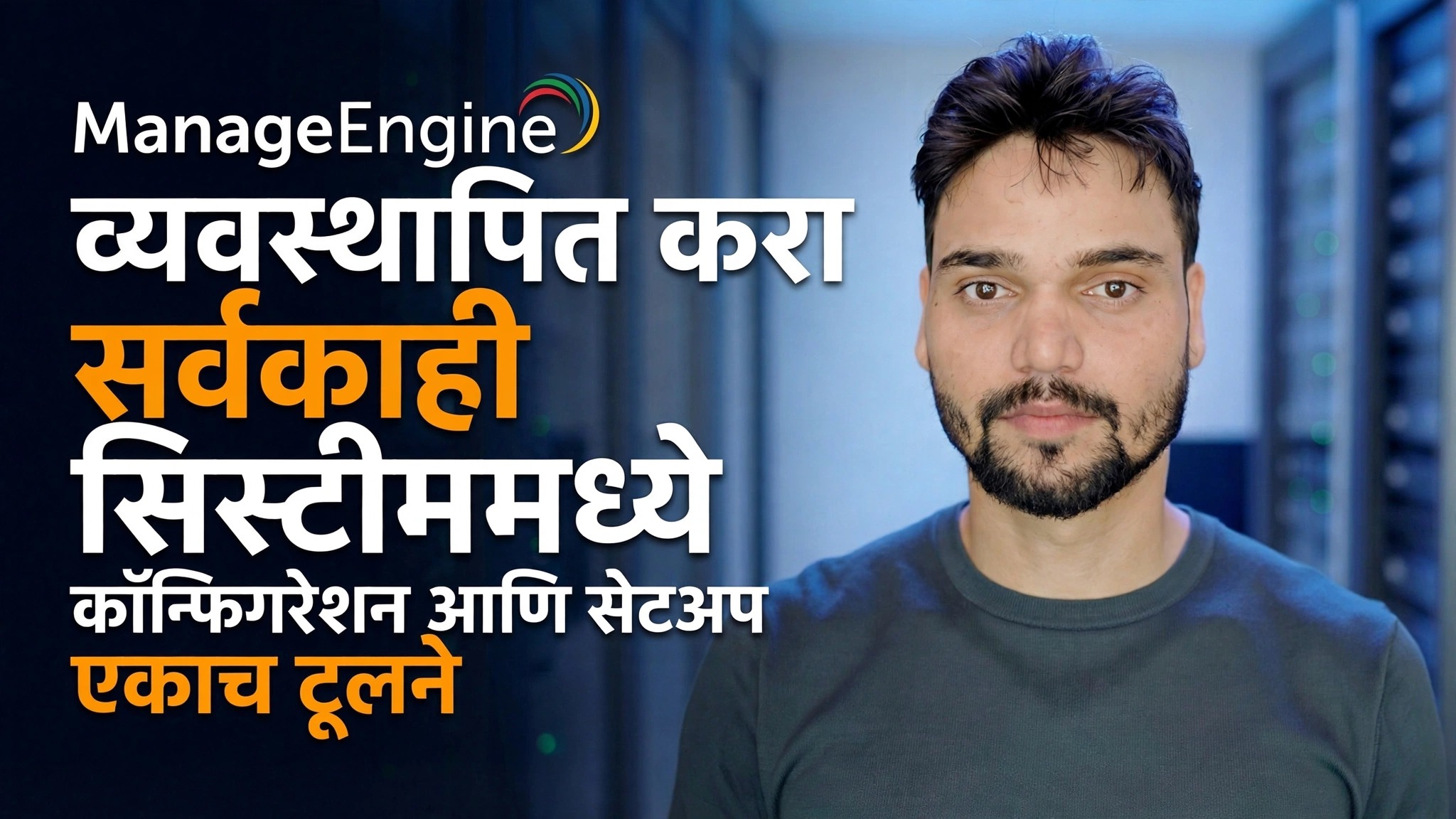
इंजिन कॉन्फिगरेशन व्यवस्थापित करा
एंडपॉइंट सेंट्रल स्थापित केले आहे परंतु अद्याप काहीही व्यवस्थापित केलेले नाही. ते योग्य क्रमाने कॉन्फिगर करा: निश्चित सर्व्हर ओळख, पोर्ट्स, व्यवस्थापनाची व्याप्ती, एजंट, भूमिका, मेल आणि बॅकअप.
📑अध्याय
- एंडपॉइंट सेंट्रल स्थापित केले आहे — आता ते योग्य क्रमाने कॉन्फिगर करा, यादृच्छिकपणे नाही
- सर्व्हरला एक निश्चित ओळख द्या — एक स्थिर IP आणि प्रत्येक एजंट नेहमी पोहोचू शकेल असे नाव
- आवश्यक पोर्ट उघडा जेणेकरून कन्सोल, एजंट आणि रिमोट टूल सर्व्हरशी बोलू शकतील
- व्यवस्थापनाची व्याप्ती परिभाषित करा — नेमके कोणते संगणक हा सर्व्हर व्यवस्थापित करेल
- क्लायंट संगणकांवर एंडपॉईंट सेंट्रल एजंट तैनात करा
- कन्सोल वापरणाऱ्या लोकांसाठी भूमिका आणि वापरकर्ता खाती तयार करा
- मेल सर्व्हर कॉन्फिगर करा जेणेकरून अलर्ट आणि शेड्यूल केलेले अहवाल प्रत्यक्षात बाहेर जातील
- डेटाबेस बॅकअप सेट करा जेणेकरून संपूर्ण कॉन्फिगरेशन संरक्षित असेल
📋 विहंगावलोकन आणि चरण-दर-चरण मार्गदर्शक
सर्व्हरला एक निश्चित ओळख द्या
एंडपॉइंट सेंट्रलमधील सर्व काही एजंट्स एका निश्चित पत्त्यावर सर्व्हरपर्यंत पोहोचू शकतील यावर अवलंबून असते. सर्व्हर मशीनला एक स्थिर IP पत्ता आणि कायमचे DNS नाव द्या आणि ते नाव/IP सर्व्हर ओळख म्हणून एंडपॉईंट सेंट्रलमध्ये सेट करा. सर्व्हरचा पत्ता बदलत राहिल्यास, प्रत्येक एजंट त्याच्याशी संपर्क गमावतो.
तुम्ही पुढे जाण्यापूर्वी क्लायंट संगणक निराकरण करू शकतात आणि नावाने सर्व्हरपर्यंत पोहोचू शकतात याची चाचणी घ्या:
ping <server-name>तुमच्या एंडपॉइंट सेंट्रल सर्व्हरच्या नावाने <server-name> बदला. प्रत्युत्तरे पुष्टी करतात की ओळख निश्चित केली आहे आणि संपूर्ण नेटवर्कवर पोहोचता येईल.
आवश्यक पोर्ट उघडा
एंडपॉईंट सेंट्रलचे कन्सोल, एजंट कम्युनिकेशन आणि रिमोट-कंट्रोल वैशिष्ट्ये प्रत्येक स्वतःचे पोर्ट वापरतात. सर्व्हरच्या फायरवॉलवर, या सेटअपमध्ये वापरलेल्या पोर्टला परवानगी द्या — 8020, 8383, 8027, 8443 आणि 8444 — त्यामुळे कॉन्फिगरेशनमधील काहीही नंतर शांतपणे अपयशी ठरणार नाही.
8020, 8383, 8027, 8443, 8444व्यवस्थापनाची व्याप्ती परिभाषित करा
व्यवस्थापनाची व्याप्ती (SoM) एंडपॉईंट सेंट्रलला नेमके कोणते संगणक व्यवस्थापित करण्याची परवानगी आहे हे सांगते. तुमचे डोमेन, कार्यसमूह किंवा निवडलेले संगणक स्कोपमध्ये जोडा. केवळ कार्यक्षेत्रातील मशीन एजंट प्राप्त करू शकतात आणि व्यवस्थापनाखाली येऊ शकतात, म्हणून काहीही तैनात करण्यापूर्वी हे परिभाषित करा.
एजंट तैनात करा
व्याप्ती परिभाषित करून, कन्सोलमधून एंडपॉईंट सेंट्रल एजंटला क्लायंट संगणकांवर पुश करा. एजंट हा एक तुकडा आहे जो तुम्ही उघडलेल्या पोर्टवर सर्व्हरशी परत बोलतो — एकदा का संगणकाच्या एजंटने अहवाल दिला की, ते मशीन व्यवस्थापित म्हणून दिसते आणि सॉफ्टवेअर उपयोजन, पॅचिंग आणि रिमोट टास्कसाठी तयार असते.
भूमिका आणि वापरकर्ता खाती तयार करा
प्रत्येकाला पूर्ण नियंत्रणासह साइन इन करू देऊ नका. प्रत्येक व्यक्तीला आवश्यक असलेल्या परवानग्यांसह भूमिका तयार करा — उदाहरणार्थ एखादा तंत्रज्ञ जो सॉफ्टवेअर उपयोजित करू शकतो परंतु सर्व्हर सेटिंग्ज बदलू शकत नाही — आणि नंतर वापरकर्ता खाती तयार करा आणि त्या भूमिका नियुक्त करा. हे कन्सोल सुरक्षित ठेवते आणि प्रत्येक कृती जबाबदार राहते.
मेल सर्व्हर कॉन्फिगर करा
एंडपॉईंट सेंट्रलमध्ये मेल सर्व्हर सेटिंग्ज सेट करा जेणेकरून सर्व्हर ईमेल पाठवू शकेल: सूचना, शेड्यूल केलेले अहवाल आणि सूचना यावर अवलंबून असतात. कॉन्फिगरेशन कार्य करते याची पुष्टी करण्यासाठी तुमचा मेल सर्व्हर तपशील प्रविष्ट करा, जतन करा आणि चाचणी मेल पाठवा.
डेटाबेस बॅकअप सेट करा
अंतिम पायरी तुम्ही आत्ताच कॉन्फिगर केलेल्या प्रत्येक गोष्टीचे संरक्षण करते. एंडपॉइंट सेंट्रल डेटाबेसचा नियमित बॅकअप शेड्यूल करा. सर्व्हर कधीही अयशस्वी झाल्यास किंवा पुन्हा तयार करणे आवश्यक असल्यास, बॅकअप म्हणजे शून्यापासून सुरू होण्याऐवजी तुमचे संगणक, भूमिका, कॉन्फिगरेशन आणि सेटिंग्ज पुनर्संचयित करते.
🏷️Topic Search Variables & Keywords
🎙️ पूर्ण उतारा — विस्तृत करण्यासाठी टॅप करा
स्टेप-बाय-स्टेप ट्रबलशूटिंग मार्गदर्शक आणि उपाय - सिस्टम कॉन्फिगरेशनमधील सर्व काही व्यवस्थापित करा आणि एका टूलसह सेटअप करा. तांत्रिक अंशुचे ऑन-स्क्रीन प्रात्यक्षिक.
(स्रोत पृष्ठावर उतारा येथे समाप्त होतो)
❓ वारंवार विचारले जाणारे प्रश्न
हे ट्यूटोरियल फॉलो करण्यासाठी १००% मोफत आहे का?
होय! तांत्रिक अंशूने दाखवलेले सर्व मार्गदर्शक आणि पद्धती मोफत, कायदेशीर आणि शैक्षणिक संसाधने वापरतात.
नवशिक्या या मार्गदर्शकाचे अनुसरण करू शकतात?
नक्कीच! प्रत्येक पायरी तपशीलवार सूचनांसह ऑन-स्क्रीन प्रदर्शित केली जाते जेणेकरून कोणीही सहजपणे अनुसरण करू शकेल.
मी अडकलो तर मी प्रश्न कुठे विचारू शकतो?
YouTube व्हिडिओवर थेट टिप्पणी द्या आणि आमचा समुदाय आणि तांत्रिक अंशू तुम्हाला मदत करतील.
🚀 YouTube वर संपूर्ण ट्यूटोरियल पहा
🚀 YouTube वर संपूर्ण चरण-दर-चरण व्हिडिओ ट्युटोरियल पहा: https://www.youtube.com/watch?v=Pi_MYmn_B9Q
IT सपोर्ट, Windows समस्यानिवारण आणि सर्व्हर व्यवस्थापनासाठी तांत्रिक अंशूची सदस्यता घ्या.
▶️ पूर्ण व्हिडिओ पहा