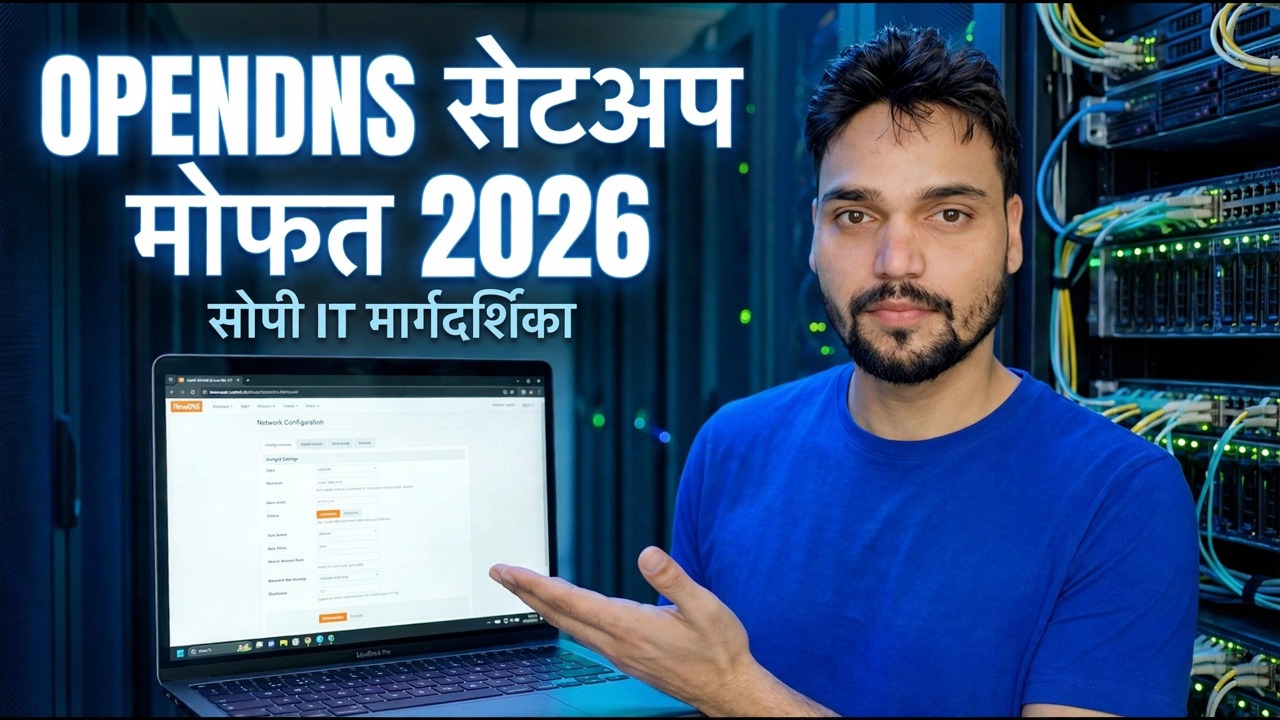
OpenDNS फ्री 2026 सेट करा - तुमच्या नेटवर्कला धोक्यांपासून संरक्षित करा
तुमच्या राउटरवर काही मिनिटांत OpenDNS मोफत सेट करा. नेटवर्क-व्यापी सामग्री फिल्टरिंग, फिशिंग संरक्षण आणि तुमच्या संपूर्ण घरासाठी विनामूल्य डॅशबोर्डसाठी 208.67.222.222 आणि 208.67.220.220 वापरा.
📑अध्याय
- ओपनडीएनएस फ्री काय करते — राउटरवरील एक सेटअप नेटवर्कवरील प्रत्येक डिव्हाइसचे संरक्षण करतो
- विनामूल्य OpenDNS खाते तयार करणे
- राउटरचे प्रशासक पृष्ठ उघडत आहे
- राउटरचे DNS सर्व्हर OpenDNS पत्त्यांसह बदलणे
- OpenDNS डॅशबोर्डमध्ये तुमच्या नेटवर्कची नोंदणी करणे
- सामग्री फिल्टरिंग पातळी निवडणे
- DNS कॅशे फ्लश करणे आणि सेटअप सत्यापित करणे
📋 विहंगावलोकन आणि चरण-दर-चरण मार्गदर्शक
एक विनामूल्य OpenDNS खाते तयार करा
एक विनामूल्य OpenDNS खाते तयार करून प्रारंभ करा. खाते हेच तुम्हाला मोफत डॅशबोर्ड देते — तुम्ही तुमचे नेटवर्क जिथे नोंदणी करता ते ठिकाण, कोणत्या वेबसाइट श्रेण्या ब्लॉक केल्या आहेत ते निवडा आणि संरक्षण कार्य करत असल्याचे पहा. खाते तयार झाल्यावर dashboard.opendns.com येथे साइन इन करा.
तुमच्या राउटरचे ॲडमिन पेज उघडा
तुमच्या स्वतःच्या नेटवर्कशी कनेक्ट करा, ब्राउझर उघडा आणि तुमच्या राउटरचा प्रशासक पत्ता टाइप करा. बहुतेक होम राउटरसाठी ते या दोनपैकी एक आहे:
192.168.0.1 किंवा 192.168.1.1
राउटरच्या प्रशासकीय वापरकर्तानाव आणि पासवर्डसह लॉग इन करा (जर तुम्ही ते कधीही बदलले नसेल तर राउटरवरील स्टिकरवर छापलेले). हे नियंत्रण पॅनेल आहे जिथे DNS बदल केला जाईल.
OpenDNS DNS पत्ते प्रविष्ट करा
राउटर सेटिंग्जमध्ये, DNS सर्व्हर फील्ड शोधा — ते सहसा इंटरनेट / WAN सेटअप अंतर्गत किंवा LAN / DHCP सेटिंग्ज अंतर्गत, राउटर ब्रँडवर अवलंबून असतात. जे काही आहे ते दोन OpenDNS पत्त्यांसह बदला:
प्राथमिक DNS: 208.67.222.222
दुय्यम DNS: 208.67.220.220
राउटरवर (एका PC ऐवजी) पत्ते प्रविष्ट करणे ही मुख्य हालचाल आहे — राउटर हे DNS सर्व्हर नेटवर्कमध्ये सामील होणाऱ्या प्रत्येक डिव्हाइसला देतो.
सेटिंग्ज सेव्ह करा आणि राउटर रीस्टार्ट करा
नवीन DNS सेटिंग्ज सेव्ह करा/लागू करा आणि राउटर रीस्टार्ट करा जेणेकरून प्रत्येक डिव्हाईस बदल स्वच्छपणे उचलेल. जी डिव्हाइस कनेक्ट राहतात ती जुन्या DNS वर काही काळ टिकून राहू शकतात — त्यांना रीकनेक्ट केल्याने (किंवा डिव्हाइस द्रुतपणे रीस्टार्ट केल्याने) ते लगेच OpenDNS वर सक्ती करतात.
OpenDNS डॅशबोर्डमध्ये तुमचे नेटवर्क जोडा
ओपनडीएनएस डॅशबोर्डवर परत जा आणि तुमचे नेटवर्क जोडा. तुमचे घर सध्या वापरत असलेल्या सार्वजनिक IP पत्त्यावरून डॅशबोर्ड तुमचे कनेक्शन ओळखतो. नेटवर्कची नोंदणी करणे हे तुमच्या राउटरच्या DNS ट्रॅफिकला तुमच्या फिल्टरिंग सेटिंग्जशी जोडते — या पायरीशिवाय, OpenDNS नावांचे निराकरण करते परंतु कोणते नियम तुमचे आहेत हे माहीत नसते.
तुमची फिल्टरिंग पातळी निवडा
आता तुम्हाला किती फिल्टर करायचे आहे ते निवडा. तुमच्या नेटवर्कच्या डॅशबोर्ड सेटिंग्जमध्ये तुम्ही वेब सामग्री फिल्टरिंग स्तर आणि संपूर्ण नेटवर्कसाठी ब्लॉक करण्यासाठी वेबसाइट्सच्या श्रेणी निवडता. फिशिंग संरक्षण हा सेवेचा मुख्य भाग आहे — ज्ञात फिशिंग साइट ब्लॉक केल्या जातात त्यामुळे बनावट बँकिंग किंवा लॉगिन पृष्ठ कधीही लोड होत नाही.
तुमच्या PC वर DNS कॅशे फ्लश करा
तुमचा PC त्याच्या स्वतःच्या DNS कॅशेमध्ये अलीकडील वेबसाइट लुकअप लक्षात ठेवतो, त्यामुळे जुना परिणाम राउटर बदलून काही काळ टिकू शकतो. ते साफ करा जेणेकरून पीसी OpenDNS ताजे विचारेल. कमांड प्रॉम्प्ट उघडा आणि चालवा:
ipconfig /flushdnsWindows पुष्टी करते की DNS रिझोल्व्हर कॅशे यशस्वीरित्या फ्लश झाला. या टप्प्यापासून, हा पीसी OpenDNS द्वारे वेबसाइट्सचे निराकरण करतो.
संपूर्ण नेटवर्क संरक्षित असल्याचे सत्यापित करा
शेवटी, वेगवेगळ्या उपकरणांवरून काही वेबसाइट ब्राउझ करा — Wi-Fi वर फोन, एक लॅपटॉप, एक टीव्ही — आणि सर्वकाही सामान्यपणे लोड होत असल्याची पुष्टी करा. नंतर OpenDNS डॅशबोर्ड तपासा: तुमचे नोंदणीकृत नेटवर्क तुमच्या फिल्टरिंग सेटिंग्ज लागू करून सक्रिय म्हणून दिसले पाहिजे. राउटरवरून त्याचे DNS मिळवणारे प्रत्येक उपकरण आता समान सामग्री फिल्टरिंग आणि फिशिंग संरक्षणाने कव्हर केले आहे, त्यांपैकी कोणत्याहीवर काहीही स्थापित केलेले नाही.
🏷️Topic Search Variables & Keywords
🎙️ पूर्ण उतारा — विस्तृत करण्यासाठी टॅप करा
स्टेप-बाय-स्टेप ट्रबलशूटिंग गाइड आणि सोल्यूशन्स - सेटअप ओपेंडन्स फ्री 2026 इझी आयटी गाइड. तांत्रिक अंशुचे ऑन-स्क्रीन प्रात्यक्षिक....
मिनिटांमध्ये तुमच्या राउटरवर OpenDNS विनामूल्य सेट करा. नेटवर्क विस्तृत सामग्री फिल्टरिंग, फिशिंग संरक्षण आणि तुमच्या संपूर्ण घरासाठी विनामूल्य डॅशबोर्डसाठी 208.67.222.222 आणि 208.67.220.220 वापरा.
(स्रोत पृष्ठावर उतारा येथे समाप्त होतो)
❓ वारंवार विचारले जाणारे प्रश्न
हे ट्यूटोरियल फॉलो करण्यासाठी १००% मोफत आहे का?
होय! तांत्रिक अंशूने दाखवलेले सर्व मार्गदर्शक आणि पद्धती मोफत, कायदेशीर आणि शैक्षणिक संसाधने वापरतात.
नवशिक्या या मार्गदर्शकाचे अनुसरण करू शकतात?
नक्कीच! प्रत्येक पायरी तपशीलवार सूचनांसह ऑन-स्क्रीन प्रदर्शित केली जाते जेणेकरून कोणीही सहजपणे अनुसरण करू शकेल.
मी अडकलो तर मी प्रश्न कुठे विचारू शकतो?
YouTube व्हिडिओवर थेट टिप्पणी द्या आणि आमचा समुदाय आणि तांत्रिक अंशू तुम्हाला मदत करतील.
🚀 YouTube वर संपूर्ण ट्यूटोरियल पहा
🚀 YouTube वर संपूर्ण चरण-दर-चरण व्हिडिओ ट्युटोरियल पहा: https://www.youtube.com/watch?v=RJmIrSDAxnE
IT सपोर्ट, Windows समस्यानिवारण आणि सर्व्हर व्यवस्थापनासाठी तांत्रिक अंशूची सदस्यता घ्या.
▶️ पूर्ण व्हिडिओ पहा