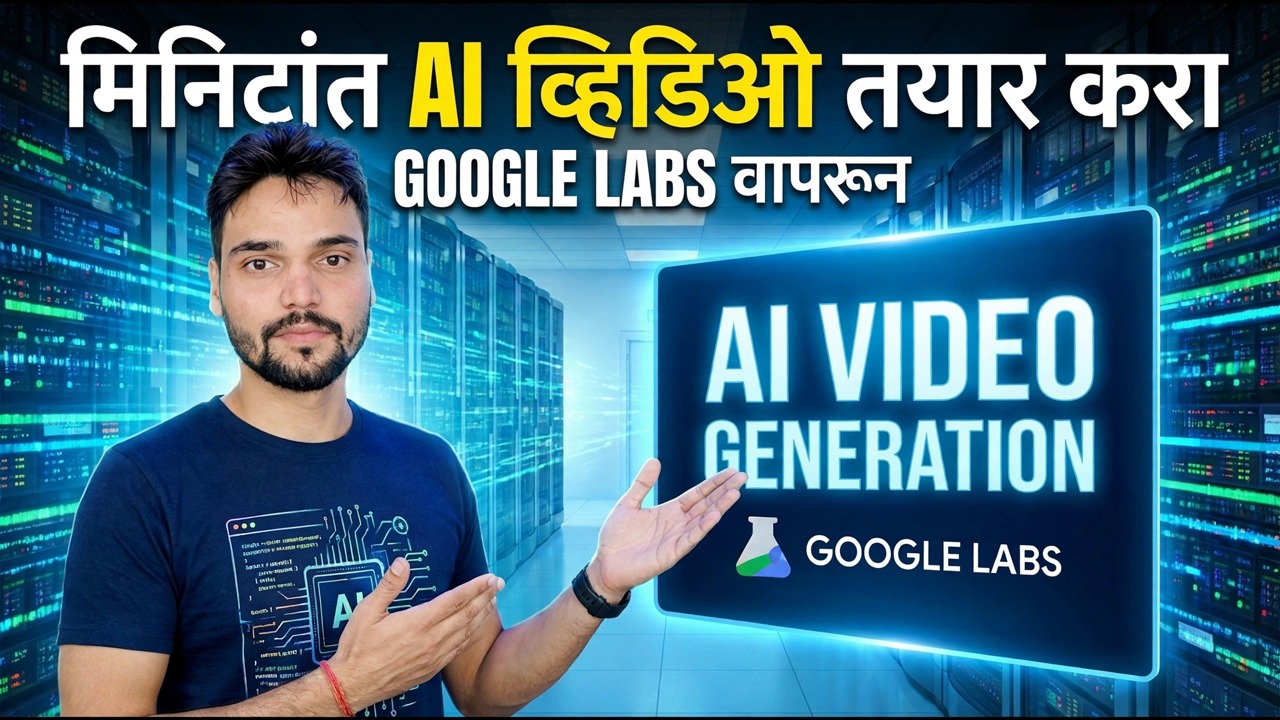
काही मिनिटांत AI व्हिडिओ तयार करा
AI व्हिडिओ जनरेशन खरोखर कसे कार्य करते: Google Labs मध्ये एक शॉट लिहा, लहान क्लिप तयार करा, सर्वोत्तम टेक निवडा आणि तयार व्हिडिओमध्ये संपादित करा — चेहरे, हात, मजकूर आणि वेळ यांच्या प्रामाणिक मर्यादांसह, सोप्या पद्धतीने स्पष्ट केले आहे.
📑अध्याय
- एआय व्हिडिओ टूल तुम्हाला प्रत्यक्षात काय देते — प्रत्येक पिढीसाठी एक छोटी क्लिप, पूर्ण झालेला चित्रपट नाही
- तुम्ही टूल उघडण्यापूर्वी कल्पना एका ओळीत निश्चित करा
- शॉट प्रमाणे प्रॉम्प्ट लिहा — विषय, क्रिया, कॅमेरा हालचाली, प्रकाश आणि शैली
- एकाच प्रॉम्प्टचे एकापेक्षा जास्त टेक व्युत्पन्न करा
- संपादकाप्रमाणे निवडा — आणि खराब चेहरा, हात किंवा विस्कळीत मजकूर असलेले टेक नाकारा
- पूर्ण व्हिडिओमध्ये क्लिप संपादित करा — ट्रिम करा, व्यवस्था करा, आवाज, संगीत आणि मथळे जोडा
- प्रामाणिक मर्यादा — चेहरे, हात, मजकूर, सुसंगतता आणि "मिनिटांमध्ये" याचा अर्थ काय आहे
- विनामूल्य वि सशुल्क — आणि प्रकाशित करण्यापूर्वी YouTube AI प्रकटीकरण तपासणी
📋 विहंगावलोकन आणि चरण-दर-चरण मार्गदर्शक
Google Labs उघडा आणि नवीन पिढी सुरू करा
तुमच्या ब्राउझरमध्ये Google Labs उघडा आणि तुमच्या Google खात्याने साइन इन करा, त्यानंतर नवीन व्हिडिओ जनरेशन सुरू करा. या व्हिडिओमधील सर्व काही ब्राउझरमध्ये घडते — स्थापित करण्यासाठी काहीही नाही आणि चालवण्यासाठी कमांड नाहीत.
कल्पना एका ओळीत निश्चित करा
तुम्ही टूलमध्ये काहीही टाइप करण्यापूर्वी, या क्लिपने काय दाखवले पाहिजे ते ठरवा आणि ते एका ओळीत लिहा: एक ठिकाण, एक मूड, एक क्रिया. "रात्री सर्व्हर रूम" ही एक कल्पना आहे जी तुम्ही निर्देशित करू शकता. "संगणकांबद्दल काहीतरी" नाही — साधन आपल्या आवडीच्या गोष्टींसह अंतर भरेल आणि तुम्ही तुमच्या पिढ्या चांगल्यापैकी निवडण्याऐवजी निकाल नाकारण्यात घालवाल.
शॉट प्रमाणे प्रॉम्प्ट लिहा
काम करणारा प्रॉम्प्ट एखाद्या कॅमेऱ्याच्या सूचनांप्रमाणे वाचतो, विषय नाही. पाच गोष्टी कव्हर करा: विषय, कृती, कॅमेरा हालचाली, प्रकाश आणि शैली. व्हिडिओच्या वॉकथ्रूमध्ये वापरलेल्या उदाहरणाचा आकार हाच आहे: "रात्री एक व्यस्त सर्व्हर रूम, ब्लिंकिंग रॅक लाइट्सच्या रांगा, स्लो कॅमेरा पुश-इन, ब्लू टोन, सिनेमॅटिक, लोक नाहीत, मजकूर नाही".
शेवटकडे लक्ष द्या: लोक नाहीत, मजकूर नाही. ठिकाणे आणि वातावरण हे हे तंत्रज्ञान सर्वोत्तम करते. क्लोज-अप ऐवजी लोकांना दूर ठेवा आणि दर्शकाने वाचलेच पाहिजे असे शब्द स्वतः क्लिपला कधीही सांगू नका — चिन्हे, स्क्रीन आणि शीर्षके चुकीची आहेत, जसे की खालील मर्यादा चरण स्पष्ट करतात. कोणतेही खरे शब्द संपादकात नंतर येतात.
एकापेक्षा जास्त टेक व्युत्पन्न करा
समान प्रॉम्प्ट एकापेक्षा जास्त वेळा चालवा — दोन ते चार भिन्नता ही व्हिडिओमध्ये दाखवलेली कामाची सवय आहे. प्रत्येक पिढी ही काही सेकंदांची फक्त एक छोटी क्लिप असते आणि कोणतीही दोन सारखी येत नाहीत: एकामध्ये अचूक कॅमेरा हलवा आणि एक विचित्र फ्लिकर असू शकतो, पुढील स्वच्छ परंतु निस्तेज असू शकते. अनेक व्युत्पन्न करण्यासाठी थोडासा खर्च येतो आणि दोषपूर्ण पहिल्या निकालावर तोडगा काढण्यापासून तुमची बचत होते.
संपादकाप्रमाणे निवडा — आणि निर्दयपणे नकार द्या
तुम्ही काहीही डाउनलोड करण्यापूर्वी प्रत्येक टेक पूर्ण पहा. तू आता इथे कॅमेरामन नाहीस; तुम्ही दिग्दर्शक आणि संपादक आहात आणि निवड म्हणजे गुणवत्ता ठरवली जाते. एक विचित्र हात, एक वितळलेला चेहरा किंवा एक विस्कळीत चिन्ह हे टेक नाकारण्यासाठी पुरेसे आहे — दर्शकांना या गोष्टींची नावे नसतानाही लक्षात येतात.
पूर्ण व्हिडिओमध्ये क्लिप संपादित करा
टूल तुम्हाला जे काही देते ते कच्चे फुटेज आहे, पूर्ण झालेला व्हिडिओ नाही — ही पायरी आहे जिथे व्हिडिओ व्हिडिओ बनतो आणि तो पर्यायी पॉलिश नाही. निवडलेल्या प्रत्येक क्लिपला त्याच्या सर्वोत्तम सेकंदांमध्ये ट्रिम करा, तुमच्या कथेच्या क्रमाने क्लिप व्यवस्थित करा आणि तुमच्या सामान्य संपादकामध्ये तुमचा स्वतःचा आवाज, संगीत आणि मथळे जोडा.
प्रेक्षकाने जे काही वाचलेच पाहिजे — शीर्षके, मथळे, लेबले, किंमती, नावे — येथे संपादकामध्ये वास्तविक मजकूर म्हणून जोडले गेले आहे, कधीही व्युत्पन्न केलेल्या क्लिपमध्ये नाही. एका टेक चॅनलवर हे लेयरिंग AI व्हिडिओ नेमके कशा प्रकारे कमावते: तुमचे रिअल स्क्रीन रेकॉर्डिंग आणि तुमचा खरा आवाज विश्वास ठेवतो आणि व्युत्पन्न केलेल्या क्लिप त्यामधील अंतर बी-रोल म्हणून भरून काढतात जे तुम्ही कधीच शूट केले नसते.
परिणाम तपासा — आणि YouTube AI प्रकटीकरण
प्रकाशित करण्यापूर्वी, पूर्ण झालेला व्हिडिओ दर्शकाच्या नजरेने शेवटपर्यंत पहा. AI आउटपुटची गुणवत्ता प्रत्येक ते घेण्यापासून बदलते आणि एक त्रुटी जी एका लहान पूर्वावलोकनामध्ये अदृश्य होती — पार्श्वभूमीत एक विकृत चेहरा, चिन्हावर एक मूर्खपणाचा शब्द — टीव्ही स्क्रीनवर स्पष्ट आहे. ही तपासणी अयशस्वी होणारी कोणतीही गोष्ट पुन्हा निर्माण करा किंवा कट करा; तुम्ही पूर्ण न पाहिलेली क्लिप कधीही प्रकाशित करू नका.
🏷️Topic Search Variables & Keywords
🎙️ पूर्ण उतारा — विस्तृत करण्यासाठी टॅप करा
Google Labs वापरून काही मिनिटांत AI व्हिडिओ तयार करा. तांत्रिक अंशुचे चरण-दर-चरण ट्यूटोरियल पूर्ण करा.
AI व्हिडिओ जनरेशन खरोखर कसे कार्य करते: एक शॉट लिहा, लहान क्लिप तयार करा, सर्वोत्तम टेक निवडा आणि तयार व्हिडिओमध्ये संपादित करा. चेहरे, हात, मजकूर आणि वेळ यावरील प्रामाणिक मर्यादा, सोप्या भाषेत स्पष्ट केल्या आहेत.
(स्रोत पृष्ठावर उतारा येथे समाप्त होतो)
❓ वारंवार विचारले जाणारे प्रश्न
हे ट्यूटोरियल फॉलो करण्यासाठी १००% मोफत आहे का?
होय! तांत्रिक अंशूने दाखवलेले सर्व मार्गदर्शक आणि पद्धती मोफत, कायदेशीर आणि शैक्षणिक संसाधने वापरतात.
नवशिक्या या मार्गदर्शकाचे अनुसरण करू शकतात?
नक्कीच! प्रत्येक पायरी तपशीलवार सूचनांसह ऑन-स्क्रीन प्रदर्शित केली जाते जेणेकरून कोणीही सहजपणे अनुसरण करू शकेल.
मी अडकलो तर मी प्रश्न कुठे विचारू शकतो?
YouTube व्हिडिओवर थेट टिप्पणी द्या आणि आमचा समुदाय आणि तांत्रिक अंशू तुम्हाला मदत करतील.
🚀 YouTube वर संपूर्ण ट्यूटोरियल पहा
🚀 YouTube वर संपूर्ण चरण-दर-चरण व्हिडिओ ट्युटोरियल पहा: https://www.youtube.com/watch?v=UM5TW8cjjD4
IT सपोर्ट, Windows समस्यानिवारण आणि सर्व्हर व्यवस्थापनासाठी तांत्रिक अंशूची सदस्यता घ्या.
▶️ पूर्ण व्हिडिओ पहा