Proxmox नेस्टेड VM सेटअप - ESXi ट्यूटोरियल
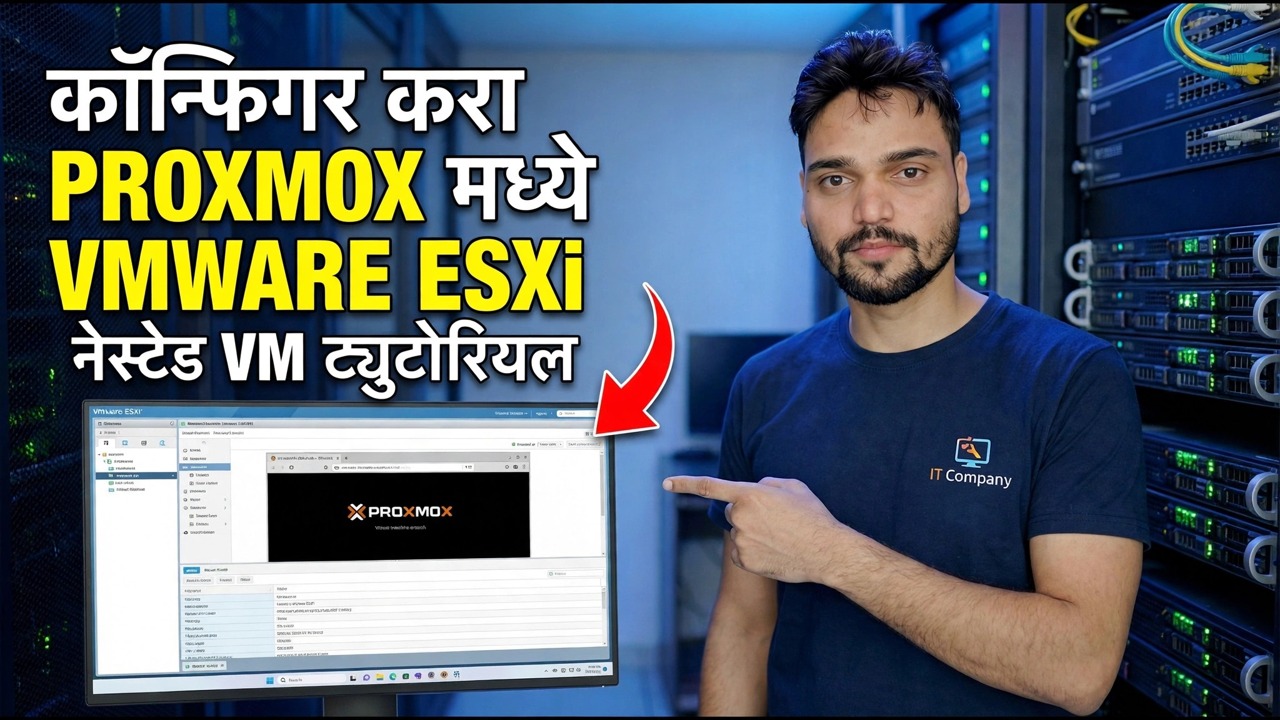
VMware ESXi मध्ये Proxmox VE वर्च्युअल मशीन म्हणून चालवा, त्यात वास्तविक VM सह. ते कार्य करते की नाही हे दोन सेटिंग्ज ठरवतात — ESXi बाजूला एक्सपोज्ड-व्हर्च्युअलायझेशन स्विच आणि नेटवर्क बाजूला पोर्ट ग्रुप सिक्युरिटी फिक्स — तसेच टर्मिनल चेक जे KVM जिवंत असल्याचे सिद्ध करतात आणि नेस्टेड लॅबची प्रामाणिक मर्यादा.
📑Chapters
- What nested virtualization is — and the honest lab picture before you start
- Creating the Proxmox VM in ESXi with lab-sized resources
- Setting one — expose hardware assisted virtualization to the guest OS
- Installing Proxmox VE and opening the web interface on port 8006
- Proving KVM is alive — the three terminal checks
- The port group fix — why VMs inside Proxmox have no network
- Creating a VM inside Proxmox — CPU type host
- Honest lab limits — learning yes, production no
📋 विहंगावलोकन आणि चरण-दर-चरण मार्गदर्शक
आपण सुरू करण्यापूर्वी — प्रामाणिक चित्र
नेस्टेड व्हर्च्युअलायझेशन म्हणजे व्हर्च्युअल मशीनमध्ये चालणारे हायपरवाइजर: ESXi च्या आत Proxmox, स्वतःचे VM आणि त्या आत कंटेनर. ही सर्वात स्वस्त लॅब आहे — एक सर्व्हर, शिकण्यासाठी दोन प्लॅटफॉर्म, शून्य अतिरिक्त हार्डवेअर. पण तुम्ही सुरुवात करण्यापूर्वी तीन तथ्ये स्पष्ट असली पाहिजेत.
प्रथम, हे लॅब तंत्र आहे. व्हर्च्युअलायझेशन-आधारित सुरक्षेसाठी हायपर-व्ही सारख्या संकीर्णपणे दस्तऐवजीकरण केलेल्या प्रकरणांव्यतिरिक्त, VMware ESXi वर तृतीय-पक्ष हायपरवाइजर चालवण्यास समर्थन देत नाही. नेस्टेड प्रॉक्समॉक्स काम करते आणि हजारो होम लॅब ते चालवतात — परंतु कोणताही विक्रेता त्याबद्दल तुमचा सपोर्ट कॉल घेणार नाही.
दुसरे, भौतिक CPU मध्ये Intel VT-x किंवा AMD-V, BIOS सर्व्हरमध्ये सक्षम असणे आवश्यक आहे. ESXi हार्डवेअरने बंद केलेल्या वैशिष्ट्यातून जाऊ शकत नाही.
तिसरे, नेस्टेड सेटअप होस्टच्या अतिरिक्त क्षमतेइतकेच मजबूत असते. Proxmox ला स्वतः संसाधनांची आवश्यकता असते आणि Proxmox मधील प्रत्येक VM त्यांना पुन्हा खर्च करते — एक 8 GB होस्ट निराशाजनक लॅब होस्ट करेल.
लॅब-आकाराच्या संसाधनांसह ESXi मध्ये Proxmox VM तयार करा
ESXi मध्ये नवीन व्हर्च्युअल मशीन तयार करा. अतिथी OS फॅमिली Linux वर सेट करा — डेबियन 64-बिट प्रोफाइल सर्वात जवळची जुळणी आहे, कारण Proxmox VE डेबियनवर तयार केले आहे. याला 4 vCPUs आणि 8–16 GB RAM द्या: Proxmox स्वतःच सुमारे 1-2 GB निष्क्रिय आहे, आणि उर्वरित अतिथींसाठी आहे जे तुम्ही त्यामध्ये चालवाल.
100 GB किंवा अधिक ची व्हर्च्युअल डिस्क तयार करा — प्रत्येक नेस्टेड VM ची डिस्क या डिस्कमध्ये राहील. नेटवर्क अडॅप्टरसाठी, VMXNET3 कार्य करते जर तुमची Proxmox आवृत्ती ते स्वच्छपणे शोधते आणि E1000E देखील कार्य करते; दोन्ही डेबियन-आधारित इंस्टॉलरसह ठीक आहेत.
प्रॉक्समॉक्स VE ISO ला CD/DVD ड्राइव्हला संलग्न करा आणि पॉवर चालू असताना कनेक्ट करण्यासाठी सेट करा. फक्त Proxmox च्या अधिकृत वेबसाइट (proxmox.com) वरून ISO डाउनलोड करा. VM अजून चालू करू नका — पुढील पायरी ते बंद करून खूप सोपे आहे.
एक सेट करणे — अतिथी OS वर हार्डवेअर असिस्टेड व्हर्च्युअलायझेशन उघड करा
हे असे सेटिंग आहे ज्यावर संपूर्ण सेटअप उभा आहे. Proxmox VM → सेटिंग्ज संपादित करा वर उजवे-क्लिक करा आणि व्हर्च्युअल हार्डवेअर टॅबवर CPU विभाग विस्तृत करा आणि अतिथी OS वर हार्डवेअर असिस्टेड व्हर्च्युअलायझेशन उघड करा वर टिक करा. हे CPU चे व्हर्च्युअलायझेशन एक्स्टेंशन - Intel वरील vmx ध्वज, AMD वर svm - Proxmox VM द्वारे - प्रॉक्समॉक्सचे स्वतःचे KVM हायपरवाइजर ते वापरू शकतात.
या चेकबॉक्सशिवाय, प्रॉक्समॉक्स सामान्यपणे स्थापित आणि बूट करते, परंतु त्यामध्ये कोणतेही VM KVM प्रवेग वापरू शकत नाही — आणि जेव्हा तुम्ही तुमचा पहिला नेस्टेड अतिथी सुरू करण्याचा प्रयत्न करता तेव्हाच अपयश दिसून येते.
चेकबॉक्स VM च्या .vmx कॉन्फिगरेशन फाइलमध्ये एक ओळ लिहितो आणि चेकबॉक्सपर्यंत पोहोचणे कठीण असल्यास तुम्ही तीच ओळ स्वतः जोडू शकता:
vhv.enable = "TRUE"Proxmox VE स्थापित करा आणि वेब इंटरफेस उघडा
VM चालू करा आणि Proxmox VE इंस्टॉलर चालवण्यासाठी ISO वरून बूट करा. लक्ष्य डिस्क निवडा (तुम्ही तयार केलेली 100 GB व्हर्च्युअल डिस्क), तुमचा देश, टाइम झोन आणि कीबोर्ड लेआउट सेट करा, रूट पासवर्ड आणि ईमेल ॲड्रेस सेट करा आणि तुमच्या लॅब नेटवर्कवर सर्व्हरला होस्टनाव आणि एक निश्चित व्यवस्थापन IP पत्ता द्या.
इंस्टॉलेशन पूर्ण झाल्यावर, VM ला Proxmox मध्ये रीबूट करू द्या (तुम्ही आता ISO डिस्कनेक्ट करू शकता). त्यानंतर, तुमच्या PC वरील ब्राउझरवरून, Proxmox वेब इंटरफेस उघडा — खालील पत्ता तुम्ही प्रॉक्समॉक्स इंस्टॉलेशन दरम्यान दिलेल्या IP सह बदला:
__पूर्णकोडब्लॉक1__केव्हीएम जिवंत असल्याचे सिद्ध करा — तीन टर्मिनल चेक
अद्याप एकच अतिथी तयार करू नका. प्रॉक्समॉक्स वेब इंटरफेसमध्ये, तुमचा नोड निवडा आणि शेल उघडा, त्यानंतर या तीन तपासा चालवा. प्रथम, KVM डिव्हाइस अस्तित्वात असणे आवश्यक आहे:
__पूर्णकोडब्लॉक2__ <विभाग class="card" id="step-6">पोर्ट ग्रुप फिक्स — Proxmox च्या आत VM ला नेटवर्क का नाही
सर्वात विचित्र नेस्टेड-लॅब फॉल्ट: प्रॉक्समॉक्स स्वतःच पूर्णपणे ऑनलाइन आहे — ते गेटवेला पिंग करते, अपडेट डाउनलोड करते आणि त्याचे वेब UI लोड करते — तरीही त्यातील प्रत्येक VM नेटवर्क-डेड आहे, कोणताही DHCP पत्ता मिळत नाही किंवा काहीही पोहोचत नाही. काहीही तुटलेले नाही. ESXi ला त्या पोर्टवर नेमके एक मशीन माहित आहे — Proxmox VM, एका MAC पत्त्यासह — आणि Proxmox मधील प्रत्येक अतिथी त्याच्या स्वतःच्या MAC पत्त्यासह प्रसारित करतो, जो बनावट दिसत असलेल्या आभासी स्विचवर पोहोचतो. डीफॉल्ट पोर्ट ग्रुप सुरक्षा धोरणे त्या फ्रेम्स दृष्टीक्षेपात टाकतात आणि प्रत्युत्तरे देखील त्यांचा मार्ग शोधू शकत नाहीत.
निराकरण म्हणजे तीन सेटिंग्ज. ESXi मध्ये, नेटवर्किंग वर जा आणि Proxmox VM कनेक्ट केलेला पोर्ट ग्रुप निवडा. त्याची सेटिंग्ज संपादित करा, सुरक्षा विभाग उघडा आणि तिन्ही धोरणे स्वीकार करण्यासाठी सेट करा:
• अस्पष्ट मोड: स्वीकारा
• MAC पत्ता बदल: स्वीकारा
• बनावट प्रसारित: स्वीकारा
सेव्ह करा, नंतर नेस्टेड अतिथी (किंवा फक्त त्याचे नेटवर्क) रीस्टार्ट करा आणि पुन्हा चाचणी करा. Proxmox किंवा ESXi च्या रीबूटची आवश्यकता नाही — अतिथी पुन्हा प्रसारित होताच बदल प्रभावी होईल.
प्रॉक्समॉक्सच्या आत VM तयार करा — CPU प्रकार होस्टवर सेट करा
वर्च्युअलायझेशन ध्वजाने जाणे आवश्यक असलेला दुसरा दरवाजा आहे आणि तो प्रॉक्समॉक्सच्या आत आहे. Proxmox मध्ये तयार केलेले नवीन VM डीफॉल्टनुसार (kvm64 फॅमिली) अनुकरण केलेले CPU मॉडेल वापरते, जे जाणूनबुजून जुने, जेनेरिक CPU शिवाय आभासीकरण ध्वज सादर करते — म्हणून जो अतिथी स्वतः VM चालवू इच्छितो, किंवा ध्वज-आश्रित वैशिष्ट्ये वापरू इच्छितो, त्याला काहीही दिसत नाही.
जेव्हा तुम्ही Proxmox मध्ये VM तयार करता, तेव्हा त्याची हार्डवेअर सेटिंग्ज उघडा आणि CPU प्रकार होस्ट करण्यासाठी सेट करा. त्यानंतर अतिथीला वास्तविक CPU मॉडेल आणि त्याखालील मशीनचे ध्वज प्राप्त होतात — ज्याचा अर्थ घरट्यात, ESXi ने Proxmox ला दिलेले ध्वज एक पातळी आणखी खाली जातात. Proxmox च्या स्थानिक स्टोरेजवर ISO अपलोड करा, या एका बदलासह VM सामान्य पद्धतीने तयार करा, ते सुरू करा आणि ते बूट होईल याची पुष्टी करा आणि तुमच्या नेटवर्कवर IP पत्ता घ्या. तुमची नेस्टेड लॅब आता शेवटपर्यंत कार्यरत आहे.
प्रामाणिक लॅब मर्यादा — हा सेटअप कशासाठी आहे आणि कशासाठी नाही
नेस्टमधील प्रत्येक गोष्ट दोनदा परफॉर्मन्स टॅक्स भरते: नेस्टेड VM च्या कामावर Proxmox द्वारे प्रक्रिया केली जाते, ज्यांचे स्वतःचे काम ESXi द्वारे त्याच भौतिक CPU, RAM आणि स्टोरेजच्या वर पुन्हा प्रक्रिया केली जाते. नेस्टेड अतिथींना थेट हायपरवाइजरवर चालणाऱ्या समान VM पेक्षा लक्षणीयरीत्या हळू वाटावे अशी अपेक्षा करा — Windows अतिथी हे सर्वात जास्त पैसे देतात.
मग ESXi मध्ये Proxmox अजिबात का चालवा? प्रामाणिक कारणे चांगली आहेत: दुसरा प्लॅटफॉर्म शिकणे, स्थलांतरणाची तालीम करणे, प्रॉक्समॉक्स वैशिष्ट्यांची चाचणी घेणे आणि गोष्टी सुरक्षितपणे तोडणे हा सर्वात स्वस्त मार्ग आहे — एक सर्व्हर, दोन हायपरव्हायझर्स, शून्य अतिरिक्त हार्डवेअर आणि उत्पादनातील कोणत्याही गोष्टीला इजा होऊ शकत नाही.
आणि जेव्हा लॅब घरटे वाढवते, तेव्हा बाहेर पडणे सोपे असते: तुमच्या प्रॉक्समॉक्स कॉन्फिगरेशनचा आणि तुमच्या पाहुण्यांचा बॅकअप घ्या आणि तेच सेटअप बेअर मेटलवर पुन्हा तयार करा. या पृष्ठावरील सेटिंग्ज — एक्स्पोज्ड व्हर्च्युअलायझेशन, पोर्ट ग्रुप्स, होस्ट CPU — जेव्हा प्रॉक्समॉक्स हार्डवेअरच्या मालकीचे असते तेव्हा त्या अदृश्य होतात, ज्याचा मुद्दा असा आहे: शिकण्यासाठी योग्य, उत्पादनासाठी चुकीचे.
🏷️Topic Search Variables & Keywords
🎙️ पूर्ण उतारा — विस्तृत करण्यासाठी टॅप करा
चरण-दर-चरण समस्यानिवारण मार्गदर्शिका आणि उपाय - VMWARE ESXi NESTED VM ट्यूटोरियलमध्ये PROXMOX कॉन्फिगर करा. तांत्रिक अंशुचे ऑन-स्क्रीन प्रात्यक्षिक.
VMware ESXi वर Proxmox VE VM म्हणून स्थापित करा आणि त्यामध्ये वास्तविक VM चालवा. नेस्टेड वर्च्युअलायझेशन कार्य करणाऱ्या दोन सेटिंग्ज, पोर्ट ग्रुप फिक्स आणि प्रामाणिक लॅब मर्यादा.
(स्रोत पृष्ठावर उतारा येथे समाप्त होतो)
❓ वारंवार विचारले जाणारे प्रश्न
हे ट्यूटोरियल फॉलो करण्यासाठी १००% मोफत आहे का?
होय! तांत्रिक अंशूने दाखवलेले सर्व मार्गदर्शक आणि पद्धती मोफत, कायदेशीर आणि शैक्षणिक संसाधने वापरतात.
नवशिक्या या मार्गदर्शकाचे अनुसरण करू शकतात?
नक्कीच! प्रत्येक पायरी तपशीलवार सूचनांसह ऑन-स्क्रीन प्रदर्शित केली जाते जेणेकरून कोणीही सहजपणे अनुसरण करू शकेल.
मी अडकलो तर मी प्रश्न कुठे विचारू शकतो?
YouTube व्हिडिओवर थेट टिप्पणी द्या आणि आमचा समुदाय आणि तांत्रिक अंशू तुम्हाला मदत करतील.
🚀 YouTube वर संपूर्ण ट्यूटोरियल पहा
🚀 YouTube वर संपूर्ण चरण-दर-चरण व्हिडिओ ट्यूटोरियल पहा: https://www.youtube.com/watch?v=_KeUQr-Nq1Y
IT सपोर्ट, Windows समस्यानिवारण आणि सर्व्हर व्यवस्थापनासाठी तांत्रिक अंशूची सदस्यता घ्या.
▶️ पूर्ण व्हिडिओ पहा