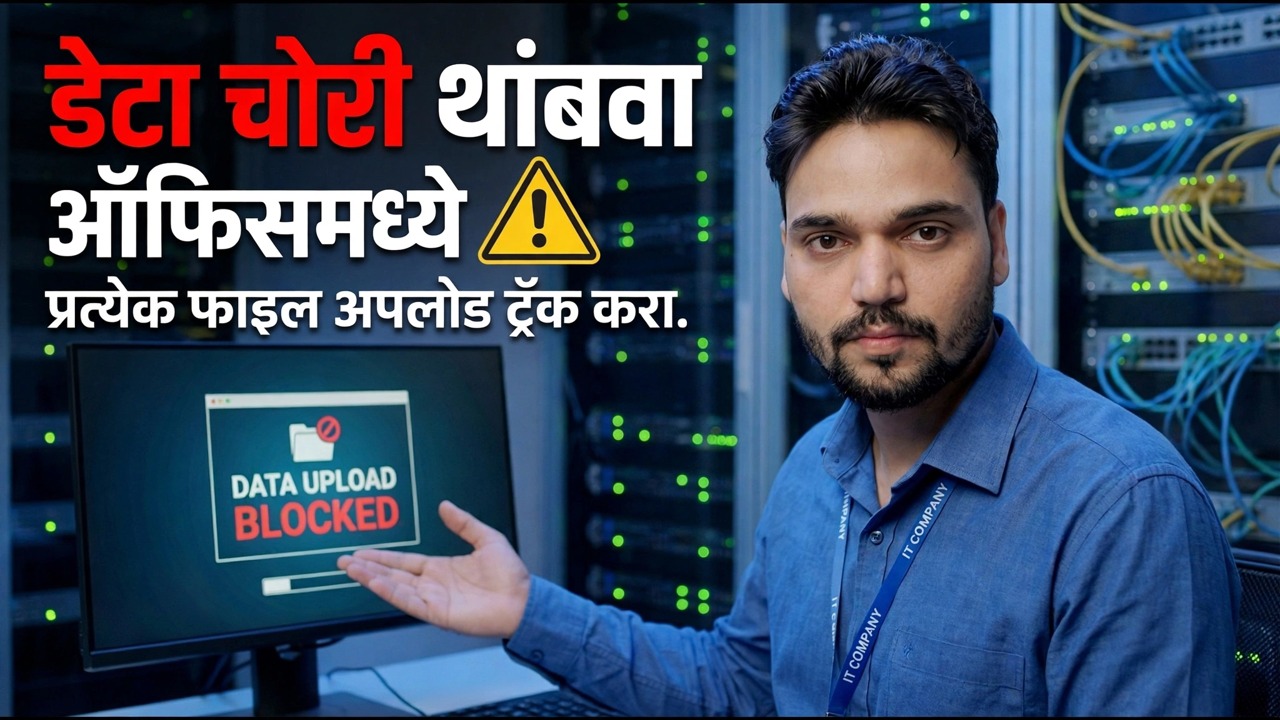
तुमचा डेटा चोरीला जात आहे 😳 प्रत्येक फाइल अपलोडचा मागोवा घ्या (लपलेली पद्धत)
फायली ऑफिस पीसी शांतपणे सोडतात — क्लाउड अपलोड, वेबमेल संलग्नक, सिंक फोल्डर. हे मार्गदर्शक तुम्ही प्रशासित करत असलेल्या मशीनवर प्रामाणिक अपलोड ट्रॅकिंग सेट करते: प्रथम एक लिखित धोरण, नंतर एंडपॉइंट फाइल ट्रेसिंग, फायरवॉल लॉग, DNS लॉग आणि प्रॉक्सी रेकॉर्ड, त्यामुळे प्रत्येक अपलोड तुम्ही तपासू शकता असे रेकॉर्ड सोडते.
📑अध्याय
- फायली ऑफिस पीसी कशा सोडतात — क्लाउड अपलोड, वेबमेल संलग्नक आणि सिंक फोल्डर
- प्रथम लिखित धोरण — काय लॉग केले आहे, लॉग कोण वाचू शकते, लॉगिंग सुरू होण्यापूर्वी कर्मचारी सूचित करतात
- एंडपॉईंट फाइल ट्रेसिंग — फाइल स्वतःच पाहणारा एकमेव स्तर
- विंडोज फायरवॉल कनेक्शन लॉगिंग — प्रत्येक पीसीसाठी गंतव्यस्थान, पोर्ट आणि वेळा
- गेटवेवर DNS लॉग आणि प्रॉक्सी रेकॉर्ड — गंतव्यस्थानानुसार व्हॉल्यूम अपलोड करा
- महत्त्वाची एक सूचना — आणि ऑडिटरप्रमाणे लॉगचे पुनरावलोकन करणे
📋 विहंगावलोकन आणि चरण-दर-चरण मार्गदर्शक
तुम्ही काहीही पाहण्यापूर्वी धोरण लिहा
लिखीत धोरणाशिवाय देखरेख करणे म्हणजे वाद सोडवण्याऐवजी प्रशासक कसा संपतो. पॉलिसी एका पृष्ठावर ठेवा: कंपनी मशीन, कंपनी डेटा, काय लॉग केले आहे, लॉग कोण वाचू शकतात आणि ते किती काळ ठेवले आहेत.
कर्मचाऱ्यांना — मीटिंगमध्ये आणि लिखित स्वरूपात — लॉगिंग सुरू होण्यापूर्वी सांगा, पहिल्या घटनेनंतर नाही, आणि लॉग फाइल्ससह स्वाक्षरी केलेले धोरण ठेवा. लॉगवर प्रश्न विचारला गेल्यास, धोरण हे तुमचे उत्तर आहे.
एंडपॉइंट फाइल ट्रेसिंग चालू करा
अंतिमबिंदू हा एकमेव स्तर आहे जो फाइल स्वतः पाहतो. डीएलपी क्लासमधील एंडपॉईंट मॅनेजमेंट प्लॅटफॉर्म फाइल ऑपरेशन्स रेकॉर्ड करू शकतात: कोणती फाइल, कोणत्या वापरकर्त्याने अपलोड केली, कोणत्या वेळी, कोणत्या गंतव्यस्थानावर. तो रेकॉर्ड म्हणजे "2 GB हा PC सोडला" आणि "किंमत सूचीने हा PC सोडला"
तुम्ही कव्हर करू इच्छित असलेल्या प्रत्येक पीसीवर एजंट स्थापित केल्याची पुष्टी करा आणि अहवाल द्या — एजंट नसलेला पीसी या संपूर्ण स्तरासाठी अदृश्य आहे. अपलोड, क्लाउड सिंक फोल्डर आणि काढता येण्याजोग्या मीडियासाठी फाइल ट्रेसिंग किंवा फाइल क्रियाकलाप ऑडिटिंग सक्षम करा.
केवळ पीसीलाच नव्हे तर सेंट्रल कन्सोल किंवा संरक्षित लॉग फोल्डरवर रेकॉर्ड पाठवा — मशीनवर पुनरावलोकनाधीन असलेले लॉग त्या मशीनमधून हटवले जाऊ शकतात.
विंडोज फायरवॉल लॉग चालू करा
प्रत्येक Windows PC मध्ये आधीपासूनच एक कनेक्शन लॉग आहे जो सक्षम होण्याची प्रतीक्षा करत आहे. फायरवॉल लॉग फायलींना नाव देत नाही, परंतु पीसीने कोणत्या बाहेरील पत्त्यांशी बोलले, कोणत्या पोर्टवर आणि केव्हा — इतर सर्व गोष्टींसाठी पुष्टी करणारा पुरावा हे सिद्ध करते.
प्रगत सुरक्षिततेसह विंडोज डिफेंडर फायरवॉलमध्ये, प्रोफाइल गुणधर्म उघडा आणि यशस्वी कनेक्शन रेकॉर्ड करण्यासाठी लॉगिंग सेट करा. किंवा एलिव्हेटेड कमांड प्रॉम्प्टवरून सेट करा:
netsh advfirewall set allprofiles logging logallowedconnections enableThe log lands here — raise its size limit so a busy week does not overwrite the evidence:
%systemroot%\system32\LogFiles\Firewall\pfirewall.logगेटवेवर DNS आणि प्रॉक्सी रेकॉर्ड गोळा करा
पीसी कुठेही अपलोड करण्यापूर्वी, ते पत्त्यासाठी DNS विचारते — आणि तो प्रश्न लॉग केला जातो. तुमचा वेब ट्रॅफिक प्रॉक्सी किंवा लॉगिंग राउटरमधून जात असल्यास, तुम्हाला प्रत्येक अपलोड सत्राचे होस्ट नाव आणि बाइट काउंट देखील मिळेल.
तुमच्या DNS सर्व्हरवर क्वेरी लॉगिंग सक्षम करा किंवा प्रत्येक डिव्हाइसवर DNS विनंत्या रेकॉर्ड करणारे राउटर किंवा फायरवॉल वापरा. तुम्ही वेब प्रॉक्सी चालवत असल्यास, प्रति होस्ट पाठवलेल्या लॉग बाइट्सची पुष्टी करा — गंतव्यस्थानानुसार अपलोड व्हॉल्यूम हा तुमच्या मालकीचा सर्वात उपयुक्त सूचना क्रमांक आहे.
प्रथम साप्ताहिक अपलोड गंतव्यस्थानांचे पुनरावलोकन करा: क्लाउड स्टोरेज, फाइल-सामायिकरण साइट आणि वेबमेल ही एक छोटी, स्पष्ट करण्यायोग्य सूची असावी.
वास्तविक महत्त्वाची असलेली एक सूचना सेट करा
प्रत्येक गोष्टीचे लॉग इन करणे आणि काहीही न करता इशारा करणे ही फाइलिंग कॅबिनेट आहे, घड्याळाची व्यवस्था नाही. एक चांगला इशारा पन्नास दुर्लक्षित केलेल्यांना मागे टाकतो.
तुमच्या मंजूर सूचीबाहेरील गंतव्यस्थानांवर मोठ्या अपलोडवर अलर्ट — उदारपणे सुरुवात करा आणि तुम्ही तुमच्या ऑफिसची सामान्य स्थिती शिकता तसे ट्यून डाउन करा. खोट्या अलार्मची अपेक्षा करा: क्लाउड बॅकअप, सीसीटीव्ही अपलोड आणि व्हिडिओ कॉल हे सर्व वास्तविक डेटा बाहेर ढकलतात, म्हणून कोणत्याही अलर्टला केस म्हणून हाताळण्यापूर्वी सामान्य स्वाक्षरी जाणून घ्या.
प्रत्येक सूचना एका ओळीच्या लेखी कारणासह बंद करा. कोणताही रेकॉर्ड केलेला परिणाम नसलेला इशारा कोणालाही काहीही शिकवत नाही.
परीक्षकाप्रमाणे पुनरावलोकन करा, गुप्तहेर नाही
या प्रणालीचे उद्दिष्ट हे आहे की डेटा वाहून जाणे थांबवते — असे नाही की तुम्ही तुमच्या सहकाऱ्यांवर डॉजियर तयार करता. दिनचर्या कंटाळवाणे, नियमित आणि दस्तऐवजीकरण ठेवा.
काहीही निष्कर्ष काढण्यापूर्वी स्तरांची तुलना करा: एंडपॉईंट फाइल रेकॉर्ड, फायरवॉल डेस्टिनेशन आणि DNS नाव या सर्वांनी एकच गोष्ट सांगितली पाहिजे. एक लॉग लाइन हा एक प्रश्न आहे, कधीही निर्णय नाही — वापरकर्त्याशी बोला, कामाचे कारण तपासा आणि तुम्हाला काय सापडले ते लिहा.
दर काही महिन्यांनी धोरण पुन्हा तपासा: नवीन साधने, नवीन क्लाउड सेवा, नवीन कर्मचारी — वॉच लिस्ट तुमच्या कार्यालयाशी जुळली पाहिजे.
🏷️Topic Search Variables & Keywords
🎙️ पूर्ण उतारा — विस्तृत करण्यासाठी टॅप करा
चरण-दर-चरण समस्यानिवारण मार्गदर्शक आणि उपाय - वापरकर्त्यांद्वारे अपलोड केलेल्या प्रत्येक फाइलचा मागोवा घ्या. तांत्रिक अंशुचे ऑन-स्क्रीन प्रात्यक्षिक.
फायली ऑफिस पीसी शांतपणे सोडतात — क्लाउड अपलोड, वेबमेल संलग्नक, सिंक फोल्डर. तुम्ही प्रशासित करत असलेल्या मशीनवर प्रामाणिक अपलोड ट्रॅकिंग सेट करा: फायरवॉल लॉग, DNS लॉग, प्रॉक्सी रेकॉर्ड आणि एंडपॉइंट फाइल ट्रेसिंग, प्रथम लिखित धोरणासह.
(स्रोत पृष्ठावर उतारा येथे समाप्त होतो)
❓ वारंवार विचारले जाणारे प्रश्न
हे ट्यूटोरियल फॉलो करण्यासाठी १००% मोफत आहे का?
होय! तांत्रिक अंशूने दाखवलेले सर्व मार्गदर्शक आणि पद्धती मोफत, कायदेशीर आणि शैक्षणिक संसाधने वापरतात.
नवशिक्या या मार्गदर्शकाचे अनुसरण करू शकतात?
नक्कीच! प्रत्येक पायरी तपशीलवार सूचनांसह ऑन-स्क्रीन प्रदर्शित केली जाते जेणेकरून कोणीही सहजपणे अनुसरण करू शकेल.
मी अडकलो तर मी प्रश्न कुठे विचारू शकतो?
YouTube व्हिडिओवर थेट टिप्पणी द्या आणि आमचा समुदाय आणि तांत्रिक अंशू तुम्हाला मदत करतील.
🚀 YouTube वर संपूर्ण ट्यूटोरियल पहा
🚀 YouTube वर संपूर्ण चरण-दर-चरण व्हिडिओ ट्यूटोरियल पहा: https://www.youtube.com/watch?v=fDypNIqh1PU
IT सपोर्ट, Windows समस्यानिवारण आणि सर्व्हर व्यवस्थापनासाठी तांत्रिक अंशूची सदस्यता घ्या.
▶️ पूर्ण व्हिडिओ पहा