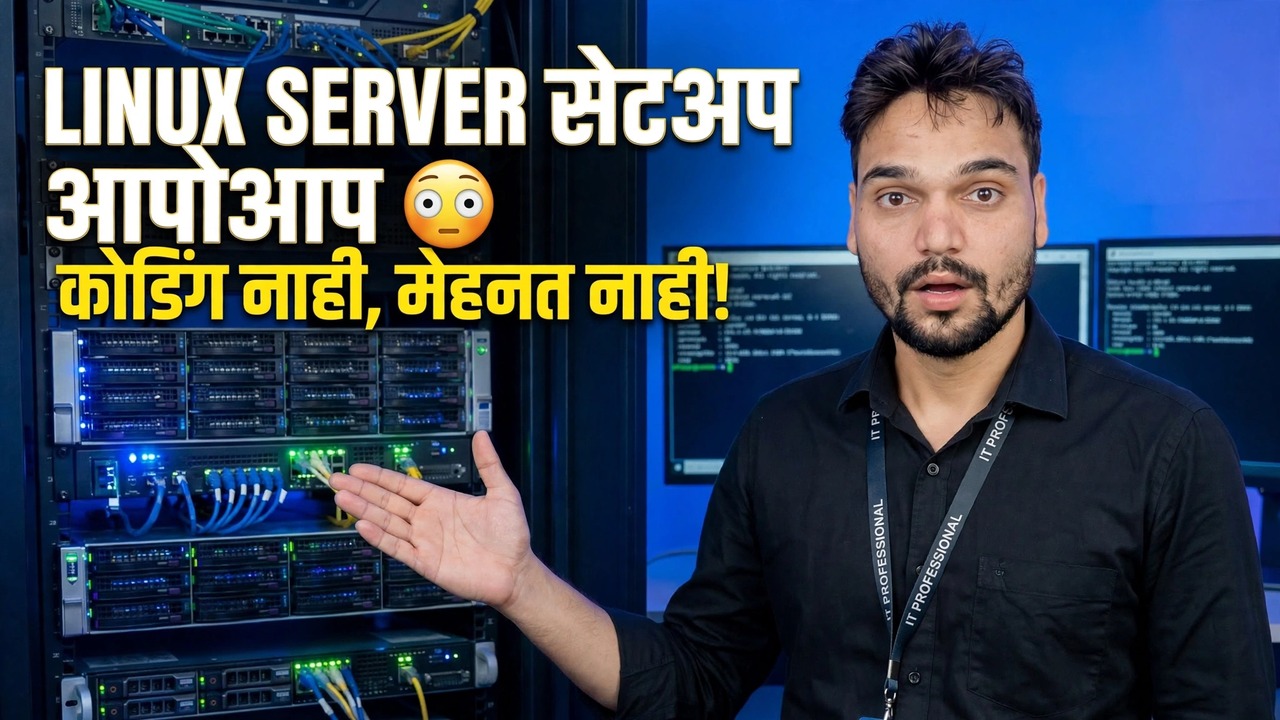
लिनक्स सर्व्हर स्वयंचलितपणे सेट करा 😳 कोणतेही कोडिंग नाही, कठोर परिश्रम नाही!
लिनक्स सर्व्हर हाताने स्थापित करणे म्हणजे त्याच स्क्रीनला पुन्हा पुन्हा उत्तर देणे आणि एक विसरलेली पायरी आठवड्यांनंतर दिसून येते. स्वयंचलित पध्दतीने काम फडफडते: तुम्ही तुमची उत्तरे एकदाच तयार करता, इंस्टॉलर त्यांचे तंतोतंत पालन करतो आणि प्रत्येक वेळी तोच परिपूर्ण सर्व्हर येतो.
📑अध्याय
- हाताने सर्व्हर स्थापित करणे चुकीचे का होते — प्रत्येक वेळी समान स्क्रीन, आणि एक विसरलेली पायरी
- तुम्ही सुरू करण्यापूर्वी काय तयार करता — होस्टनाव, प्रशासक वापरकर्ता, पासवर्ड, SSH आणि नेटवर्क योजना
- स्वयंचलित रन कसे कार्य करते — इंस्टॉलर प्रश्न विचारण्याऐवजी तुमच्या उत्तरांचे अनुसरण करतो
- रीबूट — पूर्ण झालेला सर्व्हर त्याच्या पहिल्या लॉगिनची वाट पाहतो
- प्रथम लॉगिन तपासा — SSH शी कनेक्ट करा आणि नाव, पत्ता आणि प्रशासक अधिकार सत्यापित करा
- सर्व्हरला त्याचे पहिले काम द्या — आणि तुमच्याकडे ठेवलेला इन्स्टॉलर सुरक्षितता पास पूर्ण करा
📋 विहंगावलोकन आणि चरण-दर-चरण मार्गदर्शक
स्वयंचलित सेटअप स्क्रीनद्वारे क्लिक का होत आहे
मॅन्युअल सर्व्हर इंस्टॉल करणे कठीण नाही कारण पायऱ्या कठीण आहेत. हे कठीण आहे कारण त्यापैकी बरेच आहेत — डिस्क लेआउट, होस्टनाव, वापरकर्ता खाते, टाइमझोन, SSH, अपडेट्स, फायरवॉल — आणि रात्री उशिरा करणारी व्यक्ती एक वगळेल. प्रत्येक हाताने तयार केलेला सर्व्हर थोडा वेगळा असतो, आणि हाच फरक आहे जिथे विचित्र समस्या नंतर राहतात: एका सर्व्हरला इंस्टॉलेशन दरम्यान त्याचे अपडेट मिळाले, दुसऱ्याला नाही; एकाने SSH सक्षम केले आहे, दुसरे विसरले आहे.
स्वयंचलित पद्धत ही समस्या दूर करते. तुम्ही तुमची उत्तरे एकदा लिहा आणि इंस्टॉलर तुम्हाला काहीही न विचारता वाचतो आणि सर्व्हर तयार करतो. कोडिंग ज्ञान आवश्यक नाही: तुम्ही उत्तरे भरत आहात, प्रोग्राम लिहित नाही. आणि उत्तरे सेव्ह केल्यामुळे, तीच रेसिपी पुढच्या महिन्यात किंवा पुढच्या वर्षी नेमका तोच सर्व्हर पुन्हा तयार करते.
तुम्ही सुरू करण्यापूर्वी तुमची उत्तरे तयार करा
स्वयंचलित इंस्टॉलरला अजूनही तुमच्या निर्णयांची आवश्यकता आहे — ते प्रत्येकासाठी इन्स्टॉल थांबवण्याऐवजी ते सर्व एकत्रित करते. तुम्ही सुरू करण्यापूर्वी हे ठरवा आणि धावणे थांबणार नाही:
मशीन किंवा व्हर्च्युअल मशीन ज्यावर सर्व्हर लाइव्ह असेल, त्याची डिस्क पुसण्यासाठी तयार असेल. होस्टनाव — fileserver किंवा office-web सारखे लहान नाव. तुमच्या प्रशासक खात्यासाठी वापरकर्तानाव आणि मजबूत पासवर्ड. तुमची SSH सार्वजनिक की, तुमच्याकडे असल्यास. नेटवर्क योजना: स्वयंचलित पत्ता (DHCP) किंवा तुम्ही निवडलेला निश्चित IP पत्ता. आणि सर्व्हर प्रथम कोणते कार्य करेल, त्यामुळे सेटअपमध्ये योग्य सॉफ्टवेअर समाविष्ट केले आहे.
स्वयंचलित रन सुरू करा
इंस्टॉलरसाठी तुमच्या तयार उत्तरांसह, व्हिडिओ दाखवल्याप्रमाणे मशीन बूट करा. प्रश्नांच्या पडद्यामागून तुम्हाला स्क्रीनवर जाण्याऐवजी, इंस्टॉलर तुमची उत्तरे शोधतो आणि स्वतःच काम सुरू करतो. येथून धावणे अप्राप्य आहे — तुम्ही बसून सेटअप स्क्रीनवर क्लिक करत नाही आणि तुम्ही कोड टाइप करत नाही.
इंस्टॉलर काय करतो, स्टेज बाय स्टेज
व्हिडिओ स्क्रीनवर अचूक साधन दाखवतो; कोणतेही साधन किंवा पॅनेल वापरले असले तरी, प्रत्येक ऑटोमेटेड लिनक्स सर्व्हर सेटअपवर खालील टप्पे सारखेच असतात. उत्तरे निर्दिष्ट केल्याप्रमाणे डिस्कचे विभाजन आणि स्वरूपन केले जाते. बेस सिस्टममध्ये कॉपी केली आहे आणि बूट लोडर स्थापित केला आहे. तुमचे वापरकर्ता खाते, पासवर्ड आणि SSH की प्रशासक (sudo) अधिकारांसह तयार केली आहे. तुमच्या सूचीतील अतिरिक्त सॉफ्टवेअर स्थापित केले आहे आणि सिस्टम अद्यतने लागू केली आहेत. फायरवॉल SSH ला अनुमती देऊन सक्षम केले आहे, त्यामुळे पूर्ण झालेले सर्व्हर पोहोचण्यायोग्य आहे परंतु उघडलेले नाही.
स्वयंचलित इन्स्टॉल प्रत्येक टप्पा पूर्ण होताच त्याचा अहवाल देतो, त्यामुळे थांबणारी धाव तुम्हाला ती नेमकी कुठे थांबली हे सांगते. सर्व टप्पे पूर्ण झाल्यावर, मशीन तुमच्या नवीन सर्व्हरमध्ये रीबूट होते आणि तुमच्या पहिल्या लॉगिनची प्रतीक्षा करते.
लॉग इन करा आणि प्रथम तपासा चालवा
स्वयंचलित सेटअप फिनिशिंग हा सर्व्हर योग्य असल्याचा पुरावा नाही. तुमच्या उत्तरांमधून वापरकर्तानाव आणि सर्व्हरचा IP पत्ता वापरून, SSH सह तुमच्या स्वतःच्या संगणकावरून कनेक्ट करा:
ssh username@server-ip-addressOnce you are in, confirm that your account can become admin — this should accept the password you set in your answers:
sudo -vThen check the two basics: the machine's name, and the address it actually received on the network:
hostname
ip a
The hostname should match the name you prepared — fileserver, office-web or your own choice — and ip a should show the address you planned, so you know you are talking to the right machine before it gets any real work.
सर्व्हरला त्याचे पहिले काम द्या, नंतर ते सुरक्षित करा
काहीही न करणारा नवीन सर्व्हर हा फक्त एक पॉवर-ऑन धोका आहे. एका वास्तविक कामाकडे - फाइल शेअर, एक छोटी वेबसाइट, एक ॲप — कडे निर्देशित करा आणि सिद्ध करा की संपूर्ण साखळी शेवटपर्यंत कार्य करते. नंतर सुरक्षा तुमच्याकडे ठेवलेल्या इंस्टॉलरला पास करा: SSH की-आधारित लॉगिनवर स्विच करा, की कार्य केल्यानंतर पासवर्ड लॉगिन बंद करा आणि तुमच्या नोकरीसाठी आवश्यक असलेल्या पोर्टसह फायरवॉल सुरू असल्याची पुष्टी करा.
🏷️Topic Search Variables & Keywords
🎙️ पूर्ण उतारा — विस्तृत करण्यासाठी टॅप करा
चरण-दर-चरण समस्यानिवारण मार्गदर्शिका आणि उपाय - स्वयंचलितपणे सेटअप लिनक्स सर्व्हर कोणतेही कोडिंग नाही, कोणतेही कष्ट नाही! तांत्रिक अंशुचे ऑन-स्क्रीन प्रात्यक्षिक.
हाताने लिनक्स सर्व्हर स्थापित करणे म्हणजे त्याच स्क्रीनला पुन्हा पुन्हा उत्तर देणे, आणि एक विसरलेली पायरी आठवड्यांनंतर दिसून येते. स्वयंचलित पध्दतीने काम फडफडते: तुम्ही तुमची उत्तरे एकदाच तयार करता, इंस्टॉलर त्यांचे तंतोतंत पालन करतो आणि प्रत्येक वेळी तोच परिपूर्ण सर्व्हर येतो.
(स्रोत पृष्ठावर उतारा येथे समाप्त होतो)
❓ वारंवार विचारले जाणारे प्रश्न
हे ट्यूटोरियल फॉलो करण्यासाठी १००% मोफत आहे का?
होय! तांत्रिक अंशूने दाखवलेले सर्व मार्गदर्शक आणि पद्धती मोफत, कायदेशीर आणि शैक्षणिक संसाधने वापरतात.
नवशिक्या या मार्गदर्शकाचे अनुसरण करू शकतात?
नक्कीच! प्रत्येक पायरी तपशीलवार सूचनांसह ऑन-स्क्रीन प्रदर्शित केली जाते जेणेकरून कोणीही सहजपणे अनुसरण करू शकेल.
मी अडकलो तर मी प्रश्न कुठे विचारू शकतो?
YouTube व्हिडिओवर थेट टिप्पणी द्या आणि आमचा समुदाय आणि तांत्रिक अंशू तुम्हाला मदत करतील.
🚀 YouTube वर संपूर्ण ट्यूटोरियल पहा
🚀 YouTube वर संपूर्ण चरण-दर-चरण व्हिडिओ ट्युटोरियल पहा: https://www.youtube.com/watch?v=lr18uAJtYY8
IT सपोर्ट, Windows समस्यानिवारण आणि सर्व्हर व्यवस्थापनासाठी तांत्रिक अंशूची सदस्यता घ्या.
▶️ पूर्ण व्हिडिओ पहा