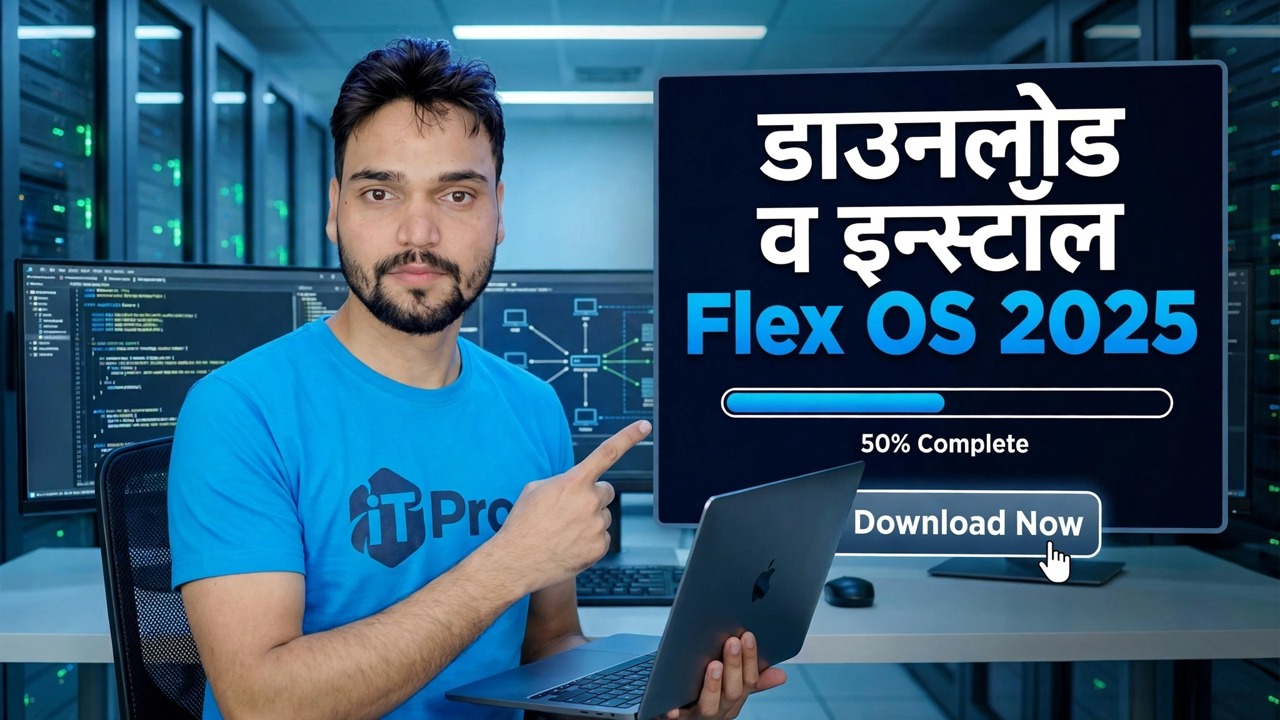
Flex OS 2025 डाउनलोड आणि स्थापित करा
या व्हिडिओमधील "Flex OS 2025" हे Google ChromeOS Flex आहे — जुन्या आणि नवीन PC आणि Mac साठी Google ची अधिकृत विनामूल्य ऑपरेटिंग सिस्टम. ते अधिकृत मार्गाने डाउनलोड करा, Chromebook रिकव्हरी युटिलिटीसह बूट करण्यायोग्य USB तयार करा आणि ते स्थापित करा — तुम्ही प्रारंभ करण्यापूर्वी स्पष्ट केलेल्या प्रामाणिक मर्यादांसह.
📑अध्याय
- "Flex OS 2025" म्हणजे काय - Google ChromeOS Flex, Google चे PC आणि Mac साठी मोफत OS
- तुम्ही सुरू करण्यापूर्वी जाणून घ्यायच्या प्रामाणिक मर्यादा
- तुम्हाला काय हवे आहे: Chrome ब्राउझरसह कार्यरत पीसी आणि 8 GB किंवा त्याहून अधिक USB ड्राइव्ह
- Chromebook Recovery Utility सह बूट करण्यायोग्य इंस्टॉलर USB तयार करणे
- USB ड्राइव्हवरून लक्ष्य पीसी बूट करणे
- प्रथम USB वरून वापरून पहा किंवा कायमचे स्थापित करा — इन्स्टॉल हार्ड ड्राइव्ह मिटवते
- सेटअप पूर्ण करणे आणि Google खात्यासह साइन इन करणे
📋 विहंगावलोकन आणि चरण-दर-चरण मार्गदर्शक
तुम्ही काय स्थापित करत आहात हे जाणून घ्या
प्रथम, नाव. व्हिडिओला "Flex OS 2025" असे संबोधले जाते, परंतु डाउनलोड आणि स्थापित केलेली ऑपरेटिंग सिस्टीम ChromeOS Flex आहे — Google ची अधिकृत, ChromeOS ची पूर्णपणे विनामूल्य आवृत्ती सामान्य Windows PC आणि Mac साठी बनवली आहे, विशेषत: Windows वर धीमे झालेल्या जुन्या मशीनसाठी. डाउनलोड करण्यासाठी "Flex OS" नावाचे कोणतेही वेगळे उत्पादन नाही: तुम्हाला नेहमी Google वरून ChromeOS Flex मिळते, तृतीय-पक्ष डाउनलोड साइटवरून कधीही मिळत नाही.
प्रथम प्रामाणिक मर्यादा वाचा
ChromeOS Flex वेब ब्राउझिंग, Google डॉक्स, YouTube, ऑनलाइन क्लासेस आणि वेबवरील कार्यालयीन कामांसाठी उत्कृष्ट आहे — आणि ते खरोखर जुन्या पीसीला पुन्हा जलद वाटू देते. परंतु हे प्रत्येक गोष्टीसाठी विंडोज रिप्लेसमेंट नाही. योग्य Chromebooks विपरीत, ChromeOS Flex Android ॲप्स किंवा Google Play Store चे समर्थन नाही करत. विंडोज सॉफ्टवेअर (.exe प्रोग्राम्स) त्यावर अजिबात चालत नाही. Google प्रमाणित मॉडेल्सची सूची राखते: सूचीबद्ध मॉडेल्सवर प्रत्येक गोष्टीची चाचणी केली जाते, तर इतर PC वर बहुतेक गोष्टी कार्य करतात परंतु काही हार्डवेअर — विशिष्ट वाय-फाय कार्ड, वेबकॅम, फिंगरप्रिंट रीडर, CD/DVD ड्राइव्ह किंवा फंक्शन की — कदाचित पूर्णपणे कार्य करू शकत नाहीत. महत्त्वाचे मशीन करण्यापूर्वी तुमचे मॉडेल Google च्या प्रमाणित सूचीमध्ये तपासा.
प्रथम सर्व गोष्टींचा बॅकअप घ्या
तुम्ही कशालाही स्पर्श करण्यापूर्वी, तुमच्यासाठी महत्त्वाची असलेली प्रत्येक फाइल लक्ष्य पीसी वरून बाह्य ड्राइव्ह किंवा क्लाउड स्टोरेजवर कॉपी करा — कागदपत्रे, फोटो, सर्वकाही. ही ऐच्छिक खबरदारी नाही; खालील चेतावणी काळजीपूर्वक वाचा.
Chromebook Recovery Utility सह इंस्टॉलर USB तयार करा
Google Chrome ब्राउझर स्थापित केलेल्या कोणत्याही कार्यरत संगणकावर (Windows, Mac किंवा Chromebook) Chrome वेब स्टोअर उघडा आणि Chromebook Recovery Utility नावाचा Google चे विनामूल्य विस्तार स्थापित करा. युटिलिटी उघडा आणि प्रारंभ करा वर क्लिक करा. जेव्हा ते तुम्हाला तुमचे Chromebook ओळखण्यास सांगते, तेव्हा सूचीमधून एक मॉडेल निवडा निवडा, त्यानंतर निर्माता म्हणून Google ChromeOS Flex आणि उत्पादन म्हणून ChromeOS Flex निवडा. आता 8 GB किंवा अधिक चा USB ड्राइव्ह घाला, तो युटिलिटीमध्ये निवडा आणि त्याला इंस्टॉलर तयार करू द्या. युटिलिटी Google वरून ChromeOS Flex डाउनलोड करते आणि USB वर लिहिते — मीडिया तयार असल्याची पुष्टी होईपर्यंत प्रतीक्षा करा, नंतर USB सुरक्षितपणे काढा.
USB वरून लक्ष्य पीसी बूट करा
तुम्हाला ज्या PC मध्ये रूपांतरित करायचे आहे त्यामध्ये इंस्टॉलर USB घाला, तो चालू करा आणि एक-वेळ बूट मेनू उघडा — की सहसा ब्रँडवर अवलंबून F12, F8, Esc किंवा F9 असते (मॅकवर, प्रारंभ करताना __TECTPRO__7 की दाबून ठेवा. बूट सूचीमधून USB ड्राइव्ह निवडा. PC ChromeOS Flex इंस्टॉलरच्या स्वागत स्क्रीनवर सुरू होतो, जिथे तुम्ही तुमची भाषा आणि कीबोर्ड निवडता आणि प्रारंभ करा क्लिक करा.
प्रथम वापरून पहा, किंवा स्थापित करा
इंस्टॉलर तुम्हाला दोन पर्याय देतो. ChromeOS Flex वापरून पहा PC अजिबात न बदलता थेट USB वरून सिस्टम चालवा — तुमचे वाय-फाय, ध्वनी, कीबोर्ड आणि टचपॅड तुमच्या हार्डवेअरवर योग्य प्रकारे काम करत आहेत हे तपासण्यासाठी प्रथम हे वापरा. तुम्ही समाधानी झाल्यावर, USB वरून पुन्हा रीस्टार्ट करा आणि कायमस्वरूपी इंस्टॉल करण्यासाठी ChromeOS Flex इंस्टॉल करा निवडा. इंस्टॉलर तुम्हाला पुन्हा एकदा चेतावणी देतो की हार्ड ड्राइव्ह मिटवली जाईल; तुमचा पायरी 3 वरून बॅकअप पूर्ण झाला असेल तरच पुष्टी करा. इंस्टॉलेशनलाच थोडा वेळ लागतो आणि पीसी नंतर त्याच्या स्वतःच्या हार्ड ड्राइव्हवरून ChromeOS Flex मध्ये रीस्टार्ट होतो — तुम्ही आता USB काढू शकता.
सेटअप पूर्ण करा आणि साइन इन करा
पहिल्या बूटवर, तुमच्या वाय-फाय नेटवर्कशी कनेक्ट करा आणि तुमच्या Google खात्यासह साइन इन करा — ते खाते तुमचे लॉगिन बनते आणि तुमच्या फायली Google ड्राइव्हमध्ये राहतात, ज्याप्रमाणे ChromeOS Flex काम करण्यासाठी डिझाइन केलेले आहे. Chromebook प्रमाणे अपडेट Google द्वारे स्वयंचलितपणे बॅकग्राउंडमध्ये हाताळले जातात. येथून, Chrome ब्राउझर आणि वेब ॲप्समध्ये सर्वकाही घडते: दस्तऐवजांसाठी Google डॉक्स, मेलसाठी Gmail आणि तुम्ही आधीपासून वापरत असलेल्या साधनांच्या वेब आवृत्त्या. स्क्रीनवर दाखवलेले पूर्ण डाउनलोड, USB निर्मिती आणि इंस्टॉलेशन पाहण्यासाठी वरील संपूर्ण व्हिडिओ पहा.
🏷️Topic Search Variables & Keywords
🎙️ पूर्ण उतारा — विस्तृत करण्यासाठी टॅप करा
चरण-दर-चरण समस्यानिवारण मार्गदर्शक आणि उपाय - Flex OS 2025 डाउनलोड आणि स्थापित करा. तांत्रिक अंशूचे ऑन-स्क्रीन प्रात्यक्षिक....
Flex OS 2025 हे Google ChromeOS Flex आहे. ते अधिकृत मार्गाने डाउनलोड करा, Chromebook Recovery Utility सह बूट करण्यायोग्य USB तयार करा आणि जुन्या किंवा नवीन PC वर स्थापित करा - तुम्ही प्रारंभ करण्यापूर्वी स्पष्ट केलेल्या प्रामाणिक मर्यादांसह.
(स्रोत पृष्ठावर उतारा येथे समाप्त होतो)
❓ वारंवार विचारले जाणारे प्रश्न
हे ट्यूटोरियल फॉलो करण्यासाठी १००% मोफत आहे का?
होय! तांत्रिक अंशूने दाखवलेले सर्व मार्गदर्शक आणि पद्धती मोफत, कायदेशीर आणि शैक्षणिक संसाधने वापरतात.
नवशिक्या या मार्गदर्शकाचे अनुसरण करू शकतात?
नक्कीच! प्रत्येक पायरी तपशीलवार सूचनांसह ऑन-स्क्रीन प्रदर्शित केली जाते जेणेकरून कोणीही सहजपणे अनुसरण करू शकेल.
मी अडकलो तर मी प्रश्न कुठे विचारू शकतो?
YouTube व्हिडिओवर थेट टिप्पणी द्या आणि आमचा समुदाय आणि तांत्रिक अंशू तुम्हाला मदत करतील.
🚀 YouTube वर संपूर्ण ट्यूटोरियल पहा
🚀 YouTube वर संपूर्ण चरण-दर-चरण व्हिडिओ ट्युटोरियल पहा: https://www.youtube.com/watch?v=y4a74WQKXqQ
IT सपोर्ट, Windows समस्यानिवारण आणि सर्व्हर व्यवस्थापनासाठी तांत्रिक अंशूची सदस्यता घ्या.
▶️ पूर्ण व्हिडिओ पहा