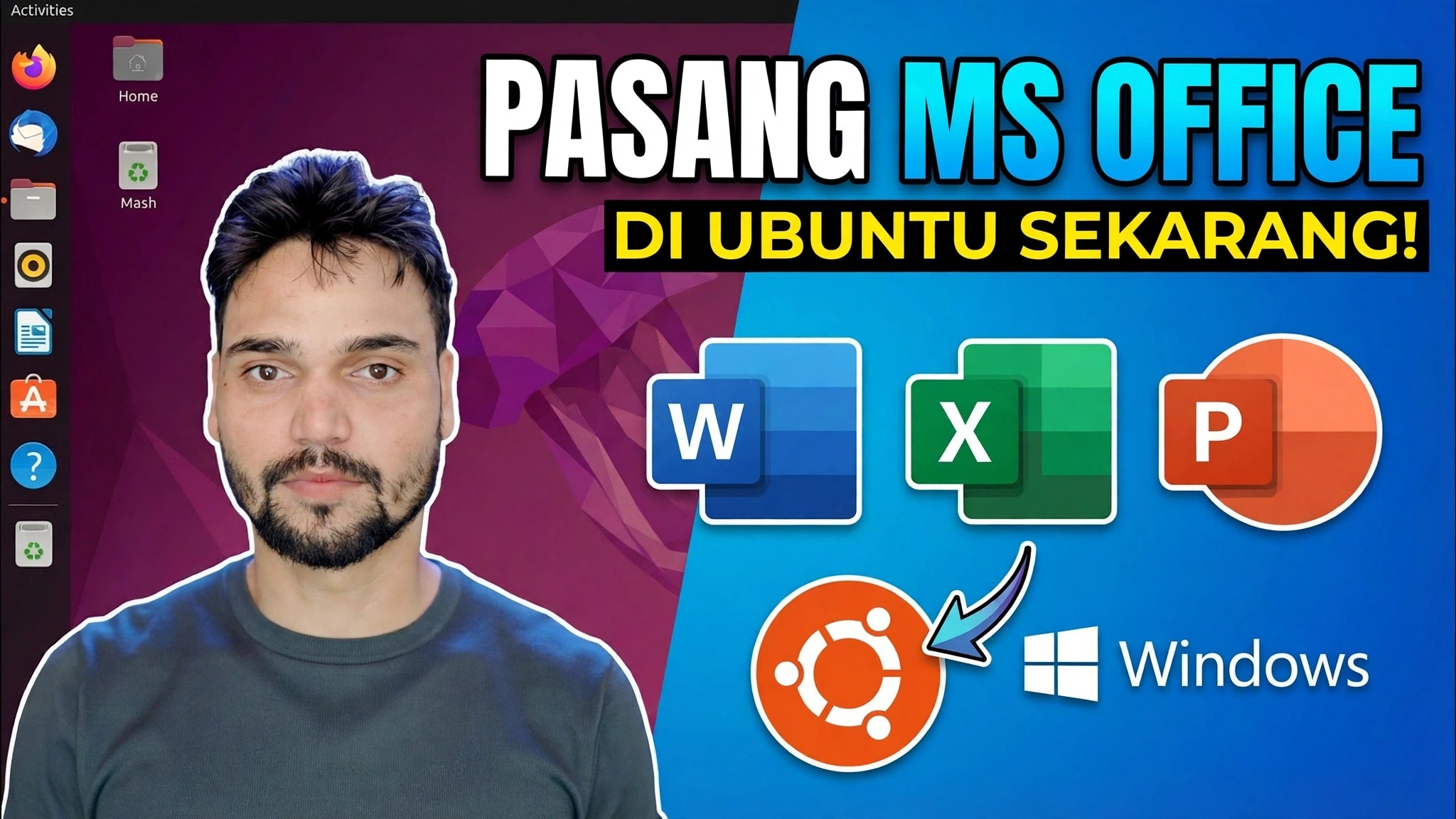
Pasang Microsoft Office pada Ubuntu dalam 1 Minit 😳 Menggunakan Wain
Microsoft Office berjalan pada Ubuntu — tiada dwi but, tiada mesin maya. Caranya ialah awalan Wain 32-bit yang berasingan, komponen winetricks Office bergantung kepada, dan kemudian pemasang Office itu sendiri — dengan nota yang jujur tentang versi mana yang berfungsi dan apabila pengaktifan gagal.
📑Bab
- Apa yang anda perlukan sebelum memulakan — Ubuntu dan fail persediaan Office anda sendiri
- Dayakan sokongan 32-bit dan kemas kini Ubuntu
- Pasang Wine dan Winetrics
- Buat awalan Wain 32-bit yang berasingan hanya untuk Office
- Tambah komponen Windows yang diperlukan Office dengan Winetricks
- Jalankan pemasang Office di dalam awalan
- Pelancaran pertama — versi Office yang berfungsi di bawah Wine dan apabila pengaktifan gagal
📋 Gambaran Keseluruhan & Panduan Langkah demi Langkah
Dayakan Sokongan 32-Bit dan Kemas Kini Ubuntu
Versi Office yang berjalan dengan baik di bawah Wine ialah program 32-bit dan Ubuntu memerlukan seni bina 32-bitnya didayakan sebelum Wine boleh memasang perpustakaan 32-bit yang mereka harapkan. Buka terminal dan jalankan:
sudo dpkg --add-architecture i386
sudo apt update
Arahan pertama menghidupkan seni bina i386; yang kedua menyegarkan senarai pakej supaya pakej 32-bit baharu tersedia.
Pasang Wine dan Winetrics
Sekarang pasang Wine — kedua-dua binaan 64-bit dan 32-bit — bersama-sama dengan Winetricks, alat pembantu yang menambah komponen Windows tambahan yang diperlukan oleh Office:
sudo apt install wine64 wine32 winetricks
wine --version
Semakan wine --version pada penghujungnya mengesahkan Wain dipasang dan menunjukkan versi yang anda jalankan.
Buat Awalan 32-Bit Berasingan untuk Office
Jangan pasang Office ke dalam awalan lalai Wine. Berikannya persekitaran 32-bit yang bersih dan berdedikasi sendiri — folder bernama .wine-office dalam direktori rumah anda — dan buka konfigurasinya:
WINEARCH=win32 WINEPREFIX=$HOME/.wine-office winecfgPada kali pertama Wine membina awalan baharu (ia mungkin meminta untuk memasang pakej sokongan Mono dan Gecko — terimanya), kemudian tetingkap konfigurasi Wine dibuka. Biarkan tetapan seperti sedia ada dan klik OK. Awalan yang berasingan penting: jika apa-apa yang rosak kemudian, anda boleh memadam hanya folder ini dan memulakan Office semula tanpa menyentuh apa-apa lagi pada sistem.
Tambah Keperluan Pejabat Komponen dengan Winetricks
Pemasang Office menjangkakan perpustakaan dan fon Windows tertentu sudah ada. Buka Winetricks terhadap awalan Office — menghalakannya pada WINEPREFIX yang sama ialah perkara yang menyimpan segala-galanya di dalam .wine-office:
WINEPREFIX=$HOME/.wine-office winetricksDalam tetingkap Winetricks, pilih tindakan awalan lalai dan pasang DLL/komponen Windows dan fon Office bergantung kepada — keperluan biasa untuk pemasang Office generasi ini ialah fon teras, MSXML 6 dan kawalan RichEdit. Biarkan setiap komponen selesai sebelum memulakan komponen seterusnya.
Jalankan Pemasang Pejabat dalam Awalan
Dengan awalan yang disediakan, mulakan persediaan Office anda melalui Wine, sekali lagi dengan pembolehubah awalan yang sama supaya Office mendarat di dalam .wine-office. Gantikan laluan dengan lokasi sebenar setup.exe anda sendiri:
WINEPREFIX=$HOME/.wine-office wine /path/to/Office/setup.exeDari sini pemasang berkelakuan seperti yang dilakukan pada Windows: terima syarat, masukkan kunci produk anda jika anda mempunyainya dan biarkan pemasangan selesai.
Lancarkan Pejabat — dan Ketahui Had Jujur
Selepas pemasangan, Word, Excel dan PowerPoint muncul dalam menu aplikasi Ubuntu seperti aplikasi biasa. Pelancaran pertama mengambil masa lebih lama sementara Wine selesai mengkonfigurasi awalan; pelancaran kemudian adalah pantas.
Sekarang bahagian yang jujur, betul-betul seperti yang dikatakan video itu. Versi yang mana berfungsi: Office 2010 ialah versi yang berjalan paling baik di bawah Wine; Office 2013 adalah hit-and-miss bergantung pada binaan; Office 2016 dan aplikasi desktop Microsoft 365 biasanya tidak memasang atau berjalan dengan betul dengan cara ini. Di mana ia gagal: pengaktifan adalah titik lemah — Office selalunya tidak dapat melengkapkan pengaktifan di bawah Wine walaupun dengan kunci tulen, jadi anggap persediaan ini sebagai cara untuk membuka dan mengendalikan dokumen, bukan sebagai Pejabat diaktifkan yang dijamin.
🏷️Topic Search Variables & Keywords
Panduan & Penyelesaian Penyelesaian Masalah Langkah demi Langkah - PASANG MS OFFICE DI UBUNTU SEKARANG!. Demonstrasi pada skrin oleh Technical Anshu....
(transkrip berakhir di sini pada halaman sumber)
❓ Soalan Lazim
Adakah tutorial ini 100% percuma untuk diikuti?
Ya! Semua panduan dan kaedah yang ditunjukkan oleh Anshu Teknikal menggunakan sumber percuma, undang-undang dan pendidikan.
Bolehkah pemula mengikuti panduan ini?
Sama sekali! Setiap langkah ditunjukkan pada skrin dengan arahan terperinci supaya sesiapa sahaja boleh mengikutinya dengan mudah.
Di manakah saya boleh bertanya soalan jika saya tersekat?
Tinggalkan ulasan terus pada video YouTube dan komuniti kami serta Anshu Teknikal akan membantu anda.
🚀 Tonton Tutorial Penuh di YouTube
🚀 Tonton tutorial video langkah demi langkah penuh di YouTube: https://www.youtube.com/watch?v=DfSyvRbVhas
Langgan Anshu Teknikal untuk sokongan IT, penyelesaian masalah Windows dan pengurusan pelayan.
▶️ Tonton Video Penuh