Jalankan Permainan Android tanpa Emulator - Windows
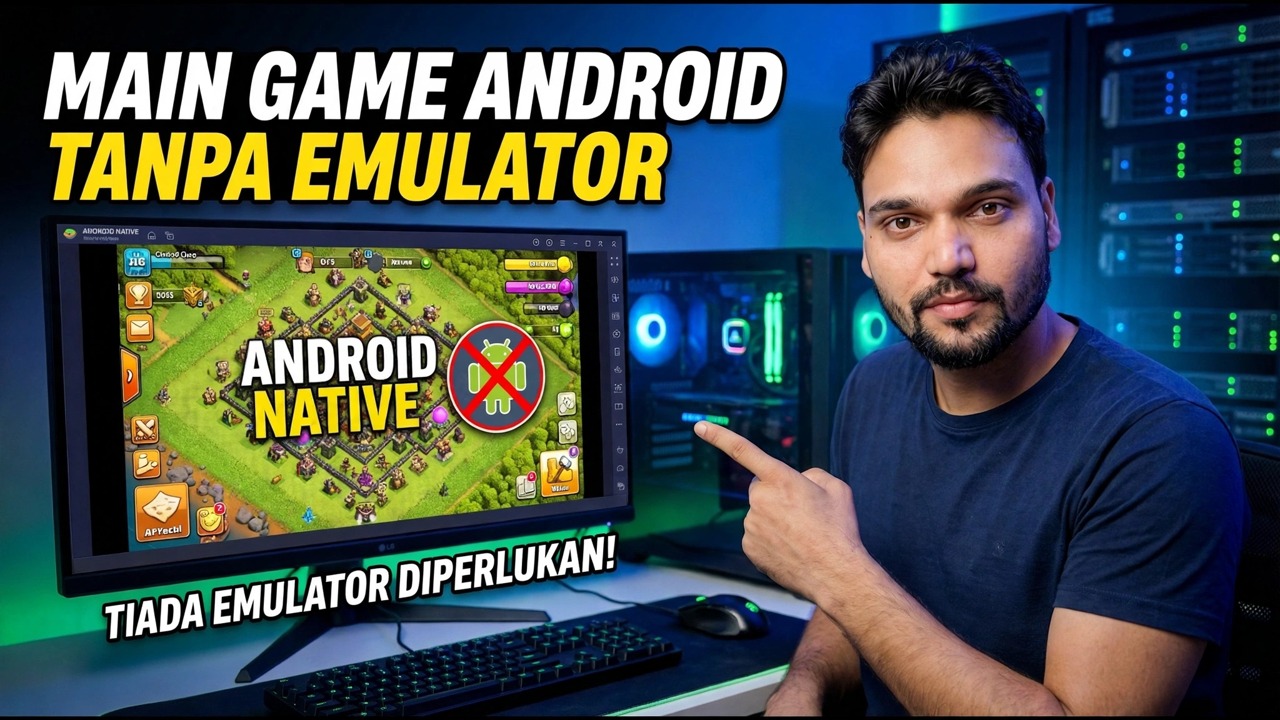
Main permainan Android pada Windows tanpa emulator berat. Panduan jujur untuk Google Play Games pada PC, laluan WSA yang dihentikan, pencerminan telefon dan dwi but — keperluan, had dan laluan yang betul untuk PC anda.
📑Bab
- Maksud "tanpa emulator" sebenarnya — setiap laluan masih menggunakan jambatan antara Android dan Windows
- Empat laluan membandingkan secara jujur: Permainan Google Play pada PC, WSA, pencerminan telefon dan dwi but
- Laluan 1 — Permainan Google Play pada PC, pemain cahaya rasmi Google
- Keperluan PC minimum — dan tetapan virtualisasi yang menyekat kebanyakan orang
- Laluan 2 — WSA (Windows Subsystem untuk Android) dihentikan, jangan bina di atasnya
- Laluan 3 — Cerminkan telefon anda ke PC dengan scrcpy dan mainkan pada skrin besar
- Laluan 4 — Dwi but Bliss OS, hanya untuk mereka yang bermain-main
- Laluan yang manakah harus anda pilih untuk permainan anda dan PC anda
📋 Gambaran Keseluruhan & Panduan Langkah demi Langkah
Mula-mula Fahami Apa Maksud "Tanpa Emulator" Sebenarnya
Tiada kaedah menjadikan permainan Android berjalan secara asli pada Windows seperti yang dilakukan oleh permainan Windows. Permainan Android dibina untuk keluarga pemproses yang berbeza dan sistem yang berbeza, jadi setiap laluan merapatkan jurang itu entah bagaimana — satu-satunya soalan ialah jambatan mana dan berapa banyak PC anda digunakan.
Permainan Google Play pada PC menggunakan virtualisasi ringan — persekitaran Android yang kecil dan terkawal yang menjalankan permainan sahaja. Pencerminan telefon menjalankan permainan pada telefon anda sendiri dan hanya menghantar gambar ke monitor anda. Dual but memasang versi PC Android (Bliss OS / Android-x86) di sebelah Windows. Sesiapa sahaja yang menjanjikan laluan tanpa jambatan sama sekali sedang menjual sesuatu — pilih jambatan yang sesuai dengan permainan anda.
Laluan 1 — Permainan Google Play pada PC, Cara Rasmi
Ini ialah apl Windows Google sendiri dan hari ini ia adalah laluan pertama untuk dicuba. Ia meninggalkan beta dan mencapai ketersediaan umum pada September 2025. Anda log masuk menggunakan akaun Google anda, menyemak imbas katalog PC, memasang permainan dan bermain — kemajuan disegerakkan dengan telefon anda untuk permainan yang disokong.
Muat turun Permainan Google Play dari tapak rasmi Google sahaja, semak PC anda memenuhi tahap minimum dalam langkah seterusnya (terutama virtualisasi dihidupkan), kemudian log masuk, cari permainan anda dalam katalog, pasang dan main.
Semak PC Minimum yang Diminta Google
Google menerbitkan keperluan minimum ini dan pemasang menguatkuasakannya: Windows 10 (versi 2004) atau Windows 11; SSD dengan ruang kosong 10 GB — cakera keras tidak diterima; 8 GB RAM; CPU dengan 4 teras fizikal; GPU kelas Intel UHD Graphics 630 atau lebih baik; virtualisasi perkakasan didayakan; dan akaun pentadbir Windows.
Sebab nombor satu persediaan gagal ialah virtualisasi perkakasan dimatikan dalam BIOS/UEFI. Buka Pengurus Tugas, pergi ke Prestasi, kemudian CPU, dan cari "Virtualisasi: Didayakan". Jika tertera Dilumpuhkan, mulakan semula ke BIOS/UEFI dan hidupkan Mod Intel VT-x atau AMD-V / SVM. Kad grafik khusus membantu permainan 3D yang lebih berat, tetapi perkara di atas adalah yang menentukan sama ada apl itu berjalan sama ada — jika PC anda berada di bawahnya, langkau ke laluan pencerminan, yang hampir tidak meminta apa-apa daripada PC.
Laluan 2 — WSA Dihentikan, Jangan Bina di atasnya
Banyak video dan artikel lama menunjukkan Windows Subsystem untuk Android (WSA) — Android terbina dalam Microsoft untuk Windows 11. Jelas tentang status semasanya sebelum mengikuti mana-mana daripadanya.
Laluan 3 — Cerminkan Telefon Anda dengan scrcpy
Jika permainan anda tiada dalam katalog PC Google, jawapan pemasangan sifar adalah mencerminkan: permainan terus berjalan pada telefon anda dan monitor, papan kekunci dan tetikus anda hanya memaparkan dan mengawalnya. scrcpy (salinan skrin) ialah alat sumber terbuka percuma oleh Genymobile yang melakukan ini melalui kabel USB dengan kelewatan yang sangat rendah. Tiada akar dan tiada apa-apa dipasang pada telefon.
Pada telefon, buka Tetapan, kemudian Perihal telefon dan ketik Nombor binaan 7 kali untuk membuka kunci pilihan Pembangun. Kemudian buka Tetapan, kemudian pilihan Pembangun, dan hidupkan penyahpepijatan USB. Sambungkan telefon dengan kabel data yang baik (sesetengah kabel hanya dicas) dan ketik Benarkan pada gesaan "Benarkan penyahpepijatan USB". Pada PC, pasang scrcpy daripada sumber rasminya sahaja — dengan winget, atau semasa zip Windows daripada scrcpy rasmi GitHub dikeluarkan — kemudian sambung dan mainkan:
winget install --exact Genymobile.scrcpy
adb devices
scrcpy
After adb devices, your phone should show as "device" (not "unauthorized"). Running scrcpy opens the phone screen in a window — use the mouse as a finger and the keyboard for typing. Useful extras: scrcpy --max-size 1280 lightens the load on weak PCs, and audio forwarding works on Android 11 and newer. scrcpy can also connect over Wi-Fi after a one-time USB setup, but for action games stay on the cable — USB gives the lowest delay.
Laluan 4 — Dwi But Android dan Memilih Laluan Anda
Bliss OS dan projek Android-x86 yang lebih lama memasang binaan PC Android di sebelah Windows, jadi tiada apa-apa yang dicontohi. Berterus terang tentang keadaan projek ini, walaupun: binaan Bliss OS terbaru yang tersedia secara meluas adalah berdasarkan Android 13, keluaran awam kini dijeda dan projek asas Android-x86 tidak aktif. Tiada tampung keselamatan Google dan tiada pensijilan Play, jadi sesetengah permainan enggan dijalankan — anggap dwi but sebagai projek hobi pada partition ganti, bukan sebagai cara utama untuk bermain dan bukan sebagai tempat untuk akaun yang penting.
Laluan manakah yang harus anda pilih? Permainan anda disenaraikan dalam Permainan Google Play pada PC — gunakannya: rasmi, disegerakkan, percuma. Permainan anda tidak disenaraikan — pencerminan memberi anda permainan hari ini, tidak berubah. PC anda sudah lama atau lemah — mencerminkan semula, kerana telefon berfungsi. But dwi hanya jika anda suka bermain-main. Perkataan "emulator" dalam tajuk memberitahu anda hampir tiada apa-apa; jambatan di bawah memberitahu anda segala-galanya.
🏷️Topic Search Variables & Keywords
Panduan & Penyelesaian Penyelesaian Langkah demi Langkah - JALANKAN PERMAINAN ANDROID TANPA EMULATOR TIADA EMULATOR DIPERLUKAN!. Demonstrasi pada skrin oleh Technical Anshu....
Main permainan Android pada Windows tanpa emulator berat. Panduan jujur untuk Google Play Games pada PC, laluan WSA yang dihentikan, pencerminan telefon dan dwi but — keperluan, had dan laluan yang betul untuk PC anda.
(transkrip berakhir di sini pada halaman sumber)
❓ Soalan Lazim
Adakah tutorial ini 100% percuma untuk diikuti?
Ya! Semua panduan dan kaedah yang ditunjukkan oleh Anshu Teknikal menggunakan sumber percuma, undang-undang dan pendidikan.
Bolehkah pemula mengikuti panduan ini?
Sama sekali! Setiap langkah ditunjukkan pada skrin dengan arahan terperinci supaya sesiapa sahaja boleh mengikutinya dengan mudah.
Di manakah saya boleh bertanya soalan jika saya tersekat?
Tinggalkan ulasan terus pada video YouTube dan komuniti kami serta Anshu Teknikal akan membantu anda.
🚀 Tonton Tutorial Penuh di YouTube
🚀 Tonton tutorial video langkah demi langkah penuh di YouTube: https://www.youtube.com/watch?v=LdlOV-7PNwg
Langgan Anshu Teknikal untuk sokongan IT, penyelesaian masalah Windows dan pengurusan pelayan.
▶️ Tonton Video Penuh