Sepadukan & Pasang Pelayan Dokumen OnlyOffice pada Nextcloud
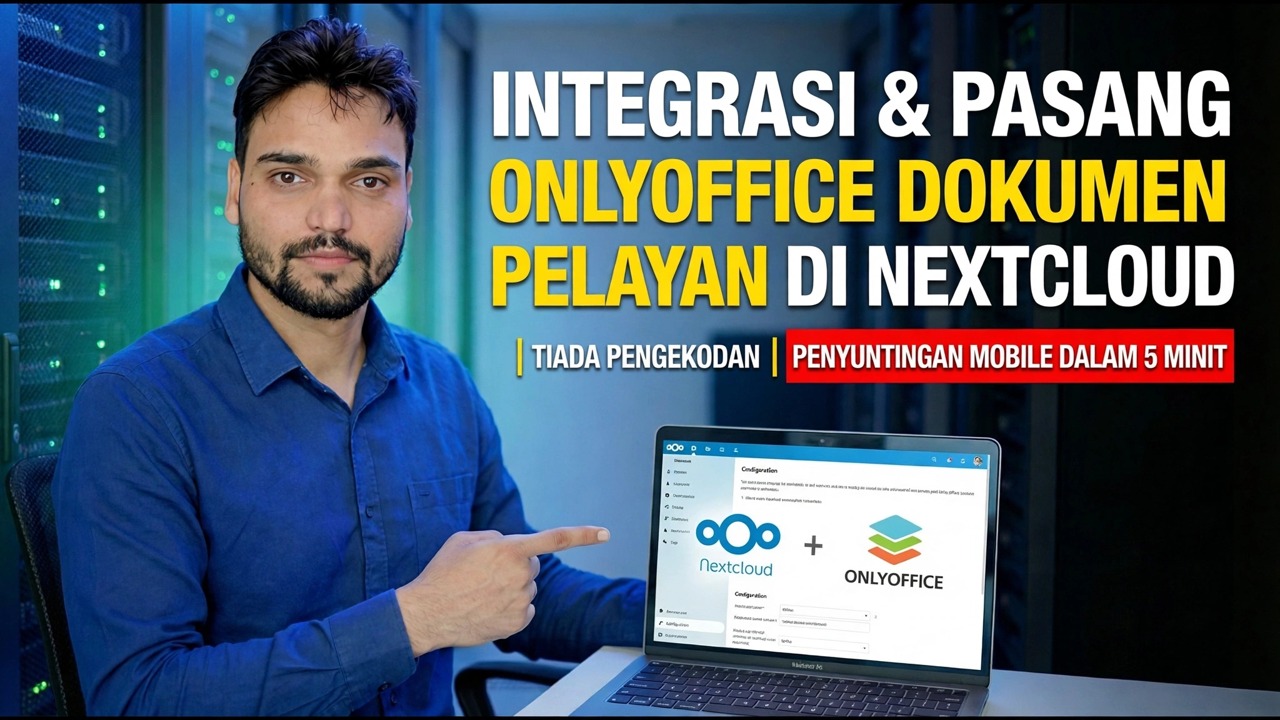
Fail anda kekal dalam Nextcloud — Pelayan Dokumen ONLYOFFICE ialah enjin penyuntingan yang membukanya. Di sini Pelayan Dokumen dihoskan sendiri dengan Docker dan bergabung dengan Nextcloud dengan aplikasi penyambung, jadi dokumen dibuka dan diedit di dalam awan anda sendiri.
📑Bab
- Apa yang anda sedang bina — fail dalam Nextcloud, disunting oleh ONLYOFFICE
- Dua alamat yang diperlukan oleh persediaan ini
- Memasang Pelayan Dokumen dengan Docker
- Memeriksa bekas sedang berjalan
- Menetapkan rahsia JWT
- Memasang apl penyambung ONLYOFFICE dalam Nextcloud
- Memasukkan alamat dan rahsia Pelayan Dokumen dalam Nextcloud
- Ujian pertama — edit dokumen, kemudian cuba pada mudah alih
📋 Gambaran Keseluruhan & Panduan Langkah demi Langkah
Rancang Dua Alamat
Nextcloud dan Pelayan Dokumen adalah dua perkhidmatan yang berasingan, dan masing-masing memerlukan alamatnya sendiri. Dalam persediaan ini Nextcloud berada di cloud.example.com dan Pelayan Dokumen berada di office.example.com — gunakan alamat sebenar anda sendiri di tempat mereka. Tiga laluan mesti berfungsi: penyemak imbas anda mencapai kedua-dua perkhidmatan, pelayan Nextcloud mencapai Pelayan Dokumen dan Pelayan Dokumen mencapai Nextcloud kembali untuk mengambil dan menyimpan fail. Hampir setiap kegagalan kemudian dalam persediaan ini hanyalah salah satu daripada tiga laluan yang disekat, jadi tentukan alamat sebelum memasang apa-apa.
Pasang Pelayan Dokumen dengan Docker
Pelayan Dokumen berjalan sebagai bekas Docker daripada imej ONLYOFFICE rasmi — ini ialah bahagian "tiada pengekodan" persediaan: tiada pemasangan pakej manual, bekas itu membawa semua yang diperlukan oleh perkhidmatan penyuntingan. Mulakan bekas seperti yang ditunjukkan dalam video, dengan JWT dihidupkan supaya rahsia dalam Langkah 4 melindunginya.
onlyoffice/documentserverPeriksa Bekas Sedang Berjalan
Sebelum menyentuh Nextcloud, buktikan Pelayan Dokumen berfungsi dengan sendirinya. Senaraikan bekas yang sedang berjalan — bekas Pelayan Dokumen hendaklah ditunjukkan seperti di atas:
sudo docker psKemudian buka alamat Pelayan Dokumen dalam penyemak imbas. Ia menjawab dengan halaman statusnya, yang mengesahkan perkhidmatan sudah siap dan boleh dicapai — selesaikan sebarang masalah di sini dahulu, kerana Nextcloud tidak dapat menyambung ke pelayan yang tidak menjawab.
http://office.example.comTetapkan Rahsia JWT yang Teguh
Rahsia JWT (JWT_SECRET) ialah kata laluan yang dikongsi antara Nextcloud dan Pelayan Dokumen. Setiap permintaan antara kedua-duanya ditandatangani dengannya, jadi Pelayan Dokumen hanya menerima kerja yang benar-benar datang daripada Nextcloud anda — dan ia adalah nilai yang sama yang akan anda tampalkan ke dalam penyambung dalam Langkah 6.
Pasang Penyambung ONLYOFFICE dalam Nextcloud
Log masuk ke Nextcloud sebagai pentadbir, buka Apl, cari apl penyambung ONLYOFFICE dan muat turun serta dayakannya. Penyambung ialah jambatan: ia menambahkan ONLYOFFICE sebagai editor untuk dokumen pejabat di dalam Fail dan membawa tetapan Pelayan Dokumen anda. Fail itu sendiri tidak pernah bergerak — ia kekal dalam storan Nextcloud sepanjang masa.
Sambungkan Nextcloud ke Pelayan Dokumen
Dalam Nextcloud pergi ke Tetapan → ONLYOFFICE. Masukkan alamat Pelayan Dokumen — alamat yang sama yang anda uji dalam Langkah 3 — dan kunci rahsia, iaitu rahsia JWT daripada Langkah 4, aksara untuk aksara. Simpan dan Nextcloud menyemak sambungan ke Pelayan Dokumen.
Uji Dokumen — Kemudian Selamatkannya Dengan Betul
Buka dokumen daripada Nextcloud Files. Ia sepatutnya dibuka dalam editor ONLYOFFICE betul-betul dalam penyemak imbas: taip sesuatu, tutup dokumen, kemudian buka sekali lagi dan sahkan perubahan anda telah disimpan semula ke Nextcloud. Kemudian buka fail yang sama daripada apl mudah alih Nextcloud — pengeditan dijalankan melalui sambungan yang sama ini, iaitu pengeditan mudah alih yang dijanjikan oleh persediaan ini.
🏷️Topic Search Variables & Keywords
Panduan & Penyelesaian Penyelesaian Langkah demi Langkah — Sepadukan & Pasang Pelayan Dokumen OnlyOffice pada Nextcloud. Demonstrasi pada skrin oleh Technical Anshu.
Hos sendiri Pelayan Dokumen OnlyOffice dengan Docker dan sambungkannya ke Nextcloud dengan apl penyambung — penyuntingan dokumen di dalam awan anda sendiri, dengan rahsia JWT, alamat dan langkah ujian diterangkan secara jujur.
(transkrip berakhir di sini pada halaman sumber — tonton video di atas untuk panduan penuh.)
❓ Soalan Lazim
Adakah tutorial ini 100% percuma untuk diikuti?
Ya! Semua panduan dan kaedah yang ditunjukkan oleh Anshu Teknikal menggunakan sumber percuma, undang-undang dan pendidikan.
Bolehkah pemula mengikuti panduan ini?
Sama sekali! Setiap langkah ditunjukkan pada skrin dengan arahan terperinci supaya sesiapa sahaja boleh mengikutinya dengan mudah.
Di manakah saya boleh bertanya soalan jika saya tersekat?
Tinggalkan ulasan terus pada video YouTube dan komuniti kami serta Anshu Teknikal akan membantu anda.
🚀 Tonton Tutorial Penuh di YouTube
🚀 Tonton tutorial video langkah demi langkah penuh di YouTube: https://www.youtube.com/watch?v=Ml79bLRkUoE
Langgan Anshu Teknikal untuk sokongan IT, penyelesaian masalah Windows dan pengurusan pelayan.
▶️ Tonton Video Penuh