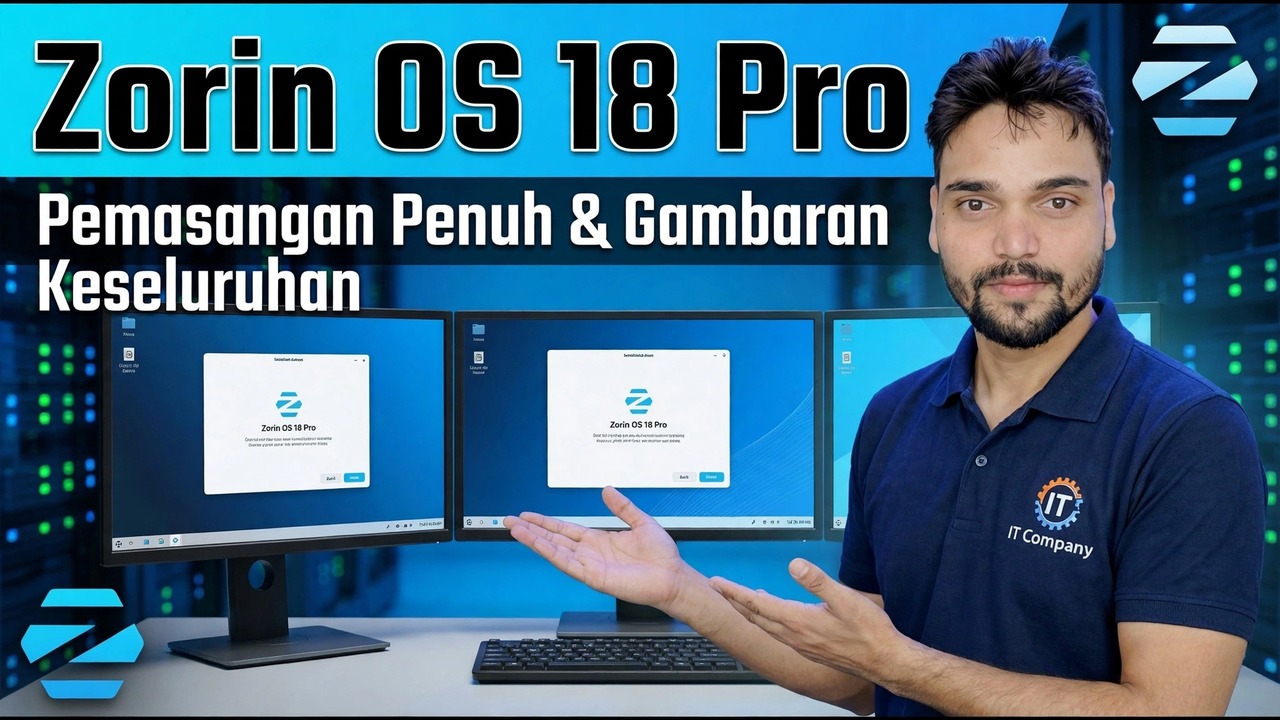
Zorin OS 18 PRO
Zorin OS 18 ialah Linux berasaskan Ubuntu yang direka bentuk untuk kelihatan dan berasa biasa kepada pengguna Windows — dan Pro ialah edisi berbayarnya. Dalam video ini Anshu Teknikal memasangnya dari hujung ke hujung dan menerangkan, secara ringkas, perkara yang telah diberikan oleh edisi Teras percuma kepada anda, perkara yang ditambahkan oleh Pro di atas, dan siapa sebenarnya yang harus membayarnya.
📑Chapters
- What Zorin OS 18 is — Ubuntu 24.04 LTS base, released as Windows 10 support ended, updates until June 2029
- The editions at a glance — free Core and Education, Lite for very old PCs, and the paid Pro
- What the free Core edition already gives you
- What Pro adds — 8 extra premium layouts, the creative app suite and installation support
- Downloading the right ISO — Core free, Pro after the one-time payment
- Making the bootable USB and trying the live session before installing
- Installing Zorin OS step by step
- First setup — updates, choosing a layout, and Zorin Connect
- The honest verdict — who should pay for Pro and who should not
📋 Gambaran Keseluruhan & Panduan Langkah demi Langkah
Ketahui Apakah Zorin OS 18
Zorin OS ialah sistem Linux yang dibuat oleh Kumpulan Zorin di Ireland, dibina khusus supaya orang yang datang dari Windows atau macOS berasa seperti di rumah sendiri — desktop gaya menu permulaan yang biasa, tiada keluk pembelajaran untuk kerja harian. Versi 18 adalah berdasarkan Ubuntu 24.04 LTS dengan kernel Linux 6.14, dan ia dikeluarkan pada 14 Oktober 2025 — hari yang tepat Microsoft menamatkan sokongan Windows 10 — ditujukan tepat pada PC yang tidak boleh beralih ke Windows 11. Ia menerima kemas kini perisian dan tampung keselamatan sehingga Jun 2029, dan ia berjalan pada perkakasan 2 GB-teras 2 GB sederhana dan pemproses 2 GB 64-bit: storan ialah minimum rasmi.
Edisi — Teras Percuma, Pro Dibayar
Zorin OS 18 datang dalam beberapa edisi, dan ini adalah bahagian yang perlu dibuat dengan betul. Teras ialah edisi standard dan ia adalah percuma sepenuhnya. Pendidikan juga percuma dan menambah perisian pembelajaran untuk sekolah. Lite ialah edisi ringan percuma untuk komputer yang sangat lama. Pro ialah edisi PAID: bayaran sekali sebanyak $47.99 (kira-kira €47.99) bagi setiap versi utama — bukan langganan bulanan. Di bawahnya, setiap edisi adalah sistem pengendalian yang sama dengan kelajuan dan keselamatan yang sama; Pro hanya menambah tambahan dan sokongan, yang mana langkah seterusnya dipecahkan.
Apa yang Telah Diberikan oleh Edisi Teras Percuma kepada Anda
Teras bukan percubaan yang dipotong — ia adalah pengalaman OS Zorin penuh yang kebanyakan orang akan perlukan. Anda mendapat desktop berasaskan GNOME yang digilap dengan 4 susun atur desktop terbina dalam dalam aplikasi Zorin Appearance (gaya Windows dan susunan gaya GNOME), kedai Perisian dengan aplikasi APT, Flatpak dan Snap di satu tempat, suite pejabat LibreOffice dan Zorin Connect untuk memasangkan telefon Android anda (pemberitahuan, perkongsian fail, alat kawalan jauh). Zorin juga membantu dengan tabiat Windows: jika anda membuka pemasang program Windows, ia mencadangkan alternatif Linux asli untuk kerja yang sama, dan Sokongan Apl Windows pilihan boleh menjalankan banyak aplikasi Windows. Untuk penyemakan imbas setiap hari, kerja pejabat, media dan juga perkakasan yang lebih lama, Core sudah merangkuminya — percuma.
Apa yang Ditambahkan Pro di Atas
Pro menambah tiga perkara. Pertama, 8 susun atur desktop premium tambahan — 12 secara keseluruhan dan bukannya Core 4 — termasuk reka letak yang meniru macOS, Windows 11, Ubuntu dan gaya mesra sentuhan, boleh ditukar dalam Penampilan Zorin. Kedua, suit prapasang bagi perisian kreatif dan produktiviti profesional (audio, video, foto dan alatan reka bentuk) supaya pemasangan baharu boleh digunakan tanpa perlu mencari apl. Ketiga, sokongan pemasangan teknikal daripada pasukan Zorin jika pemasangan anda tersekat. Perkara yang TIDAK dilakukan oleh Pro: ia tidak menjadikan PC yang sama lebih pantas atau lebih selamat daripada Core — sistem asasnya adalah sama. Anda membayar untuk penggilap, kemudahan, apl dan sokongan yang digabungkan serta untuk membiayai projek.
Muat turun ISO Cara Undang-undang
Muat turun Zorin OS hanya dari tapak web rasmi, zorin.com. ISO Teras ialah muat turun percuma. Untuk Pro, anda melengkapkan pembayaran sekali sahaja di tapak rasmi dan pautan muat turun Pro anda dihantar kepada anda melalui e-mel — simpan e-mel itu dan resit anda selamat, kerana pautan itu ialah salinan berlesen anda. Sebelum menulis ISO di mana-mana, adalah amalan yang baik untuk membandingkan jumlah semaknya dengan yang diterbitkan pada halaman muat turun rasmi, supaya anda tahu fail itu tulen dan tidak diusik.
Buat USB Boleh But dan Cuba Sesi Langsung Dahulu
Tulis ISO yang dimuat turun ke pemacu USB 8 GB atau lebih menggunakan alat seperti Balena Etcher atau Rufus — ambil perhatian bahawa menulis imej memadamkan semua pada pemacu USB itu. But PC dari USB (kunci menu but semasa permulaan) dan pilih "Cuba atau Pasang OS Zorin". Sesi langsung menjalankan desktop penuh terus dari USB tanpa mengubah apa-apa pada cakera keras anda. Gunakannya untuk memastikan Wi-Fi, bunyi, paparan dan pad sentuh anda berfungsi sebelum anda membuat komitmen untuk memasang.
Pasang Zorin OS Langkah demi Langkah
Dari desktop langsung, mulakan pemasang. Pilih bahasa dan susun atur papan kekunci anda, sambung ke Wi-Fi atau kabel supaya kemas kini dan pemacu boleh memuat turun semasa persediaan, dan tandakan pilihan untuk memasang kemas kini dan perisian pihak ketiga untuk grafik dan perkakasan Wi-Fi. Satu keputusan yang penting ialah jenis pemasangan: Pasang OS Zorin bersama Windows mengekalkan Windows dan memberi anda menu dwi-but semasa permulaan, manakala Padam cakera dan pasang OS Zorin mengelap seluruh cakera dan memasang Zorin sahaja. Selepas itu, tetapkan zon waktu anda, buat akaun pengguna anda (nama, nama pengguna dan kata laluan yang anda akan ingat), biarkan pemasang menyalin fail dan mulakan semula — mengalih keluar pemacu USB apabila pemasang bertanya.
Selesaikan Persediaan Pertama
Pada but pertama, jalankan Pengemas Kini Perisian sehingga ia melaporkan sistem adalah terkini. Kemudian buka Zorin Appearance dan pilih reka letak desktop yang terasa semula jadi — di sinilah pemilik Pro akan menemui 8 susun atur premium tambahan bersama Core's 4. Gandingkan telefon anda dengan Zorin Connect jika anda menggunakan Android dan pasang apl harian anda daripada gedung Perisian. Jika peranti tidak berfungsi — sesetengah kad Wi-Fi adalah suspek biasa — buka Perisian & Kemas Kini dan semak tab Pemacu Tambahan untuk pemandu proprietari.
Keputusan Jujur — Siapa Yang Harus Membayar untuk Pro
Bayar untuk Pro jika anda benar-benar mahukan reka letak desktop tambahan dan suite apl kreatif siap sedia, jika anda menghargai sokongan pemasangan rasmi atau jika anda hanya mahu menyokong pembangun yang membina sistem. Kekal pada Teras percuma jika matlamat anda ialah komputer yang pantas, biasa dan selamat untuk kerja harian — anda tidak kehilangan apa-apa yang penting, kerana sistem di bawahnya ialah Zorin OS 18 yang sama dengan kemas kini yang sama sehingga Jun 2029.
🏷️Topic Search Variables & Keywords
Panduan & Penyelesaian Penyelesaian Langkah demi Langkah - Pemasangan & Gambaran Keseluruhan Penuh Zorin OS 18 Pro. Demonstrasi pada skrin oleh Technical Anshu.
Zorin OS 18 Pro menerangkan dengan kata-kata yang jelas — perkara yang telah diberikan oleh edisi Teras percuma kepada anda, 8 reka letak premium, suite kreatif dan sokongan yang ditambahkan oleh Pro dan keputusan yang jujur tentang siapa yang harus membayar.
(transkrip berakhir di sini pada halaman sumber)
❓ Soalan Lazim
Adakah tutorial ini 100% percuma untuk diikuti?
Ya! Semua panduan dan kaedah yang ditunjukkan oleh Anshu Teknikal menggunakan sumber percuma, undang-undang dan pendidikan.
Bolehkah pemula mengikuti panduan ini?
Sama sekali! Setiap langkah ditunjukkan pada skrin dengan arahan terperinci supaya sesiapa sahaja boleh mengikutinya dengan mudah.
Di manakah saya boleh bertanya soalan jika saya tersekat?
Tinggalkan ulasan terus pada video YouTube dan komuniti kami serta Anshu Teknikal akan membantu anda.
🚀 Tonton Tutorial Penuh di YouTube
🚀 Tonton tutorial video langkah demi langkah penuh di YouTube: https://www.youtube.com/watch?v=Wj4mIVi5i_U
Langgan Anshu Teknikal untuk sokongan IT, penyelesaian masalah Windows dan pengurusan pelayan.
▶️ Tonton Video Penuh