Persediaan VM Bersarang Proxmox - Tutorial ESXi
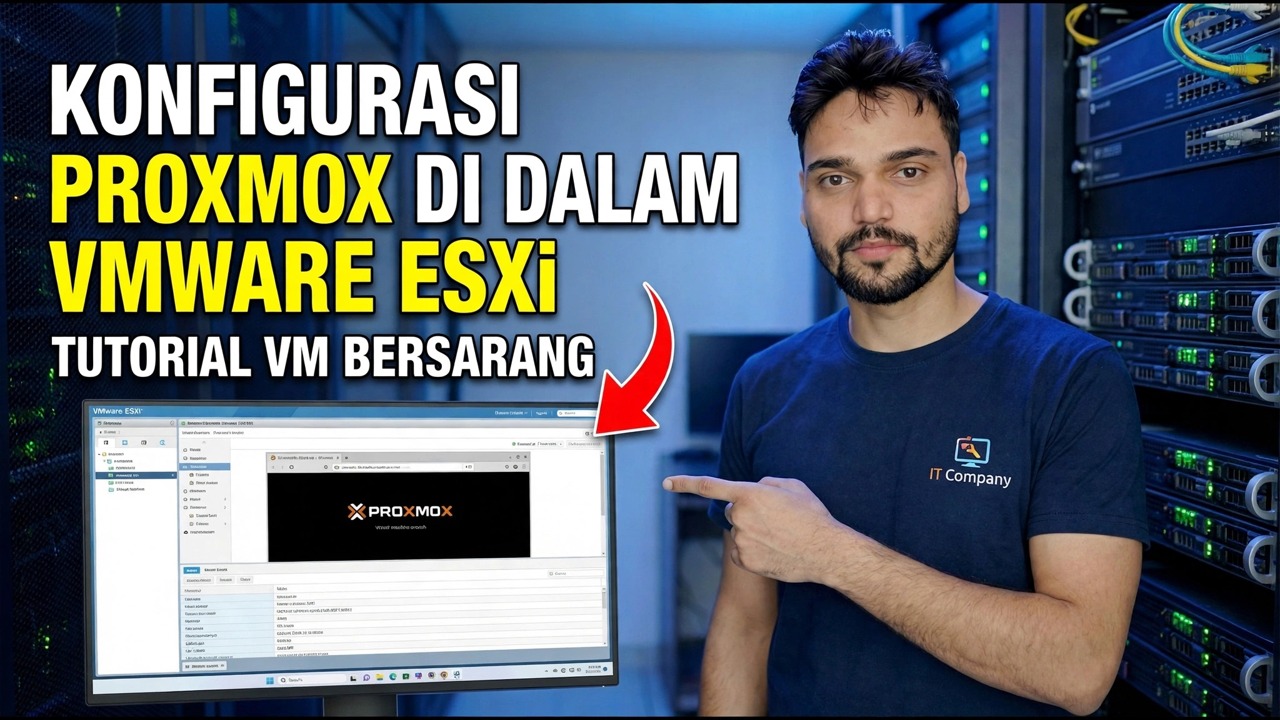
Jalankan Proxmox VE sebagai mesin maya di dalam VMware ESXi, dengan VM sebenar di dalamnya. Dua tetapan menentukan sama ada ia berfungsi — suis pemvirtualisasi terdedah pada bahagian ESXi dan pembetulan keselamatan kumpulan port pada bahagian rangkaian — ditambah dengan pemeriksaan terminal yang membuktikan KVM masih hidup, dan had jujur makmal bersarang.
📑Chapters
- What nested virtualization is — and the honest lab picture before you start
- Creating the Proxmox VM in ESXi with lab-sized resources
- Setting one — expose hardware assisted virtualization to the guest OS
- Installing Proxmox VE and opening the web interface on port 8006
- Proving KVM is alive — the three terminal checks
- The port group fix — why VMs inside Proxmox have no network
- Creating a VM inside Proxmox — CPU type host
- Honest lab limits — learning yes, production no
📋 Gambaran Keseluruhan & Panduan Langkah demi Langkah
Sebelum Anda Mula — Gambar Jujur
Maya bersarang bermaksud hipervisor yang berjalan di dalam mesin maya: Proxmox di dalam ESXi, dengan VM dan bekasnya sendiri di dalamnya. Ia adalah makmal termurah yang ada — satu pelayan, dua platform untuk dipelajari, sifar perkakasan tambahan. Tetapi tiga fakta harus jelas sebelum anda bermula.
Pertama, ini ialah teknik makmal. VMware tidak menyokong menjalankan hypervisor pihak ketiga pada ESXi, selain daripada kes yang didokumenkan secara sempit seperti Hyper-V untuk keselamatan berasaskan virtualisasi. Nested Proxmox berfungsi dan beribu-ribu makmal rumah menjalankannya — tetapi tiada vendor akan menerima panggilan sokongan anda mengenainya.
Kedua, CPU fizikal mesti mempunyai Intel VT-x atau AMD-V, didayakan dalam BIOS pelayan. ESXi tidak boleh melalui ciri yang perkakasan telah dimatikan.
Ketiga, persediaan bersarang hanya sekuat kapasiti ganti hos. Proxmox sendiri memerlukan sumber dan setiap VM dalam Proxmox membelanjakannya sekali lagi — hos 8 GB akan menjadi tuan rumah makmal yang mengecewakan.
Buat VM Proxmox dalam ESXi Dengan Sumber Bersaiz Makmal
Buat mesin maya baharu dalam ESXi. Tetapkan keluarga OS tetamu kepada Linux — profil 64-bit Debian ialah padanan yang paling hampir, kerana Proxmox VE dibina pada Debian. Berikannya 4 vCPU dan 8–16 GB RAM: Proxmox sendiri melahu sekitar 1–2 GB, dan selebihnya adalah untuk tetamu yang akan anda jalani di dalamnya.
Buat cakera maya 100 GB atau lebih — setiap cakera VM bersarang akan hidup di dalam cakera ini. Untuk penyesuai rangkaian, VMXNET3 berfungsi jika versi Proxmox anda mengesannya dengan bersih dan E1000E juga berfungsi; kedua-duanya baik dengan pemasang berasaskan Debian.
Lampirkan Proxmox VE ISO pada pemacu CD/DVD dan tetapkannya untuk menyambung pada kuasa hidup. Muat turun ISO hanya dari laman web rasmi Proxmox (proxmox.com). Jangan hidupkan VM lagi — langkah seterusnya adalah lebih mudah dengan mematikannya.
Menetapkan Satu — Dedahkan Virtualisasi Berbantukan Perkakasan kepada OS Tetamu
Ini ialah tetapan yang digunakan oleh keseluruhan persediaan. Klik kanan Proxmox VM → Edit Tetapan dan pada tab Perkakasan Maya kembangkan bahagian CPU dan tandakan Dedahkan virtualisasi berbantu perkakasan kepada OS tetamu. Ini menyerahkan sambungan virtualisasi CPU — bendera vmx pada Intel, svm pada AMD — hingga ke Proxmox VM, jadi hypervisor KVM Proxmox sendiri boleh menggunakannya.
Tanpa kotak pilihan ini, Proxmox memasang dan but seperti biasa, tetapi tiada VM di dalamnya boleh menggunakan pecutan KVM — dan kegagalan hanya muncul apabila anda cuba memulakan tetamu bersarang pertama anda.
Kotak pilihan menulis satu baris ke dalam fail konfigurasi .vmx VM dan anda boleh menambah baris yang sama sendiri jika kotak pilihan sukar dicapai:
vhv.enable = "TRUE"Pasang Proxmox VE dan Buka Antara Muka Web
Kuasa VM dan but daripada ISO untuk menjalankan pemasang Proxmox VE. Pilih cakera sasaran (cakera maya 100 GB yang anda buat), tetapkan negara, zon waktu dan susun atur papan kekunci anda, tetapkan kata laluan akar dan alamat e-mel, dan berikan pelayan nama hos dan alamat IP pengurusan tetap pada rangkaian makmal anda.
Apabila pemasangan selesai, biarkan VM but semula ke dalam Proxmox (anda boleh memutuskan sambungan ISO sekarang). Kemudian, daripada penyemak imbas pada PC anda, buka antara muka web Proxmox — gantikan alamat di bawah dengan IP yang anda berikan Proxmox semasa pemasangan:
https://YOUR-PROXMOX-IP:8006Buktikan KVM Masih Hidup — Tiga Pemeriksaan Terminal
Jangan buat seorang tetamu lagi. Dalam antara muka web Proxmox, pilih nod anda dan buka Shell, kemudian jalankan tiga semakan ini. Pertama, peranti KVM mesti wujud:
ls -l /dev/kvmSecond, nested virtualization must be switched on inside the KVM module. On an Intel host this must answer Y:
cat /sys/module/kvm_intel/parameters/nested(On an AMD host the module is kvm_amd instead, and the answer to look for is 1.) Third, the virtualization flag itself must be visible in the CPU information — the count must be above zero:
egrep -c "(vmx|svm)" /proc/cpuinfoDevice present, nested answered Y, flag count above zero — all three green means the ESXi side is done, and any remaining problem lives inside Proxmox. If /dev/kvm is missing, door one is shut: go back to Step 3 and check the setting with the VM powered off. Ninety seconds here saves an evening of guessing.
Pembetulan Kumpulan Pelabuhan — Mengapa VM Di Dalam Proxmox Tiada Rangkaian
Kesalahan makmal bersarang yang paling pelik: Proxmox sendiri berada dalam talian dengan sempurna — ia ping get laluan, memuat turun kemas kini dan memuatkan UI webnya — namun setiap VM di dalamnya mati rangkaian, tidak mendapat alamat DHCP atau mencapai apa-apa. Tiada yang rosak. ESXi mengetahui betul-betul satu mesin pada port itu — Proxmox VM, dengan satu alamat MAC — dan setiap tetamu di dalam Proxmox menghantar dengan alamat MAC sendirinya, yang tiba di suis maya yang kelihatan dipalsukan. Dasar keselamatan kumpulan port lalai menggugurkan bingkai tersebut pada pandangan dan balasan juga tidak dapat mencari jalan kembali.
Pembetulan ialah tiga tetapan. Dalam ESXi, pergi ke Rangkaian dan pilih kumpulan port tempat VM Proxmox disambungkan. Edit tetapannya, buka bahagian Keselamatan dan tetapkan ketiga-tiga dasar kepada Terima:
• Mod rambang: Terima
• Perubahan alamat MAC: Terima
• Hantar palsu: Terima
Simpan, kemudian mulakan semula tetamu bersarang (atau hanya rangkaiannya) dan uji sekali lagi. Tiada but semula Proxmox atau ESXi diperlukan — perubahan berkuat kuasa sebaik sahaja tetamu menghantar semula.
Buat VM Inside Proxmox — Tetapkan Jenis CPU kepada Hos
Terdapat pintu kedua yang harus dilalui oleh bendera virtualisasi dan ia berada di dalam Proxmox. VM baharu yang dibuat dalam Proxmox menggunakan model CPU yang ditiru secara lalai (keluarga kvm64), yang dengan sengaja membentangkan CPU generik lama tanpa bendera virtualisasi — jadi tetamu yang sendiri mahu menjalankan VM atau menggunakan ciri bergantung kepada bendera, tidak melihat apa-apa.
Apabila anda mencipta VM dalam Proxmox, buka tetapan Perkakasannya dan tetapkan jenis CPU kepada hos. Tetamu kemudiannya menerima model CPU sebenar dan bendera mesin di bawahnya — yang, dalam sarang, bermakna bendera ESXi yang dihantar ke Proxmox mengalir satu tahap lebih jauh ke bawah. Muat naik ISO ke storan tempatan Proxmox, buat VM dengan cara biasa dengan perubahan yang satu ini, mulakannya dan sahkan ia but dan ambil alamat IP pada rangkaian anda. Makmal bersarang anda kini berfungsi dari hujung ke hujung.
Had Makmal Jujur — Untuk Persediaan Ini dan Bukannya
Semua dalam sarang membayar cukai prestasi dua kali: kerja VM bersarang diproses oleh Proxmox, yang kerjanya sendiri diproses semula oleh ESXi, di atas CPU fizikal, RAM dan storan yang sama. Jangkakan tetamu bersarang berasa lebih perlahan daripada VM yang sama yang berjalan terus pada mana-mana hipervisor — tetamu Windows membayar ini paling banyak daripada semua.
Jadi mengapa menjalankan Proxmox di dalam ESXi sama sekali? Alasan yang jujur adalah alasan yang baik: ia adalah cara termurah untuk mempelajari platform kedua, berlatih pemindahan, menguji ciri Proxmox dan memecahkan perkara dengan selamat — satu pelayan, dua hipervisor, sifar perkakasan tambahan dan tiada apa-apa dalam pengeluaran boleh dirugikan.
Dan apabila makmal melebihi sarang, jalan keluar adalah mudah: simpan sandaran konfigurasi Proxmox anda dan tetamu anda, dan bina semula persediaan yang sama pada logam kosong. Tetapan pada halaman ini — virtualisasi terdedah, kumpulan port, CPU hos — adalah perkara yang hilang apabila Proxmox memiliki perkakasan, yang lebih penting: baik untuk pembelajaran, salah untuk pengeluaran.
🏷️Topic Search Variables & Keywords
Panduan & Penyelesaian Penyelesaian Langkah demi Langkah - KONFIGURKAN PROXMOX DI DALAM VMWARE ESXi NESTED VM TUTORIAL. Demonstrasi pada skrin oleh Technical Anshu.
Pasang Proxmox VE sebagai VM pada VMware ESXi dan jalankan VM sebenar di dalamnya. Dua tetapan yang menjadikan virtualisasi bersarang berfungsi, pembetulan kumpulan port dan had makmal yang jujur.
(transkrip berakhir di sini pada halaman sumber)
❓ Soalan Lazim
Adakah tutorial ini 100% percuma untuk diikuti?
Ya! Semua panduan dan kaedah yang ditunjukkan oleh Anshu Teknikal menggunakan sumber percuma, undang-undang dan pendidikan.
Bolehkah pemula mengikuti panduan ini?
Sama sekali! Setiap langkah ditunjukkan pada skrin dengan arahan terperinci supaya sesiapa sahaja boleh mengikutinya dengan mudah.
Di manakah saya boleh bertanya soalan jika saya tersekat?
Tinggalkan ulasan terus pada video YouTube dan komuniti kami serta Anshu Teknikal akan membantu anda.
🚀 Tonton Tutorial Penuh di YouTube
🚀 Tonton tutorial video langkah demi langkah penuh di YouTube: https://www.youtube.com/watch?v=_KeUQr-Nq1Y
Langgan Anshu Teknikal untuk sokongan IT, penyelesaian masalah Windows dan pengurusan pelayan.
▶️ Tonton Video Penuh