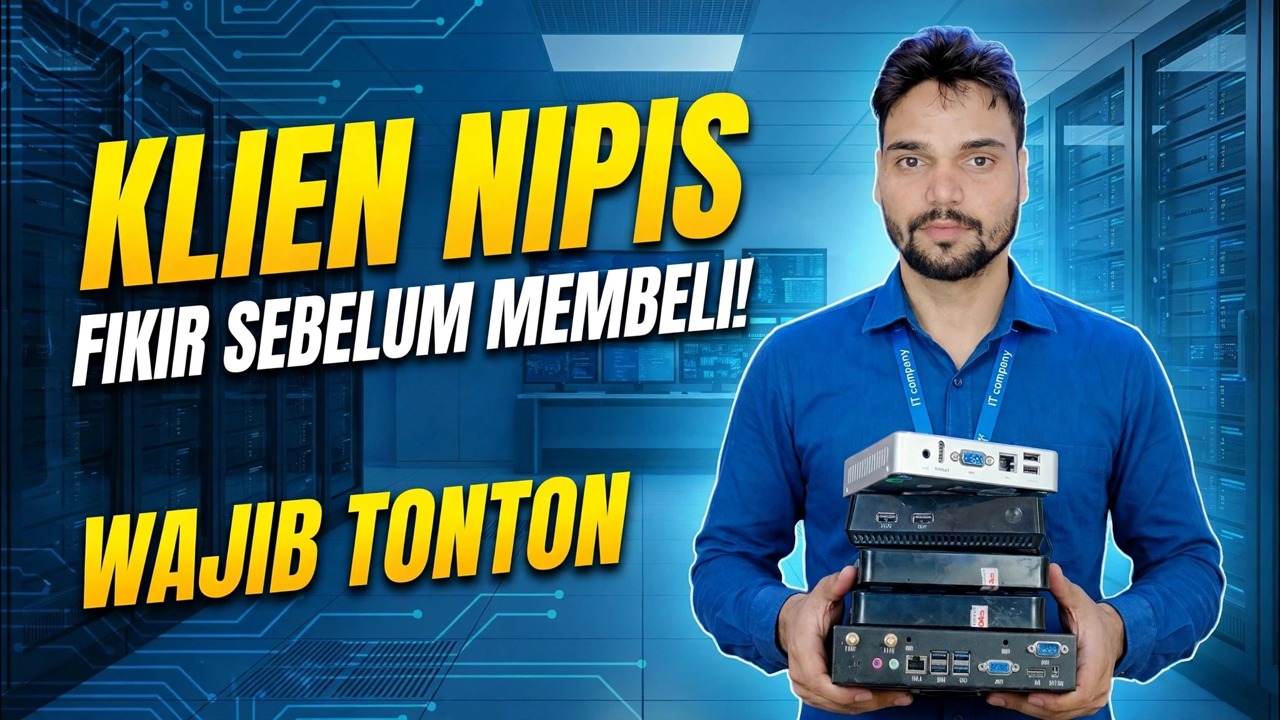
Thin Client mana yang hendak dibeli? 😳 4 Model Berbanding (Terbaik vs Terburuk)
Dalam video itu, Technical Anshu meletakkan empat model klien nipis bersebelahan dan menunjukkan yang mana satu terbaik dan yang mana satu paling teruk. Halaman ini memberi anda rangka kerja pembelian di sebalik perbandingan itu — empat baris spesifikasi yang sebenarnya memutuskan pembelian anda — supaya anda boleh menilai mana-mana model, termasuk empat dalam video, sebelum anda berbelanja.
📑Bab
- Empat model klien nipis dibandingkan sebelah menyebelah — terbaik berbanding paling teruk
- Empat baris spesifikasi yang menentukan segala-galanya
- Kelas kemasukan — baik untuk satu kerja mudah
- Kelas standard — tempat menarik untuk RDP pejabat
- Kelas premium — hanya apabila meja memintanya
- Bendera merah — model dan tawaran yang perlu dielakkan
- Padankan kelas dengan kerja, bukan belanjawan sahaja
📋 Gambaran Keseluruhan & Panduan Langkah demi Langkah
Mulakan Dengan Perbandingan 4 Model
Video itu ialah ujian produk: empat model klien nipis khusus, dibuka, dispesifikasikan dan ditolak melalui kerja pejabat RDP sebenar, dengan nama terbaik yang jelas dan yang paling teruk pada penghujungnya. Pelanggan nipis ialah meja paling murah di pejabat — tetapi hanya jika anda membeli kelas yang betul. Beli terlalu lemah dan skrin ketinggalan pada setiap skrol; beli buta dan anda mungkin mendapat kotak berkunci tanpa penyesuai.
Barisan Spesifikasi 1 — RAM: Tingkat 2 GB, Selesa 4 GB
Klien nipis menjalankan OS kecilnya sendiri, klien desktop jauh dan kadangkala penyemak imbas setempat bersama-sama. 2 GB ialah ruang kerja untuk sesi RDP tunggal melakukan kerja kemasukan seperti pengebilan atau kemasukan data. 4 GB ialah kelas yang selesa — lebih lancar apabila OS tempatan melakukan lebih banyak, lebih baik dengan dwi monitor dan kelas dengan hayat berguna yang lebih lama. Di bawah 2 GB, jangan beli untuk kegunaan pejabat, walau apa pun diskaun.
Barisan Spesifikasi 2 — Paparan Output: Satu Meja atau Dua Skrin
Kira soket pada panel belakang, bukan brosur. Satu output paparan bermaksud meja monitor tunggal. Dua output (sebarang gabungan port kelas HDMI, DisplayPort atau VGA) bermakna meja boleh menjalankan dwi monitor — Tally pada satu skrin, penyata bank atau Excel pada yang lain, iaitu cara meja akaun semakin berfungsi. Penyesuai paparan USB yang ditambahkan kemudian menelan belanja, menambah masalah pemacu dan tidak pernah berasa bersih seperti output kedua asli.
Barisan Spesifikasi 3 — Port LAN: Gigabit, Dicetak pada Kotak
Memilih port LAN gigabit — pejabat yang sibuk menolak data skrin yang mencukupi untuk merasakan had 100 Mbps apabila banyak meja berkongsinya. Tetapi jujur tentang keseluruhan rantai: kotak, kabel, port suis dan NIC pelayan semuanya perlu gigabit untuk sesi mendapatkan gigabit. Pelanggan nipis gigabit yang dipalamkan ke suis 100 Mbps masih berjalan pada 100. Apabila sesi ketinggalan, uji kotak pada port gigabit yang diketahui berhampiran pelayan sebelum menyalahkan kotak itu.
Barisan Spesifikasi 4 — Storan dan OS: Diketahui, Boleh Dikemas Kini, Tidak Dikunci
Baris keempat ialah baris yang secara senyap-senyap memutuskan sama ada kotak itu kekal boleh digunakan. OS mestilah OS klien nipis yang dikenali yang masih menerima kemas kini dan boleh digantikan jika perlu — bukan sistem yang dikunci pada pelayan atau akaun orang yang tidak dikenali. Storan mestilah cukup besar supaya kemas kini OS seterusnya masih sesuai. Model yang melepasi keempat-empat garis spesifikasi ialah pembelian pejabat yang selamat; model yang gagal satu baris tergolong dalam kerja yang lebih kecil — atau senarai elak.
Pilih Kelas — Kemasukan, Standard atau Premium
Kelas masuk: kelas harga terendah — RAM sederhana, output paparan tunggal, pemproses asas dan OS nipis ringkas. Ia wujud untuk satu sesi RDP yang dibuka sepanjang hari: kaunter pengebilan, meja kemasukan data, terminal gerbang. Dinilai berdasarkan tugasnya sendiri, ia adalah nilai terbaik dalam keseluruhan perbandingan — cuma jangan sekali-kali memintanya untuk berbuat lebih banyak.
Kelas standard: tempat menarik untuk RDP pejabat. Memori kelas 4 GB, dua output paparan, port LAN gigabit dan OS nipis yang dikekalkan dengan ciri RDP yang betul. Harga melompat ke atas kemasukan adalah kecil; penurunan dalam aduan harian adalah besar. Untuk kebanyakan meja — akaun, kerja pejabat, Tally dan Excel melalui pelayan — beli kelas ini melainkan meja mempunyai sebab yang terbukti untuk masuk atau premium.
Kelas premium: lebih banyak memori, penyahkod grafik yang lebih kukuh dan tiga atau lebih kemungkinan paparan. Ia memperoleh harganya pada meja berbilang monitor, tontonan reka bentuk dan tempat duduk yang turut menyertai panggilan video sepanjang sesi. Kebanyakan meja pejabat tidak pernah menyentuh kuasa ini — premium ialah pisau bedah, bukan lalai.
Bendera Merah — Jauhi Ini
Walau apa pun kelas, pergi — atau minta harga sekerap — apabila anda melihat mana-mana daripada ini:
• Tiada penyesuai kuasa, atau pengganti longgar bagi penilaian yang salah
• Kata laluan pentadbir atau BIOS tidak diketahui — malah anda tidak boleh menukar alamat pelayan
• OS yang tidak lagi menerima kemas kini dan tidak boleh diganti
• Wi-Fi sahaja, tiada port LAN — meja pejabat tetap layak mendapat kabel
• Saiz storan yang sangat kecil sehingga kemas kini OS seterusnya tidak sesuai
Keputusan Akhir — Padankan Kelas dengan Kerja
Senaraikan setiap meja dan satu tugas utamanya, tetapkan kelas terendah yang melakukan tugas itu dengan selesa dan masukkan wang yang disimpan ke dalam pelayan, sandarannya dan rangkaian — kemudian uji satu meja daripada setiap kelas sebelum pesanan pukal. Perbezaan harga yang kecil bagi setiap meja menjadi besar pada sepuluh atau dua puluh tempat duduk, dalam kedua-dua arah: terlalu murah membuat panggilan sokongan setiap minggu; terlalu premium memakan belanjawan pelayan yang dikongsi semua meja.
Dan garis jujur keseluruhan perbandingan berdiri pada: klien tipis bukanlah PC kecil. Ia tidak menjalankan perisian pejabat anda — pelayan anda melakukannya. Jika tiada pelayan atau PC hos yang betul di belakangnya, tiada model dalam sebarang perbandingan akan menyimpan persediaan. Rancang hos terlebih dahulu, kemudian beli kotak itu — dan tonton video yang mana antara empat model itu keluar terbaik dan yang paling teruk.
🏷️Topic Search Variables & Keywords
Panduan Penyelesaian Masalah Langkah demi Langkah & Penyelesaian - KLIEN TIKIR FIKIRKAN SEBELUM MEMBELI! WAJIB TENGOK. Demonstrasi pada skrin oleh Technical Anshu.
(transkrip berakhir di sini pada halaman sumber)
❓ Soalan Lazim
Adakah tutorial ini 100% percuma untuk diikuti?
Ya! Semua panduan dan kaedah yang ditunjukkan oleh Anshu Teknikal menggunakan sumber percuma, undang-undang dan pendidikan.
Bolehkah pemula mengikuti panduan ini?
Sama sekali! Setiap langkah ditunjukkan pada skrin dengan arahan terperinci supaya sesiapa sahaja boleh mengikutinya dengan mudah.
Di manakah saya boleh bertanya soalan jika saya tersekat?
Tinggalkan ulasan terus pada video YouTube dan komuniti kami serta Anshu Teknikal akan membantu anda.
🚀 Tonton Tutorial Penuh di YouTube
🚀 Tonton tutorial video langkah demi langkah penuh di YouTube: https://www.youtube.com/watch?v=ce8Q3bNMOmI
Langgan Anshu Teknikal untuk sokongan IT, penyelesaian masalah Windows dan pengurusan pelayan.
▶️ Tonton Video Penuh