Data Anda Dicuri 😳 Jejaki Setiap Muat Naik Fail (Kaedah Tersembunyi)
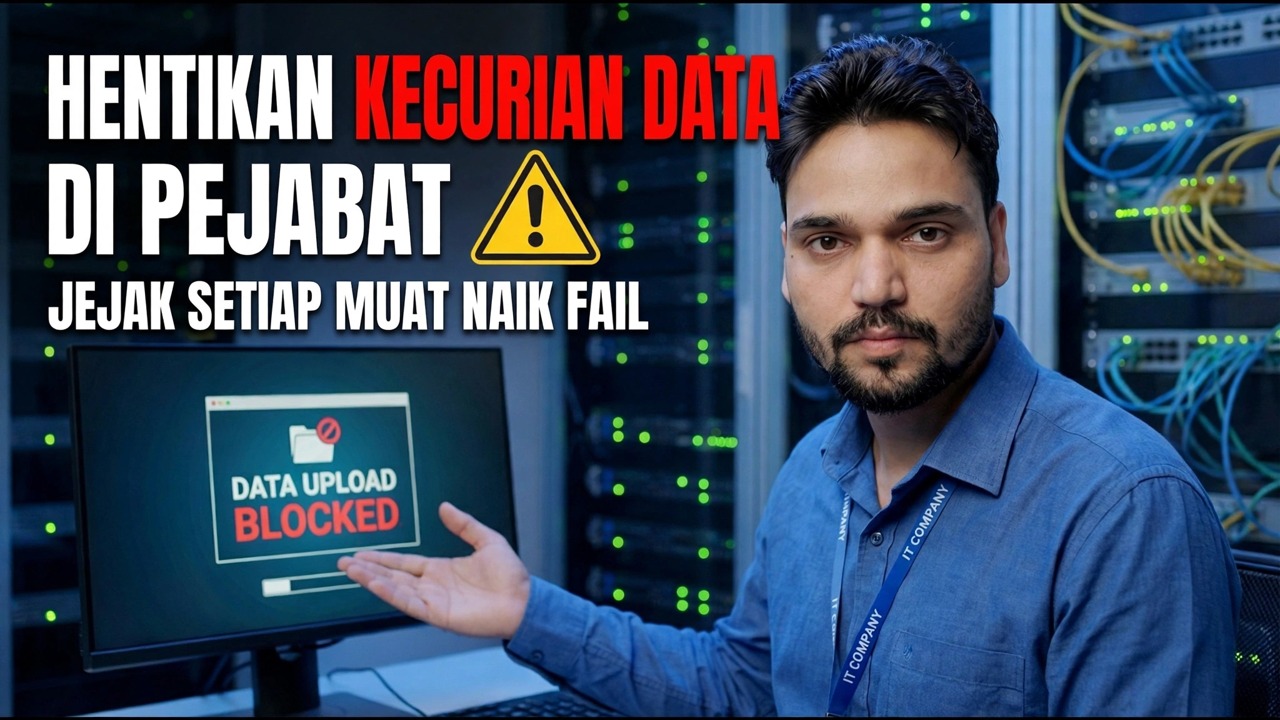
Fail meninggalkan PC pejabat secara senyap — muat naik awan, lampiran mel web, folder penyegerakan. Panduan ini menyediakan penjejakan muat naik yang jujur pada mesin yang anda tadbir: dasar bertulis dahulu, kemudian pengesanan fail titik akhir, log tembok api, log DNS dan rekod proksi, jadi setiap muat naik meninggalkan rekod yang boleh anda semak.
📑Bab
- Cara fail meninggalkan PC pejabat — muat naik awan, lampiran mel web dan folder penyegerakan
- Dasar bertulis dahulu — apa yang dilog, siapa yang boleh membaca log, kakitangan dimaklumkan sebelum pembalakan bermula
- Pengesanan fail titik akhir — satu-satunya lapisan yang melihat fail itu sendiri
- Pengelogan sambungan Windows Firewall — destinasi, port dan masa untuk setiap PC
- Log DNS dan rekod proksi di get laluan — volum muat naik mengikut destinasi
- Satu makluman yang penting — dan menyemak log seperti juruaudit
📋 Gambaran Keseluruhan & Panduan Langkah demi Langkah
Tulis Dasar Sebelum Anda Menonton Apa-apa
Pemantauan tanpa dasar bertulis ialah cara pentadbir berakhir dalam pertikaian dan bukannya menyelesaikannya. Simpan dasar pada satu halaman: mesin syarikat, data syarikat, perkara yang dilog, siapa yang boleh membaca log dan berapa lama ia disimpan.
Beritahu kakitangan — dalam mesyuarat dan secara bertulis — sebelum pengelogan bermula, bukan selepas kejadian pertama, dan simpan dasar yang ditandatangani dengan fail log. Jika log dipersoalkan, dasar itu adalah jawapan anda.
Hidupkan Pengesanan Fail Titik Akhir
Titik akhir ialah satu-satunya lapisan yang melihat fail itu sendiri. Platform pengurusan titik akhir dalam kelas DLP boleh merekodkan operasi fail: fail mana, dimuat naik oleh pengguna mana, pada masa berapa, ke destinasi mana. Rekod itu ialah perbezaan antara "2 GB meninggalkan PC ini" dan "senarai harga meninggalkan PC ini".
Sahkan ejen dipasang dan melaporkan pada setiap PC yang anda ingin lindungi — PC tanpa ejen tidak dapat dilihat oleh keseluruhan lapisan ini. Dayakan pengesanan fail atau pengauditan aktiviti fail untuk muat naik, folder penyegerakan awan dan media boleh alih keluar.
Hantar rekod ke konsol tengah atau folder log yang dilindungi, bukan sahaja ke PC itu sendiri — log yang hidup pada mesin yang sedang disemak boleh dipadamkan daripada mesin itu.
Tukar Pada Log Tembok Api Windows
Setiap PC Windows sudah mempunyai log sambungan menunggu untuk didayakan. Log tembok api tidak akan menamakan fail, tetapi ia membuktikan alamat luar yang dibincangkan dengan PC, port yang mana dan bila — bukti yang menyokong semua perkara lain.
Dalam Windows Defender Firewall dengan Advanced Security, buka Profil Properties dan tetapkan Log untuk merekodkan sambungan yang berjaya. Atau tetapkannya daripada Prompt Perintah yang ditinggikan:
netsh advfirewall set allprofiles logging logallowedconnections enableThe log lands here — raise its size limit so a busy week does not overwrite the evidence:
%systemroot%\system32\LogFiles\Firewall\pfirewall.logKumpulkan Rekod DNS dan Proksi di Gerbang
Sebelum PC memuat naik di mana-mana, ia meminta DNS untuk alamat — dan soalan itu direkodkan. Jika trafik web anda melalui proksi atau penghala pengelogan, anda juga mendapat nama hos dan kiraan bait bagi setiap sesi muat naik.
Dayakan pengelogan pertanyaan pada pelayan DNS anda atau gunakan penghala atau tembok api yang merekodkan permintaan DNS bagi setiap peranti. Jika anda menjalankan proksi web, sahkan ia log bait yang dihantar setiap hos — volum muat naik mengikut destinasi ialah nombor makluman paling berguna yang anda miliki.
Semak destinasi muat naik setiap minggu pada mulanya: storan awan, tapak perkongsian fail dan mel web hendaklah senarai pendek dan boleh dijelaskan.
Tetapkan Satu Makluman Yang Sebenarnya Penting
Melog semua dan memberi amaran tentang apa-apa ialah kabinet pemfailan, bukan sistem jam tangan. Satu amaran yang baik mengatasi lima puluh amaran yang diabaikan.
Makluman tentang muat naik besar ke destinasi di luar senarai yang diluluskan anda — mulakan dengan murah hati dan kurangkan semasa anda mengetahui perkara biasa pejabat anda. Jangkakan penggera palsu: sandaran awan, muat naik CCTV dan panggilan video semuanya menolak data sebenar, jadi pelajari tandatangan biasa sebelum menganggap sebarang makluman sebagai kes.
Tutup setiap makluman dengan alasan bertulis satu baris. Makluman tanpa hasil yang direkodkan tidak mengajar sesiapa pun.
Semak Seperti Juruaudit, Bukan Perisik
Matlamat sistem ini ialah data berhenti hanyut — bukannya anda membina dossier pada rakan sekerja anda. Pastikan rutin membosankan, tetap dan didokumenkan.
Bandingkan lapisan sebelum membuat kesimpulan apa-apa: rekod fail titik akhir, destinasi firewall dan nama DNS semuanya harus menceritakan kisah yang sama. Satu baris log ialah soalan, bukan keputusan — bercakap dengan pengguna, semak sebab kerja dan tulis perkara yang anda temui.
Semak semula dasar setiap beberapa bulan: alatan baharu, perkhidmatan awan baharu, kakitangan baharu — senarai tontonan mesti sepadan dengan pejabat yang sebenarnya anda miliki.
🏷️Topic Search Variables & Keywords
Panduan & Penyelesaian Penyelesaian Langkah demi Langkah - HENTIKAN KECURIAN DATA DALAM JEJAK PEJABAT SETIAP FAIL YANG DIMUAT NAIK OLEH PENGGUNA. Demonstrasi pada skrin oleh Technical Anshu.
Fail meninggalkan PC pejabat secara senyap — muat naik awan, lampiran mel web, folder penyegerakan. Sediakan penjejakan muat naik yang jujur pada mesin yang anda tadbir: log tembok api, log DNS, rekod proksi dan pengesanan fail titik akhir, dengan dasar bertulis terlebih dahulu.
(transkrip berakhir di sini pada halaman sumber)
❓ Soalan Lazim
Adakah tutorial ini 100% percuma untuk diikuti?
Ya! Semua panduan dan kaedah yang ditunjukkan oleh Anshu Teknikal menggunakan sumber percuma, undang-undang dan pendidikan.
Bolehkah pemula mengikuti panduan ini?
Sama sekali! Setiap langkah ditunjukkan pada skrin dengan arahan terperinci supaya sesiapa sahaja boleh mengikutinya dengan mudah.
Di manakah saya boleh bertanya soalan jika saya tersekat?
Tinggalkan ulasan terus pada video YouTube dan komuniti kami serta Anshu Teknikal akan membantu anda.
🚀 Tonton Tutorial Penuh di YouTube
🚀 Tonton tutorial video langkah demi langkah penuh di YouTube: https://www.youtube.com/watch?v=fDypNIqh1PU
Langgan Anshu Teknikal untuk sokongan IT, penyelesaian masalah Windows dan pengurusan pelayan.
▶️ Tonton Video Penuh