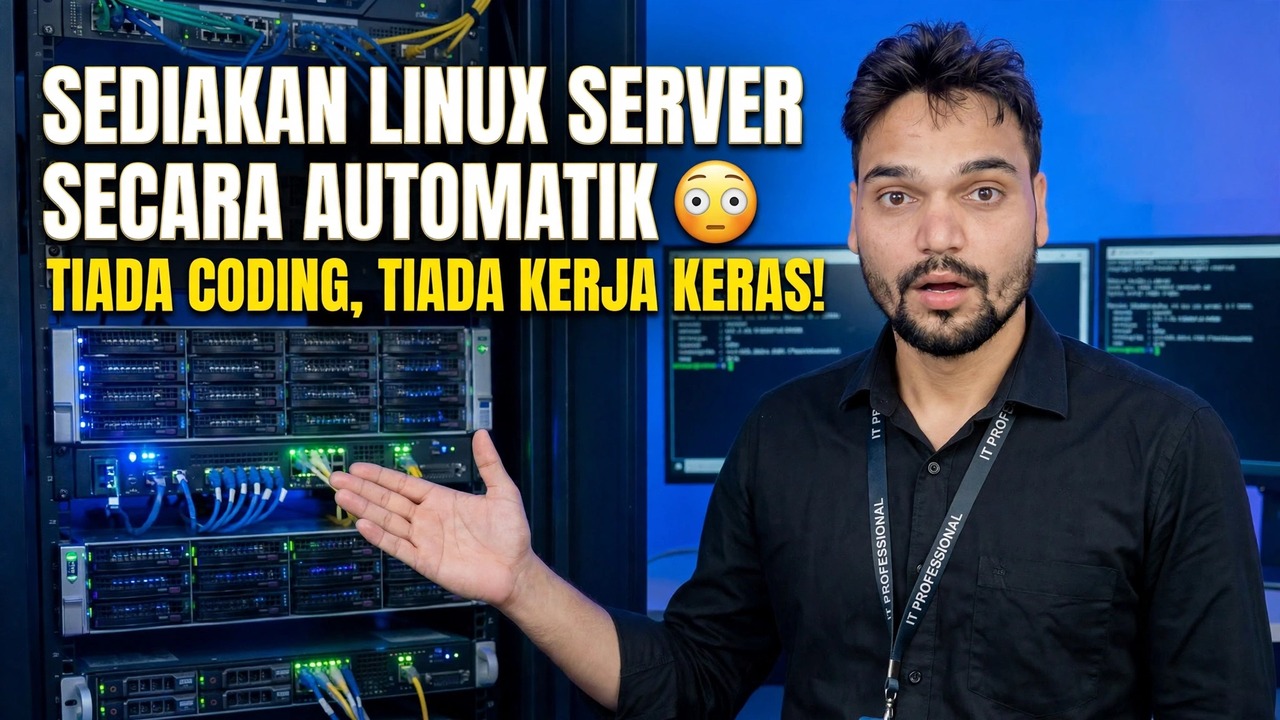
Sediakan Pelayan Linux Secara Automatik 😳 Tanpa Pengekodan, Tanpa Kerja Keras!
Memasang pelayan Linux dengan tangan bermakna menjawab skrin yang sama berulang kali, dan satu langkah yang terlupa muncul beberapa minggu kemudian. Kaedah automatik membalikkan kerja: anda menyediakan jawapan anda sekali, pemasang mengikutinya dengan tepat, dan pelayan sempurna yang sama keluar setiap kali.
📑Bab
- Mengapa pemasangan pelayan dengan tangan menjadi salah — skrin yang sama setiap kali dan satu langkah terlupa
- Apa yang anda sediakan sebelum anda mula — nama hos, pengguna pentadbir, kata laluan, SSH dan pelan rangkaian
- Cara larian automatik berfungsi — pemasang mengikuti jawapan anda dan bukannya bertanya soalan
- But semula — pelayan siap menunggu log masuk pertamanya
- Semakan log masuk pertama — berhubung dengan SSH dan sahkan nama, alamat dan hak pentadbir
- Berikan pelayan tugas pertamanya — dan selesaikan pas keselamatan yang ditinggalkan oleh pemasang kepada anda
📋 Gambaran Keseluruhan & Panduan Langkah demi Langkah
Mengapa Persediaan Automatik Menyenangkan Mengklik Melalui Skrin
Pemasangan pelayan manual tidak sukar kerana langkahnya sukar. Sukar kerana terdapat begitu banyak — susun atur cakera, nama hos, akaun pengguna, zon waktu, SSH, kemas kini, tembok api — dan seseorang yang melakukannya pada lewat malam akan melangkau satu. Setiap pelayan binaan tangan berakhir sedikit berbeza, dan perbezaan itu adalah di mana masalah pelik berlaku kemudian: satu pelayan mendapat kemas kini semasa pemasangan, yang lain tidak; satu telah mendayakan SSH, satu lagi telah dilupakan.
Kaedah automatik mengalih keluar masalah itu. Anda menulis jawapan anda sekali, dan pemasang membacanya dan membina pelayan tanpa bertanya apa-apa kepada anda. Tiada pengetahuan pengekodan diperlukan: anda mengisi jawapan, bukan menulis program. Dan kerana jawapannya disimpan, resipi yang sama membina semula pelayan yang sama pada bulan depan atau tahun depan.
Sediakan Jawapan Anda Sebelum Anda Mula
Pemasang automatik masih memerlukan keputusan anda — ia hanya mengumpulkan semuanya di hadapan dan bukannya menghentikan pemasangan untuk setiap satu. Tentukan ini sebelum anda memulakan dan larian tidak akan terhenti:
Mesin atau mesin maya pelayan akan hidup, dengan cakeranya sedia untuk dipadamkan. Nama hos — nama pendek seperti fileserver atau office-web. Nama pengguna dan kata laluan yang kukuh untuk akaun pentadbir anda. Kunci awam SSH anda, jika anda mempunyai satu. Pelan rangkaian: alamat automatik (DHCP) atau alamat IP tetap yang telah anda pilih. Dan kerja yang mana pelayan akan lakukan dahulu, jadi perisian yang betul disertakan dalam persediaan.
Mulakan Larian Automatik
Buat mesin seperti yang ditunjukkan oleh video, dengan jawapan yang anda sediakan sedia untuk pemasang. Daripada memandu anda melalui skrin demi skrin soalan, pemasang mencari jawapan anda dan mula bekerja sendiri. Dari sini larian adalah tanpa pengawasan — anda tidak duduk dan mengklik melalui skrin persediaan dan anda tidak menaip kod.
Perkara yang Pemasang Lakukan, Peringkat demi Peringkat
Video menunjukkan alat yang tepat pada skrin; apa sahaja alat atau panel yang digunakan, peringkat di bawah adalah sama pada setiap persediaan pelayan Linux automatik. Cakera dipisahkan dan diformatkan tepat seperti yang ditentukan oleh jawapan. Sistem asas disalin masuk dan pemuat but dipasang. Akaun pengguna, kata laluan dan kunci SSH anda dicipta, dengan hak pentadbir (sudo). Perisian tambahan daripada senarai anda dipasang dan kemas kini sistem digunakan. Firewall didayakan dengan SSH dibenarkan, jadi pelayan siap boleh dicapai tetapi tidak terbuka luas.
Pemasangan automatik melaporkan setiap peringkat apabila ia selesai, jadi larian yang berhenti memberitahu anda dengan tepat di mana ia berhenti. Apabila semua peringkat selesai, mesin but semula ke pelayan baharu anda dan menunggu log masuk pertama anda.
Log Masuk dan Jalankan Pemeriksaan Pertama
Penyusunan persediaan automatik bukan bukti pelayan itu betul. Sambung daripada komputer anda sendiri dengan SSH, menggunakan nama pengguna dan alamat IP pelayan daripada jawapan anda:
ssh username@server-ip-addressOnce you are in, confirm that your account can become admin — this should accept the password you set in your answers:
sudo -vThen check the two basics: the machine's name, and the address it actually received on the network:
hostname
ip a
The hostname should match the name you prepared — fileserver, office-web or your own choice — and ip a should show the address you planned, so you know you are talking to the right machine before it gets any real work.
Berikan Pelayan Tugas Pertamanya, Kemudian Selamatkannya
Pelayan baharu tidak melakukan apa-apa hanyalah risiko yang dihidupkan. Halakannya pada satu kerja sebenar — perkongsian fail, tapak web kecil, aplikasi — dan buktikan keseluruhan rangkaian berfungsi hujung ke hujung. Kemudian adakah keselamatan menyerahkan pemasang yang diserahkan kepada anda: tukar SSH kepada log masuk berasaskan kunci, matikan log masuk kata laluan sebaik sahaja kunci berfungsi dan sahkan tembok api dihidupkan dengan hanya port yang diperlukan oleh kerja anda.
🏷️Topic Search Variables & Keywords
Panduan & Penyelesaian Penyelesaian Masalah Langkah demi Langkah - SEDIAKAN LINUX SERVER SECARA AUTOMATIK TIADA PENGEDUAN, TIADA KERJA KERAS! Demonstrasi pada skrin oleh Technical Anshu.
Memasang pelayan Linux dengan tangan bermakna menjawab skrin yang sama berulang kali, dan satu langkah yang terlupa muncul beberapa minggu kemudian. Kaedah automatik membalikkan kerja: anda menyediakan jawapan anda sekali, pemasang mengikutinya dengan tepat dan pelayan sempurna yang sama keluar setiap kali.
(transkrip berakhir di sini pada halaman sumber)
❓ Soalan Lazim
Adakah tutorial ini 100% percuma untuk diikuti?
Ya! Semua panduan dan kaedah yang ditunjukkan oleh Anshu Teknikal menggunakan sumber percuma, undang-undang dan pendidikan.
Bolehkah pemula mengikuti panduan ini?
Sama sekali! Setiap langkah ditunjukkan pada skrin dengan arahan terperinci supaya sesiapa sahaja boleh mengikutinya dengan mudah.
Di manakah saya boleh bertanya soalan jika saya tersekat?
Tinggalkan ulasan terus pada video YouTube dan komuniti kami serta Anshu Teknikal akan membantu anda.
🚀 Tonton Tutorial Penuh di YouTube
🚀 Tonton tutorial video langkah demi langkah penuh di YouTube: https://www.youtube.com/watch?v=lr18uAJtYY8
Langgan Anshu Teknikal untuk sokongan IT, penyelesaian masalah Windows dan pengurusan pelayan.
▶️ Tonton Video Penuh