कुनै डिस्प्ले छैन + CPU ताप छैन 😳 सर्भर मदरबोर्ड मृत छ?
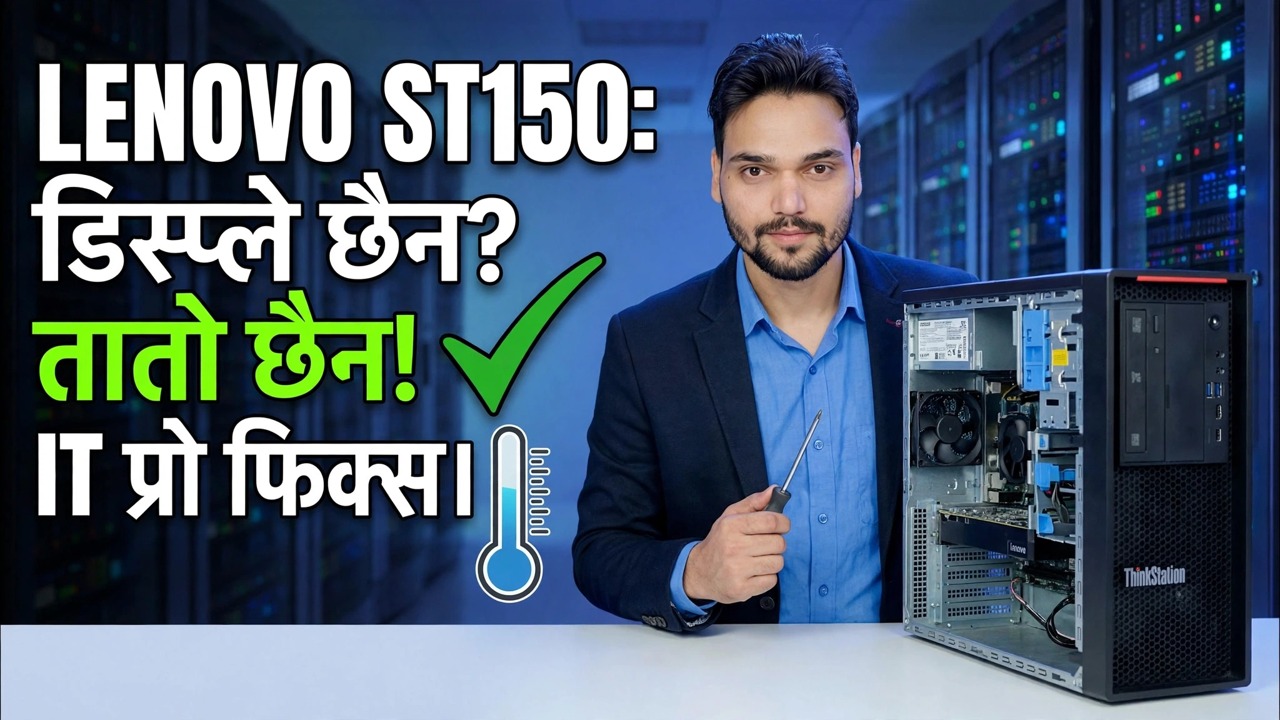
सर्भर सक्रिय हुन्छ — फ्यानहरू घुम्छन्, बत्तीहरू चमक्छन् — तर स्क्रिन कालो रहन्छ र CPU हीटसिङ्क ढुङ्गा चिसो रहन्छ। यस भिडियोमा प्राविधिक अंशुले लेनोभो ST150 सर्भर मार्फत इमानदार उन्मूलन अर्डरमा काम गर्दछ — स्ट्यान्डबाइ पावर, PSU रेलहरू, स्ट्रिप टेस्ट, पोष्ट कोडहरू, VRM निरीक्षण — कसैलाई मदरबोर्डलाई मृत घोषणा गर्न अनुमति दिनु अघि। चेकलिस्टको रूपमा यो पृष्ठ प्रयोग गर्नुहोस्।
📑Chapters
- The two symptoms together — what a stone-cold CPU actually proves
- Safety first — server power is not desktop power
- Standby power and the BMC — the server's built-in witness
- Prove the power supply before anything else
- The minimum-boot strip test — one RAM stick, no cards, no drives
- Let the board speak — POST codes, LEDs and the event log
- Inspect the VRM zone with eyes and nose
- The verdict — when you may honestly declare the motherboard dead
📋 सिंहावलोकन र चरण-दर-चरण गाइड
लक्षणलाई सही तरिकाले पढ्नुहोस् — चिसोको अर्थ कुनै वर्तमान छैन
सर्भरलाई पावर अन गर्नुहोस् र यसलाई न्याय गर्नु अघि 3 देखि 5 मिनेटको लागि उचित दिनुहोस्। काम गर्ने CPU ले खपत गर्ने लगभग हरेक वाटलाई तातोमा परिणत गर्छ — न्यानोपन भनेको पावर आइपुग्यो र काम भयो भनेर प्रमाणित गर्ने रसिद हो। पाँच मिनेट पछि एक ढुङ्गा-चिसो heatsink विपरीत रसीद हो: अनिवार्य रूपमा कुनै पनि वर्तमान प्रोसेसर पुग्न छैन।
हिटसिङ्कलाई छोटकरीमा र सावधानीपूर्वक छुनुहोस्, वा सस्तो इन्फ्रारेड थर्मोमिटर प्रयोग गर्नुहोस्। विभाजनलाई पनि ध्यान दिनुहोस्: CPU जोन चिसो रहँदा चिपसेट र अन्य स्ट्यान्डबाइ-फेड क्षेत्रहरू थोरै न्यानो महसुस हुन सक्छ - त्यो विपरित बिन्दु विशेष गरी CPU पावर पथमा, भित्ता आपूर्तिमा होइन।
सुरक्षा पहिलो - तपाईंले यसलाई छुनु अघि सर्भर ड्रेन गर्नुहोस्
सर्भर PSU ले डेस्कटप एकाइहरू भन्दा बढी ऊर्जा राख्छ, र तिनीहरूको क्यापेसिटरहरूले अनप्लग गरेपछि खतरनाक चार्ज राख्न सक्छ। अनावश्यक-PSU मेसिनहरूमा दुबै पावर कर्डहरू तान्नुहोस् र पूरा मिनेट पर्खनुहोस्। त्यसपछि पावर बटनलाई १० सेकेन्डसम्म थिचिराख्नुहोस् र कुनै पनि कभर अफ आउनु अघि बोर्ड निकासी गर्नुहोस्।
एन्टी-स्टेटिक स्ट्र्याप प्रयोग गर्नुहोस् वा चेसिसमा हात राख्नुहोस् - एक स्थिर जापले कुनै चेतावनी दिँदैन र चुपचाप कमजोर बोर्डलाई समाप्त गर्न सक्छ। कुनै पनि प्रत्यक्ष मापनको वरिपरि, व्यावहारिक भएको ठाउँमा एक हातले काम गर्नुहोस्, र VRM क्षेत्र नजिकैको हेटसिङ्कहरूलाई कर्डहरू बाहिर नभएसम्म सम्भावित रूपमा जीवित भनी व्यवहार गर्नुहोस्।
स्ट्यान्डबाइ पावर जाँच गर्नुहोस् र BMC लाई सोध्नुहोस्
एउटा सर्भरमा डेस्कटप अभावको साक्षी छ: बेसबोर्ड व्यवस्थापन नियन्त्रक (iDRAC, iLO, IPMI)। यो कर्डहरू प्लग इन भएको क्षणमा स्ट्यान्डबाइ पावरमा चल्छ, सर्भर आफैं बुट हुन्छ कि हुँदैन भन्ने कुरामा पूर्ण रूपमा स्वतन्त्र।
कोर्ड भित्र र सर्भर बन्द हुँदा, बोर्डमा BMC मुटुको धड्कन LED खोज्नुहोस् — सानो झिम्काउने प्रकाशको अर्थ स्ट्यान्डबाइ पावर जीवित छ र BMC चलिरहेको छ। त्यसपछि अर्को मेसिनबाट व्यवस्थापन आईपी ब्राउज गर्नुहोस्। यदि BMC ले जवाफ दियो भने, स्ट्यान्डबाइ पावर र बोर्डको भाग जीवित प्रमाणित हुन्छ, र शंका मुख्य पावर रेल र CPU फिडमा सर्छ। BMC बाट तपाईले प्रायः टाढाबाट सर्भरलाई पावर गर्न सक्नुहुन्छ, भोल्टेज र उपस्थिति सेन्सरहरू पढ्न सक्नुहुन्छ, र प्रणाली घटना लग खोल्न सक्नुहुन्छ — सबै एक स्क्रू ड्राइभर छुनु अघि।
यदि BMC पनि मरेको छ र मुटुको धड्कन LED छैन भने, दोष पहिले बस्छ: कर्डहरू, PDU वा UPS आउटलेट, PSU मोड्युलहरू, वा बोर्डको स्ट्यान्डबाइ खण्डमा।
अरू केहि भन्दा पहिले विद्युत आपूर्ति प्रमाणित गर्नुहोस्
उन्मूलन आदेश महत्त्वपूर्ण छ, र PSU दुबै सस्तो परीक्षण र धेरै सामान्य अपराधी हो। सर्भर PSUहरूले एउटा उपहार थप्छन्: अनावश्यक प्रणालीहरूमा क्रस-चेक गर्न दुईवटा मोड्युलहरू छन्, त्यसैले यो परीक्षणको लागि केही खर्च लाग्दैन।
म्यानुअलमा विक्रेताको तालिका विरुद्ध प्रत्येक PSU मोड्युलको आफ्नै स्थिति LED जाँच गर्नुहोस् — प्लग-इन मोड्युलमा ठोस एम्बर वा गाढा एलईडी मोड्युल स्वीकार गर्दैछ। त्यसपछि एक पटकमा एउटा मोड्युल मा सर्भर चलाउनुहोस्: एक मोड्युल जुन उज्यालो हुन्छ तर लोड अन्तर्गत पतन एक क्लासिक नकली-स्वस्थ विफलता हो, र एकल-मोड्युल परीक्षणले यसलाई उजागर गर्दछ।
आधारभूत कुराहरू इमान्दारीपूर्वक पुष्टि गर्नुहोस्: PDU वा UPS आउटलेट लाइभ छ, दुवै कर्डहरू दुवै छेउमा पूर्ण रूपमा सिट छन्, र मोड्युलहरू तिनीहरूको ल्याचहरू क्लिक नभएसम्म घरमा पुश हुन्छन्। जहाँ प्लेटफर्मले परीक्षण बिन्दुहरू वा ब्याकप्लेन कनेक्टरलाई उजागर गर्दछ, मल्टिमिटरले मुख्य +12V फिड र CPU को EPS 12V इनपुट नाममात्रको लगभग ±5 प्रतिशत भित्र देखाउनुपर्छ; एक रेल जुन ढल्किन्छ वा कहिल्यै देखा पर्दैन त्यो PSU वा छोटो-सर्किट कथा हो।
न्यूनतम बुटमा पट्टी - एक स्टिक, कुनै कार्ड छैन
अब मेसिनलाई सम्भवतः POST गर्न सक्ने भागहरूको सानो सेटमा घटाउनुहोस्। प्रत्येक अतिरिक्त कार्ड र स्टिक एक संदिग्ध हो जुन तपाईले राख्नको लागि छनौट गरिरहनु भएको छ - त्यो छनौट हटाउनुहोस्। सबै PCIe कार्डहरू, सबै ड्राइभहरू, र प्रत्येक RAM स्टिक बाहेक एक मात्र पावर डाउन गर्नुहोस्, ड्रेन गर्नुहोस् र हटाउनुहोस्। डुअल-सकेट बोर्डमा, पहिलो CPU सकेट बुट प्रोसेसर हो — म्यानुअलले यसलाई नाम दिन्छ (सामान्यतया CPU1)।
एक-स्टिक कन्फिगरेसनको लागि म्यानुअलले निर्दिष्ट गरेको सही स्लट मा एकल RAM स्टिक फिट गर्नुहोस्। स्लट महत्त्वपूर्ण छ; गलत स्लटले मेमोरी दोषको नक्कल गर्छ।
मुख्य पावर कनेक्टर र CPU EPS पावर कनेक्टर रिसेट गर्नुहोस् — ल्याच क्लिक नभएसम्म पुश गर्नुहोस्, त्यसपछि तातो रङ्गको लागि पिनहरू निरीक्षण गर्नुहोस्। एक ढीलो वा जलेको EPS कनेक्टर CPU को एक क्लासिक कारण हो जुन कहिल्यै न्यानो हुँदैन। म्यानुअलले वर्णन गरेबमोजिम CMOS खाली गर्नुहोस्, त्यसपछि पावर अन गर्नुहोस् र हेर्नुहोस्: कुनै पनि परिवर्तन — तातो, कोडहरू, बीपहरू, BMC लग प्रविष्टि — स्ट्रिप परीक्षणले तपाईंलाई किनेको नयाँ जानकारी हो।
बोर्डलाई बोल्न दिनुहोस् — कोड, LED र घटना लग
सर्भर बोर्डहरूले डेस्कटपहरू भन्दा धेरै राम्रो POST प्रगति रिपोर्ट गर्दछ: दुई-अंकको कोड प्रदर्शन, स्थिति LEDs, र BMC घटना लग जसले स्क्रिन बिना नै बुट प्रयास रेकर्ड गर्दछ।
पोस्ट कोड डिस्प्ले वा स्थिति LED ढाँचा यो जमेको बेला पढ्नुहोस्। कोडले चरणको नाम दिन्छ जहाँ प्रगति रोकियो — विक्रेता म्यानुअलको तालिका भनेको शब्दकोश हो, सामान्य इन्टरनेट सूची होइन। त्यसपछि BMC मा प्रणाली घटना लग खोल्नुहोस्: पावर त्रुटिहरू, भोल्टेज सेन्सर चेतावनी वा CPU उपस्थिति त्रुटि टाइमस्ट्याम्प जस्तै प्रविष्टिहरू विफलता र प्राय: रेल संलग्न नाम।
निर्णायक परीक्षण चलाउनुहोस्: सबै RAM र पावर अन हटाउनुहोस्। एउटा जीवित बोर्डले हराएको मेमोरीको बारेमा गुनासो गर्नुपर्छ — कोड, बीप वा लग प्रविष्टि — र त्यो गुनासोले CPU कार्यान्वयन गरिएका निर्देशनहरू प्रमाणित गर्छ।
आँखा र नाकले VRM क्षेत्रको निरीक्षण गर्नुहोस्
CPU सकेटको वरिपरि भोल्टेज नियामक मोड्युलहरू 12V तल CPU को काम गर्ने भोल्टेजमा। जब तिनीहरू असफल हुन्छन्, CPU भोकै रहन्छ — र चिसो रहन्छ — जबकि असफल भागहरूले आफैं पकाउन सक्छ।
सकेटको छेउमा उभिएका वा चुहावट भएका क्याप्यासिटरहरू, गाढा वा चम्किलो रङ भएको PCB प्याचहरू, र फुटेका वा छाला भएका MOSFET प्याकेजहरू हेर्नुहोस्। पावर अफ भएको साथ बोर्ड जोन गन्ध गर्नुहोस्: VRM नजिकै स्थानीयकरण गरिएको तीव्र जलेको इलेक्ट्रोनिक्स गन्ध प्रमाण हो, कल्पना होइन।
इमानदारीपूर्वक मर्मतको ग्रेड दिनुहोस्: PSU, RAM वा CPU स्वैप गर्नु प्राविधिकको काम हो। MOSFET र क्यापेसिटरहरू बदल्नु भनेको हट-एयर स्टेशन र डोनर पार्ट्सको साथ चिप-स्तरको पुन: कार्य हो - एक विशेषज्ञको काम, जब बोर्डको मूल्यले यसलाई जायज ठहराउँछ।
निर्णय - उन्मूलन पछि मात्र मृत
एउटा मदरबोर्डले उन्मूलन पछि मात्र मृत्यु प्रमाणपत्र कमाउँछ, हंच पछि कहिल्यै। तपाईले इमानदारीपूर्वक बोर्डलाई मृत भन्न सक्नुहुन्छ जब यी मध्ये प्रत्येक सत्य हुन्छ:
✔ स्ट्यान्डबाइ पावर स्थिति ज्ञात छ (BMC जीवित, वा PSU मा मृत प्रमाणित), र ज्ञात-राम्रो PSU वा मोड्युलले केहि परिवर्तन गरेन।
✔ स्ट्रिप परीक्षण — निर्दिष्ट स्लटमा एउटा CPU, एउटा र्याम स्टिक, कुनै कार्डहरू, कुनै ड्राइभहरू, पुन: स्थापित पावर कनेक्टरहरू, खाली गरिएको CMOS — कुनै पोस्ट, कुनै CPU न्यानोपन र कुनै प्रतिक्रिया उत्पादन गरेन।
✔ बोर्डको आफ्नै रिपोर्टहरू (कोडहरू, LEDs, घटना लग) या त प्रारम्भिक चरणमा फ्रिज भयो वा कन्फिगरेसन परिवर्तनहरूको वास्ता नगरी कहिल्यै सारियो।
✔ VRM निरीक्षणले अन्तिम वैकल्पिक संदिग्ध हटायो।
🏷️Topic Search Variables & Keywords
🎙️ फुल ट्रान्सक्रिप्ट — विस्तार गर्न ट्याप गर्नुहोस्
चरण-दर-चरण समस्या निवारण मार्गनिर्देशन र समाधानहरू - LENOVO ST150: कुनै प्रदर्शन छैन? तातो छैन! आईटी प्रो फिक्स। प्राविधिक अंशु द्वारा अन-स्क्रिन प्रदर्शन।
सर्भर सक्रिय छ तर कुनै प्रदर्शन देखाउँदैन र CPU heatsink ढुङ्गा चिसो रहन्छ? त्यो संयोजनको एक सटीक अर्थ छ। इमानदार उन्मूलन आदेशको पालना गर्नुहोस् — स्ट्यान्डबाइ पावर, PSU रेलहरू, स्ट्रिप परीक्षण, POST कोडहरू, VRM निरीक्षण — तपाईंले मदरबोर्डलाई मृत घोषणा गर्नु अघि।
(ट्रान्सक्रिप्ट यहाँ स्रोत पृष्ठमा समाप्त हुन्छ)
❓ बारम्बार सोधिने प्रश्नहरू
के यो ट्यूटोरियल 100% पछ्याउन नि:शुल्क छ?
हो! प्राविधिक अंशुद्वारा प्रदर्शन गरिएका सबै गाइड र विधिहरू नि:शुल्क, कानुनी र शैक्षिक स्रोतहरू प्रयोग गर्छन्।
के शुरुवातकर्ताहरूले यो गाइड पछ्याउन सक्छन्?
बिल्कुल! प्रत्येक चरणलाई विस्तृत निर्देशनहरूको साथ स्क्रिनमा प्रदर्शन गरिएको छ ताकि जो कोहीले सजिलैसँग पछ्याउन सक्छन्।
म अड्किएमा प्रश्नहरू कहाँ सोध्न सक्छु?
YouTube भिडियोमा सीधा टिप्पणी छोड्नुहोस्, र हाम्रो समुदाय र प्राविधिक अंशुले तपाईंलाई मद्दत गर्नेछ।
🚀 YouTube मा पूरा ट्यूटोरियल हेर्नुहोस्
🚀 YouTube मा पूरा चरण-दर-चरण भिडियो ट्यूटोरियल हेर्नुहोस्: https://www.youtube.com/watch?v=B_f6EFk2ta4
IT समर्थन, Windows समस्या निवारण, र सर्भर व्यवस्थापनको लागि प्राविधिक अंशुको सदस्यता लिनुहोस्।
▶️ पूरा भिडियो हेर्नुहोस्