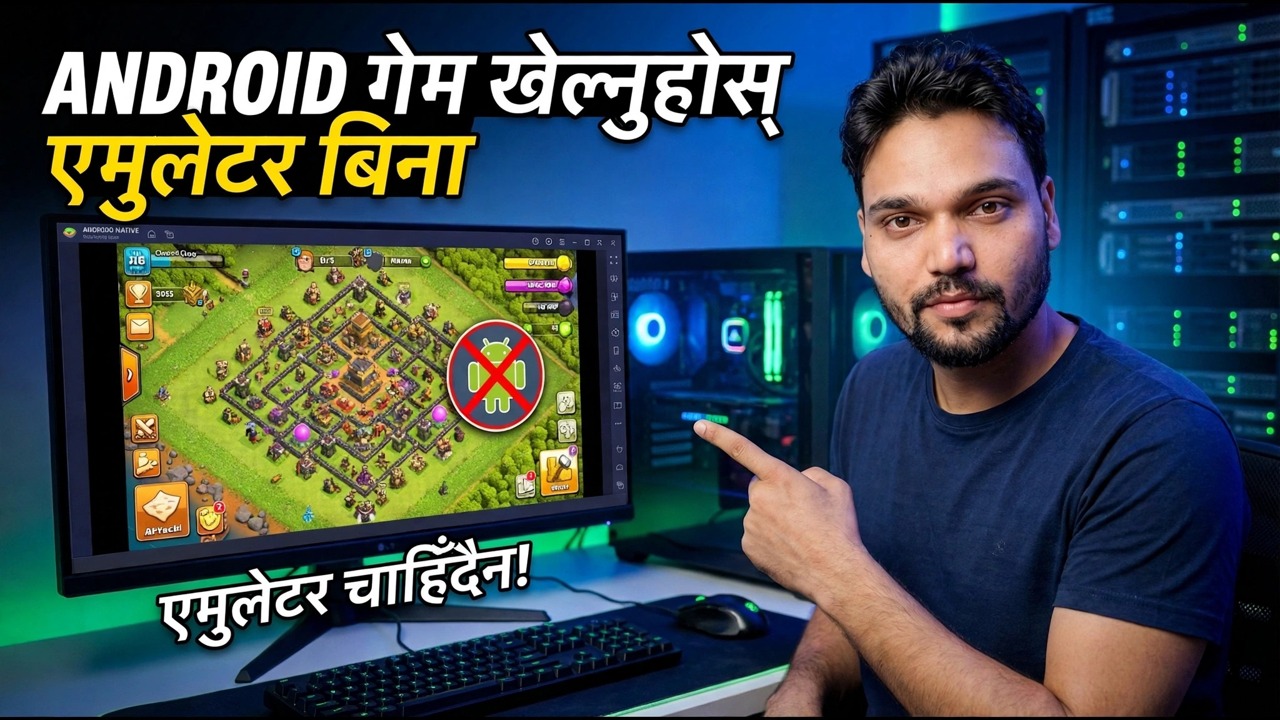
एमुलेटर बिना एन्ड्रोइड खेलहरू चलाउनुहोस् - विन्डोज
भारी इमुलेटर बिना Windows मा Android खेलहरू खेल्नुहोस्। PC मा Google Play Games को लागि इमानदार गाइड, बन्द गरिएको WSA मार्ग, फोन मिररिङ र डुअल बुट — आवश्यकताहरू, सीमाहरू र तपाईंको पीसीको लागि सही मार्ग।
📑अध्यायहरू
- "विना इमुलेटर" को साँच्चै अर्थ के हो — हरेक रुटले अझै पनि एन्ड्रोइड र विन्डोज बिचको पुल प्रयोग गर्दछ
- चार मार्गहरू इमानदारीपूर्वक तुलना गर्नुहोस्: PC मा Google Play Games, WSA, फोन मिररिङ र डुअल बुट
- रुट १ — PC मा Google Play Games, Google को आधिकारिक लाइट प्लेयर
- न्यूनतम पीसी आवश्यकताहरू — र भर्चुअलाइजेसन सेटिङ जसले धेरै मानिसहरूलाई रोक्छ
- रुट २ — WSA (एन्ड्रोइडका लागि विन्डोज सबसिस्टम) बन्द गरिएको छ, यसमा निर्माण नगर्नुहोस्
- रुट ३ — scrcpy को साथ पीसीमा आफ्नो फोन मिरर गर्नुहोस् र ठूलो स्क्रिनमा प्ले गर्नुहोस्
- रुट ४ — डुअल बुट ब्लिस ओएस, टिंकरहरूका लागि मात्र
- तपाईँले आफ्नो खेल र पीसीको लागि कुन रुट रोज्नुपर्छ
📋 सिंहावलोकन र चरण-दर-चरण गाइड
पहिले "इम्युलेटर बिना" को साँच्चै अर्थ के हो बुझ्नुहोस्
विन्डोज गेमले जस्तै Windows मा कुनै पनि तरिकाले एन्ड्रोइड गेम चलाउन सक्दैन। एन्ड्रोइड गेमहरू फरक प्रोसेसर परिवार र फरक प्रणालीको लागि बनाइएका छन्, त्यसैले प्रत्येक मार्गले कुनै न कुनै रूपमा खाडललाई पुल गर्छ — एउटा मात्र प्रश्न कुन ब्रिज, र तपाईंको पीसीले कति प्रयोग गर्छ भन्ने हो।
PC मा Google Play Games ले हल्का भर्चुअलाइजेसन प्रयोग गर्दछ — एउटा सानो, नियन्त्रित एन्ड्रोइड वातावरण जसले खेल मात्र चलाउँछ। फोन मिररिङ ले तपाइँको फोनमा खेल चलाउँछ र तपाइँको मनिटरमा तस्विर मात्र पठाउँछ। Dual boot ले Windows को छेउमा Android (Bliss OS / Android-x86) को PC संस्करण स्थापना गर्छ। पुल नभएको बाटोको प्रतिज्ञा गर्ने जो कोहीले केहि बेच्दै छ — तपाईंको खेलमा फिट हुने पुल छान्नुहोस्।
रुट १ — पीसीमा गुगल प्ले गेमहरू, आधिकारिक तरिका
यो Google को आफ्नै Windows एप हो र आज यो प्रयास गर्ने पहिलो मार्ग हो। यसले बिटा छोड्यो र सेप्टेम्बर 2025 मा सामान्य उपलब्धतामा पुग्यो। तपाईं आफ्नो Google खाताबाट साइन इन गर्नुहोस्, PC क्याटलग ब्राउज गर्नुहोस्, खेल स्थापना गर्नुहोस् र प्ले गर्नुहोस् — समर्थित खेलहरूको लागि तपाईंको फोनसँग प्रगति सिंक गर्नुहोस्।
गुगलको आधिकारिक साइटबाट मात्र Google Play गेमहरू डाउनलोड गर्नुहोस्, अर्को चरणमा आफ्नो पीसीले न्यूनतम पूरा गरेको जाँच गर्नुहोस् (विशेष गरी भर्चुअलाइजेसन अन गरिएको छ), त्यसपछि साइन इन गर्नुहोस्, क्याटलगमा आफ्नो खेल फेला पार्नुहोस्, स्थापना गर्नुहोस् र प्ले गर्नुहोस्।
गुगलले सोधेको न्यूनतम पीसी जाँच गर्नुहोस्
Google ले यी न्यूनतम आवश्यकताहरू प्रकाशित गर्दछ, र स्थापनाकर्ताले तिनीहरूलाई लागू गर्दछ: Windows 10 (संस्करण 2004) वा Windows 11; 10 GB खाली ठाउँको साथ एक SSD - हार्ड डिस्क स्वीकार्य छैन; 8 जीबी र्याम; 4 भौतिक कोर संग एक CPU; एक Intel UHD ग्राफिक्स 630 वर्ग GPU वा राम्रो; हार्डवेयर भर्चुअलाइजेसन सक्षम; र Windows प्रशासक खाता।
सेटअप असफल हुनुको पहिलो कारण BIOS/UEFI मा हार्डवेयर भर्चुअलाइजेसन बन्द गर्नु हो। कार्य प्रबन्धक खोल्नुहोस्, प्रदर्शनमा जानुहोस्, त्यसपछि CPU, र "Virtualization: Enabled" खोज्नुहोस्। यदि असक्षम गरिएको छ भने, BIOS/UEFI मा पुन: सुरु गर्नुहोस् र Intel VT-x वा AMD-V / SVM मोड खोल्नुहोस्। समर्पित ग्राफिक्स कार्डले भारी थ्रीडी खेलहरूलाई मद्दत गर्छ, तर माथिको तल्लाले नै एप चल्छ वा छैन भन्ने निर्णय गर्छ — यदि तपाईंको पीसी तल छ भने, मिररिङ मार्गमा जानुहोस्, जसले पीसीबाट लगभग केही सोध्दैन।
रुट २ — WSA बन्द गरिएको छ, यसमा निर्माण नगर्नुहोस्
धेरै पुराना भिडियो र लेखहरूले एन्ड्रोइडका लागि विन्डोज सबसिस्टम (WSA) देखाउँछन् - Windows 11 को लागि माइक्रोसफ्टको बिल्ट-इन एन्ड्रोइड। ती मध्ये कुनै पनि पछ्याउनु अघि यसको हालको स्थिति बारे स्पष्ट हुनुहोस्।
रूट 3 - scrcpy संग आफ्नो फोन मिरर गर्नुहोस्
यदि तपाइँको खेल गुगलको पीसी क्याटलगमा छैन भने, शून्य-स्थापनाको जवाफ मिररिङ हुन्छ: खेल तपाइँको फोनमा चलिरहन्छ, र तपाइँको मनिटर, किबोर्ड र माउसले यसलाई प्रदर्शन र नियन्त्रण गर्दछ। scrcpy (स्क्रिन प्रतिलिपि) Genymobile द्वारा एक नि: शुल्क, खुला स्रोत उपकरण हो जसले यो धेरै कम ढिलाइ संग USB केबल मा गर्छ। कुनै रूट छैन, र फोनमा केहि पनि स्थापित छैन।
फोनमा, सेटिङहरू खोल्नुहोस्, त्यसपछि फोनको बारेमा, र विकासकर्ता विकल्पहरू अनलक गर्न बिल्ड नम्बर ७ पटक ट्याप गर्नुहोस्। त्यसपछि सेटिङहरू खोल्नुहोस्, त्यसपछि विकासकर्ता विकल्पहरू, र USB डिबगिङ खोल्नुहोस्। राम्रो डेटा केबल (केही केबल चार्ज मात्र) संग फोन जडान गर्नुहोस् र "USB डिबग गर्न अनुमति दिनुहोस्" प्रम्प्टमा अनुमति ट्याप गर्नुहोस्। PC मा, scrcpy लाई यसको आधिकारिक स्रोतबाट मात्र स्थापना गर्नुहोस् — winget सँग, वा आधिकारिक scrcpy GitHub रिलिजबाट Windows zip को रूपमा — त्यसपछि जडान गर्नुहोस् र प्ले गर्नुहोस्:
winget install --exact Genymobile.scrcpy
adb devices
scrcpy
After adb devices, your phone should show as "device" (not "unauthorized"). Running scrcpy opens the phone screen in a window — use the mouse as a finger and the keyboard for typing. Useful extras: scrcpy --max-size 1280 lightens the load on weak PCs, and audio forwarding works on Android 11 and newer. scrcpy can also connect over Wi-Fi after a one-time USB setup, but for action games stay on the cable — USB gives the lowest delay.
रुट 4 — डुअल बुट एन्ड्रोइड, र तपाईंको मार्ग छान्दै
Bliss OS र पुरानो Android-x86 प्रोजेक्टले Windows को छेउमा एन्ड्रोइडको PC बिल्ड इन्स्टल गर्छ, त्यसैले केही पनि नक्कल हुँदैन। यी परियोजनाहरूको अवस्थाको बारेमा इमानदार हुनुहोस्, यद्यपि: सबैभन्दा नयाँ व्यापक रूपमा उपलब्ध Bliss OS बिल्ड एन्ड्रोइड 13 मा आधारित छ, सार्वजनिक रिलीजहरू हाल रोकिएका छन्, र आधारभूत Android-x86 परियोजना निष्क्रिय छ। त्यहाँ कुनै Google सुरक्षा प्याचहरू छैनन् र कुनै प्ले प्रमाणीकरण छैन, त्यसैले केही खेलहरू चल्न अस्वीकार गर्छन् — डुअल बुटलाई स्पेयर विभाजनमा शौक परियोजनाको रूपमा व्यवहार गर्नुहोस्, खेल्ने मुख्य तरिकाको रूपमा होइन, र कहिले पनि महत्त्वपूर्ण खाताहरूको लागि ठाउँको रूपमा होइन।
तपाईँले कुन मार्ग रोज्नुपर्छ? तपाइँको खेल PC मा Google Play Games मा सूचीबद्ध छ — यसलाई प्रयोग गर्नुहोस्: आधिकारिक, सिंक गरिएको, नि:शुल्क। तपाईंको खेल सूचीबद्ध छैन — मिररिङले तपाईंलाई आज खेल दिन्छ, अपरिवर्तित। तपाईंको पीसी पुरानो वा कमजोर छ - फेरि मिरर गर्दै, किनभने फोनले काम गर्छ। दोहोरो बुट मात्र यदि तपाइँ टिंकरिङको आनन्द लिनुहुन्छ। शीर्षकमा "इम्युलेटर" शब्दले तपाईंलाई लगभग केही पनि बताउँदैन; तलको पुलले तपाईलाई सबै कुरा बताउँछ।
🏷️Topic Search Variables & Keywords
🎙️ फुल ट्रान्सक्रिप्ट — विस्तार गर्न ट्याप गर्नुहोस्
चरण-दर-चरण समस्या निवारण मार्गनिर्देशन र समाधानहरू - इमुलेटर बिना एन्ड्रोइड खेलहरू चलाउनुहोस् कुनै इमुलेटर आवश्यक पर्दैन!। प्राविधिक अंशु द्वारा अन-स्क्रिन प्रदर्शन।...
हेभी इमुलेटर बिना विन्डोजमा एन्ड्रोइड गेमहरू खेल्नुहोस्। PC मा Google Play Games को लागि इमानदार गाइड, बन्द गरिएको WSA मार्ग, फोन मिररिङ र डुअल बुट — आवश्यकताहरू, सीमाहरू र तपाईंको PC को लागि सही मार्ग।
(ट्रान्सक्रिप्ट यहाँ स्रोत पृष्ठमा समाप्त हुन्छ)
❓ बारम्बार सोधिने प्रश्नहरू
के यो ट्यूटोरियल 100% पछ्याउन नि:शुल्क छ?
हो! प्राविधिक अंशुद्वारा प्रदर्शन गरिएका सबै गाइड र विधिहरू नि:शुल्क, कानुनी र शैक्षिक स्रोतहरू प्रयोग गर्छन्।
के शुरुवातकर्ताहरूले यो गाइड पछ्याउन सक्छन्?
बिल्कुल! प्रत्येक चरणलाई विस्तृत निर्देशनहरूको साथ स्क्रिनमा प्रदर्शन गरिएको छ ताकि जो कोहीले सजिलैसँग पछ्याउन सक्छन्।
म अड्किएमा प्रश्नहरू कहाँ सोध्न सक्छु?
YouTube भिडियोमा सीधा टिप्पणी छोड्नुहोस्, र हाम्रो समुदाय र प्राविधिक अंशुले तपाईंलाई मद्दत गर्नेछ।
🚀 YouTube मा पूरा ट्यूटोरियल हेर्नुहोस्
🚀 YouTube मा पूरा चरण-दर-चरण भिडियो ट्यूटोरियल हेर्नुहोस्: https://www.youtube.com/watch?v=LdlOV-7PNwg
IT समर्थन, Windows समस्या निवारण, र सर्भर व्यवस्थापनको लागि प्राविधिक अंशुको सदस्यता लिनुहोस्।
▶️ पूरा भिडियो हेर्नुहोस्