नेक्स्टक्लाउडमा OnlyOffice कागजात सर्भर एकीकृत र स्थापना गर्नुहोस्
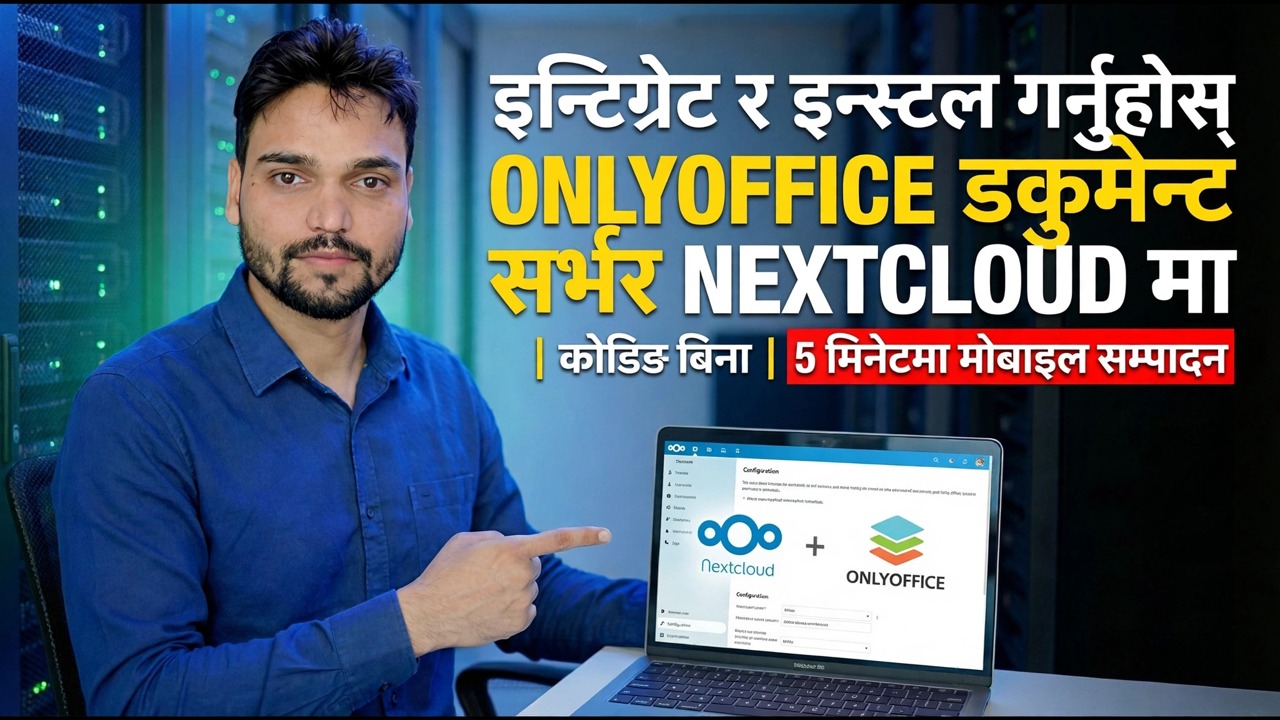
तपाईंका फाइलहरू Nextcloud मा रहन्छन् — ONLYOFFICE कागजात सर्भर तिनीहरूलाई खोल्ने सम्पादन इन्जिन हो। यहाँ कागजात सर्भर डकरसँग सेल्फ-होस्ट गरिएको छ र कनेक्टर एपको साथ नेक्स्टक्लाउडमा सामेल भएको छ, त्यसैले कागजातहरू तपाईंको आफ्नै क्लाउड भित्र खोल्नुहोस् र सम्पादन गर्नुहोस्।
📑अध्यायहरू
- तपाईले के बनाउँदै हुनुहुन्छ — Nextcloud मा फाइलहरू, ONLYOFFICE द्वारा सम्पादन गर्दै
- यो सेटअपलाई चाहिने दुई ठेगानाहरू
- डकरसँग कागजात सर्भर स्थापना गर्दै
- कन्टेनर चलिरहेको छ भनेर जाँच गर्दै
- JWT गोप्य सेट गर्दै
- नेक्स्टक्लाउडमा ONLYOFFICE कनेक्टर एप स्थापना गर्दै
- नेक्स्टक्लाउडमा कागजात सर्भर ठेगाना र गोप्य प्रविष्ट गर्दै
- पहिलो परीक्षण — कागजात सम्पादन गर्नुहोस्, त्यसपछि मोबाइलमा प्रयास गर्नुहोस्
📋 सिंहावलोकन र चरण-दर-चरण गाइड
दुई ठेगानाहरूको योजना बनाउनुहोस्
नेक्स्टक्लाउड र कागजात सर्भर दुई अलग-अलग सेवाहरू हुन्, र प्रत्येकलाई आफ्नै ठेगाना चाहिन्छ। यस सेटअपमा नेक्स्टक्लाउड cloud.example.com मा छ र कागजात सर्भर office.example.com मा छ — तिनीहरूको ठाउँमा आफ्नै वास्तविक ठेगानाहरू प्रयोग गर्नुहोस्। तीनवटा मार्गहरूले सबै काम गर्नुपर्छ: तपाईंको ब्राउजरले दुबै सेवाहरूमा पुग्छ, नेक्स्टक्लाउड सर्भर कागजात सर्भरमा पुग्छ, र कागजात सर्भरले फाइलहरू ल्याउन र बचत गर्न नेक्स्टक्लाउड फिर्ता पुग्छ। यस सेटअपमा पछि लगभग हरेक असफलता अवरुद्ध गरिएका तीन मार्गहरू मध्ये एउटा मात्र हो, त्यसैले कुनै पनि स्थापना गर्नु अघि ठेगानाहरू निर्णय गर्नुहोस्।
डकरसँग कागजात सर्भर स्थापना गर्नुहोस्
कागजात सर्भर आधिकारिक ONLYOFFICE छविबाट डकर कन्टेनरको रूपमा चल्छ — यो सेटअपको "नो कोडिङ" भाग हो: कुनै म्यानुअल प्याकेज स्थापना छैन, कन्टेनरले सम्पादन सेवालाई चाहिने सबै कुरा बोक्छ। भिडियोमा देखाइए अनुसार कन्टेनर सुरु गर्नुहोस्, JWT स्वीच अन गरी चरण 4 मा रहेको गोप्य कुराले यसलाई सुरक्षित गर्दछ।
onlyoffice/documentserverकन्टेनर चलिरहेको छ जाँच गर्नुहोस्
नेक्स्टक्लाउड छुनु अघि, कागजात सर्भर आफैले काम गर्छ भनेर प्रमाणित गर्नुहोस्। चलिरहेको कन्टेनरहरू सूचीबद्ध गर्नुहोस् — कागजात सर्भर कन्टेनर माथिको रूपमा देखाइनुपर्छ:
sudo docker psत्यसपछि ब्राउजरमा कागजात सर्भरको ठेगाना खोल्नुहोस्। यसले यसको स्थिति पृष्ठको साथ जवाफ दिन्छ, जसले सेवा उपलब्ध छ र पहुँचयोग्य छ भनी पुष्टि गर्दछ — पहिले यहाँ कुनै पनि समस्या समाधान गर्नुहोस्, किनभने Nextcloud जवाफ नदिने सर्भरमा जडान गर्न सक्दैन।
http://office.example.comएक बलियो JWT गोप्य सेट गर्नुहोस्
JWT गोप्य (JWT_SECRET) Nextcloud र Document Server बीच साझा गरिएको पासवर्ड हो। दुई बीचको प्रत्येक अनुरोध यसमा हस्ताक्षर गरिएको छ, त्यसैले कागजात सर्भरले वास्तवमा तपाईंको नेक्स्टक्लाउडबाट आएको काम मात्र स्वीकार गर्दछ — र यो ठ्याक्कै उही मान हो जुन तपाईंले चरण 6 मा कनेक्टरमा टाँस्नुहुनेछ।
नेक्स्टक्लाउडमा ONLYOFFICE कनेक्टर स्थापना गर्नुहोस्
Nextcloud मा प्रशासकको रूपमा साइन इन गर्नुहोस्, Apps खोल्नुहोस्, ONLYOFFICE कनेक्टर एप फेला पार्नुहोस् र यसलाई डाउनलोड गरी सक्षम पार्नुहोस्। कनेक्टर भनेको पुल हो: यसले ONLYOFFICE लाई फाइलहरू भित्र अफिस कागजातहरूको लागि सम्पादकको रूपमा थप्छ र तपाईंको कागजात सर्भर सेटिङहरू बोक्छ। फाइलहरू आफैं कहिल्यै सर्दैनन् - तिनीहरू सबै समय Nextcloud भण्डारणमा रहन्छन्।
नेक्स्टक्लाउडलाई कागजात सर्भरमा जडान गर्नुहोस्
नेक्स्टक्लाउडमा सेटिङहरू → ONLYOFFICE मा जानुहोस्। कागजात सर्भर ठेगाना प्रविष्ट गर्नुहोस् — तपाईंले चरण 3 मा परीक्षण गर्नुभएको उही ठेगाना — र गोप्य कुञ्जी, जुन JWT गोप्य चरण 4, क्यारेक्टरको लागि वर्ण हो। बचत गर्नुहोस्, र नेक्स्टक्लाउडले कागजात सर्भरमा जडान जाँच गर्दछ।
कागजात परीक्षण गर्नुहोस् - त्यसपछि यसलाई राम्रोसँग सुरक्षित गर्नुहोस्
नेक्स्टक्लाउड फाइलहरूबाट कागजात खोल्नुहोस्। यो ब्राउजरमा ONLYOFFICE सम्पादकमा खोल्नु पर्छ: केहि टाइप गर्नुहोस्, कागजात बन्द गर्नुहोस्, त्यसपछि यसलाई फेरि खोल्नुहोस् र तपाईंको परिवर्तन नेक्स्टक्लाउडमा फिर्ता बचत भएको पुष्टि गर्नुहोस्। त्यसपछि नेक्स्टक्लाउड मोबाइल एपबाट उही फाइल खोल्नुहोस् — सम्पादन यही जडानबाट चल्छ, जुन मोबाइलले यस सेटअपको प्रतिज्ञा गरेको सम्पादन हो।
🏷️Topic Search Variables & Keywords
🎙️ फुल ट्रान्सक्रिप्ट — विस्तार गर्न ट्याप गर्नुहोस्
चरण-दर-चरण समस्या निवारण गाइड र समाधानहरू - एकीकृत र नेक्स्टक्लाउडमा OnlyOffice कागजात सर्भर स्थापना गर्नुहोस्। प्राविधिक अंशु द्वारा अन-स्क्रिन प्रदर्शन।
डकरसँग ओन्ली अफिस डकुमेन्ट सर्भरलाई सेल्फ-होस्ट गर्नुहोस् र कनेक्टर एपको साथ नेक्स्टक्लाउडमा जडान गर्नुहोस् — JWT गोप्य, ठेगाना र परीक्षण चरणहरू इमान्दारीपूर्वक व्याख्या गरी तपाईंको आफ्नै क्लाउड भित्र कागजात सम्पादन गर्नुहोस्।
(स्रोत पृष्ठमा ट्रान्सक्रिप्ट यहाँ समाप्त हुन्छ — पूर्ण वाकथ्रुको लागि माथिको भिडियो हेर्नुहोस्।)
❓ बारम्बार सोधिने प्रश्नहरू
के यो ट्यूटोरियल 100% पछ्याउन नि:शुल्क छ?
हो! प्राविधिक अंशुद्वारा प्रदर्शन गरिएका सबै गाइड र विधिहरू नि:शुल्क, कानुनी र शैक्षिक स्रोतहरू प्रयोग गर्छन्।
के शुरुवातकर्ताहरूले यो गाइड पछ्याउन सक्छन्?
बिल्कुल! प्रत्येक चरणलाई विस्तृत निर्देशनहरूको साथ स्क्रिनमा प्रदर्शन गरिएको छ ताकि जो कोहीले सजिलैसँग पछ्याउन सक्छन्।
म अड्किएमा प्रश्नहरू कहाँ सोध्न सक्छु?
YouTube भिडियोमा सीधा टिप्पणी छोड्नुहोस्, र हाम्रो समुदाय र प्राविधिक अंशुले तपाईंलाई मद्दत गर्नेछ।
🚀 YouTube मा पूरा ट्यूटोरियल हेर्नुहोस्
🚀 YouTube मा पूरा चरण-दर-चरण भिडियो ट्यूटोरियल हेर्नुहोस्: https://www.youtube.com/watch?v=Ml79bLRkUoE
IT समर्थन, Windows समस्या निवारण, र सर्भर व्यवस्थापनको लागि प्राविधिक अंशुको सदस्यता लिनुहोस्।
▶️ पूरा भिडियो हेर्नुहोस्