OpenDNS फ्री 2026 सेटअप गर्नुहोस् - तपाईंको नेटवर्कलाई खतराबाट जोगाउनुहोस्
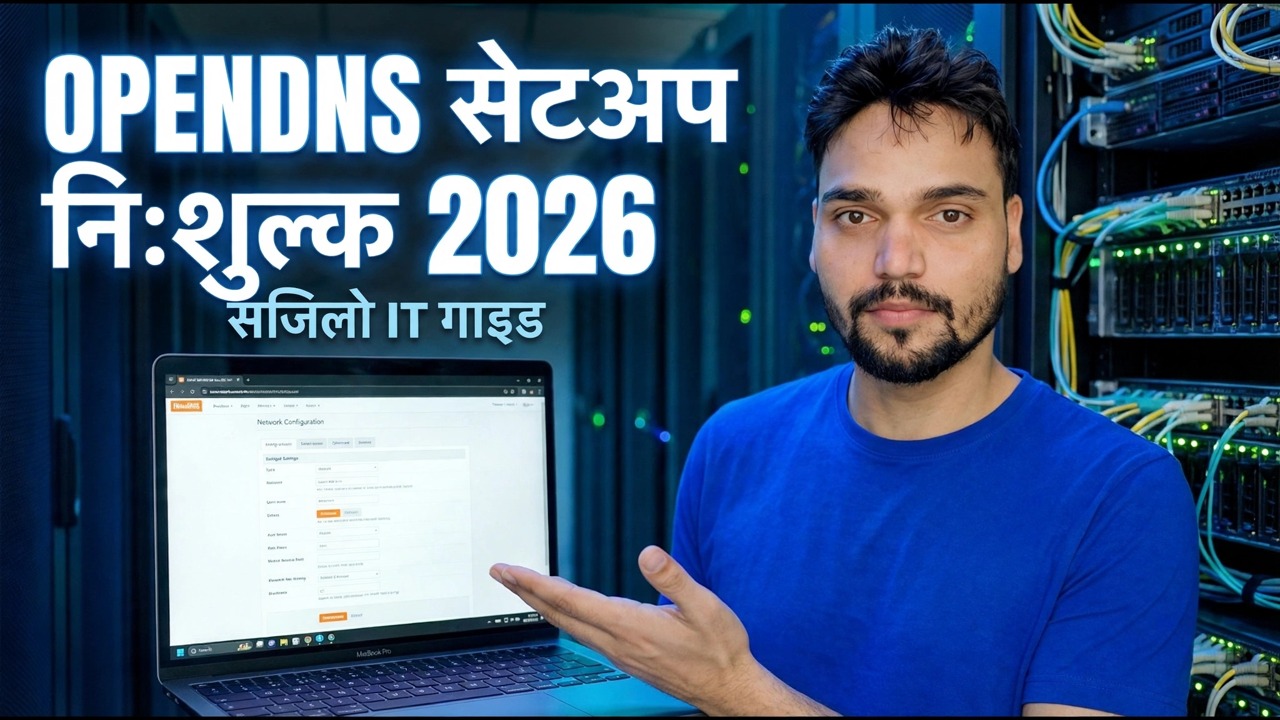
मिनेटमा आफ्नो राउटरमा OpenDNS नि:शुल्क सेटअप गर्नुहोस्। 208.67.222.222 र 208.67.220.220 नेटवर्क-व्यापी सामग्री फिल्टरिङ, फिसिङ सुरक्षा र आफ्नो सम्पूर्ण घरको लागि निःशुल्क ड्यासबोर्डको लागि प्रयोग गर्नुहोस्।
📑अध्यायहरू
- ओपनडीएनएस नि:शुल्क के गर्छ — राउटरमा भएको एउटा सेटअपले नेटवर्कमा रहेका प्रत्येक यन्त्रलाई सुरक्षित गर्छ
- नि:शुल्क OpenDNS खाता सिर्जना गर्दै
- राउटरको व्यवस्थापक पृष्ठ खोल्दै
- OpenDNS ठेगानाहरूसँग राउटरको DNS सर्भरहरू प्रतिस्थापन गर्दै
- OpenDNS ड्यासबोर्डमा तपाईंको नेटवर्क दर्ता गर्दै
- सामग्री फिल्टरिङ स्तर छनोट गर्दै
- DNS क्यास फ्लस गर्दै र सेटअप प्रमाणित गर्दै
📋 सिंहावलोकन र चरण-दर-चरण गाइड
नि:शुल्क OpenDNS खाता सिर्जना गर्नुहोस्
नि:शुल्क OpenDNS खाता सिर्जना गरेर सुरु गर्नुहोस्। खाताले तपाईंलाई नि:शुल्क ड्यासबोर्ड दिन्छ — तपाईंले आफ्नो सञ्जाल दर्ता गर्ने ठाउँ, कुन वेबसाइट कोटिहरू अवरुद्ध हुन्छन्, र सुरक्षा कार्य गरिरहेको हेर्नुहोस्। खाता तयार भएपछि dashboard.opendns.com मा साइन इन गर्नुहोस्।
तपाईँको राउटरको व्यवस्थापक पृष्ठ खोल्नुहोस्
आफ्नो नेटवर्कमा जडान गर्नुहोस्, ब्राउजर खोल्नुहोस् र आफ्नो राउटरको व्यवस्थापक ठेगाना टाइप गर्नुहोस्। अधिकांश गृह राउटरहरूको लागि यो यी दुई मध्ये एक हो:
192.168.0.1 वा 192.168.1.1
राउटरको प्रशासक प्रयोगकर्ता नाम र पासवर्डको साथ लग इन गर्नुहोस् (यदि तपाईंले यसलाई कहिल्यै परिवर्तन गर्नुभएको छैन भने राउटरमा स्टिकरमा छापिएको)। यो नियन्त्रण प्यानल हो जहाँ DNS परिवर्तन गरिनेछ।
OpenDNS DNS ठेगानाहरू प्रविष्ट गर्नुहोस्
राउटर सेटिङहरू भित्र, DNS सर्भर क्षेत्रहरू फेला पार्नुहोस् — तिनीहरू सामान्यतया इन्टरनेट / WAN सेटअप अन्तर्गत, वा LAN / DHCP सेटिङहरू अन्तर्गत, राउटर ब्रान्डमा निर्भर गर्दछ। दुईवटा OpenDNS ठेगानाहरूसँग त्यहाँ जे छ प्रतिस्थापन गर्नुहोस्:
प्राथमिक DNS: 208.67.222.222
सेकेन्डरी DNS: 208.67.220.220
राउटरमा ठेगानाहरू प्रविष्ट गर्नु (एउटा पीसीमा सट्टा) मुख्य चाल हो — राउटरले यी DNS सर्भरहरू नेटवर्कमा जोडिने प्रत्येक उपकरणमा हस्तान्तरण गर्दछ।
सेटिङहरू बचत गर्नुहोस् र राउटर पुन: सुरु गर्नुहोस्
नयाँ DNS सेटिङहरू सेभ गर्नुहोस्/लागू गर्नुहोस् र राउटर रिस्टार्ट गर्नुहोस् ताकि हरेक यन्त्रले परिवर्तनलाई सफासँग उठाओस्। जडान भएका यन्त्रहरूले पुरानो DNS लाई केही समयको लागि समात्न सक्छन् — तिनीहरूलाई पुन: जडान गर्नाले (वा यन्त्रको द्रुत पुन: सुरुवात) तिनीहरूलाई तुरुन्तै OpenDNS मा बाध्य पार्छ।
OpenDNS ड्यासबोर्डमा आफ्नो नेटवर्क थप्नुहोस्
OpenDNS ड्यासबोर्डमा फर्कनुहोस् र आफ्नो नेटवर्क थप्नुहोस्। ड्यासबोर्डले तपाइँको घरले हाल प्रयोग गरिरहेको सार्वजनिक आईपी ठेगानाबाट तपाइँको जडान पहिचान गर्दछ। सञ्जाल दर्ता गर्नु भनेको तपाईंको राउटरको DNS ट्राफिकलाई तपाईंको फिल्टरिङ सेटिङहरूमा लिङ्क गर्ने हो — यो चरण बिना, OpenDNS ले नामहरू समाधान गर्छ तर कुन नियमहरू तपाईंको हो थाहा छैन।
तपाईँको फिल्टरिङ स्तर छान्नुहोस्
अब छान्नुहोस् तपाई कति फिल्टर गर्न चाहनुहुन्छ। तपाईंको नेटवर्कको लागि ड्यासबोर्ड सेटिङहरूमा तपाईंले वेब सामग्री फिल्टरिङ स्तर र सम्पूर्ण नेटवर्कको लागि ब्लक गर्न वेबसाइटहरूको कोटीहरू छनौट गर्नुहुन्छ। फिसिङ सुरक्षा सेवाको मुख्य भाग हो — ज्ञात फिसिङ साइटहरू अवरुद्ध छन् त्यसैले नक्कली बैंकिङ वा लगइन पृष्ठ कहिल्यै लोड हुँदैन।
तपाईँको PC मा DNS क्यास फ्लस गर्नुहोस्
तपाईँको पीसीले हालैको वेबसाइट लुकअपहरू आफ्नै DNS क्यासमा सम्झन्छ, त्यसैले पुरानो नतिजाले राउटर परिवर्तनलाई केही समयको लागि बाँच्न सक्छ। यसलाई खाली गर्नुहोस् ताकि पीसीले OpenDNS ताजा सोध्छ। कमाण्ड प्रम्प्ट खोल्नुहोस् र चलाउनुहोस्:
ipconfig /flushdnsWindows ले DNS रिजोल्भर क्यास सफलतापूर्वक फ्लस भएको पुष्टि गर्छ। यस बिन्दुबाट, यो पीसीले OpenDNS मार्फत वेबसाइटहरू समाधान गर्दछ।
प्रमाणित गर्नुहोस् कि सम्पूर्ण नेटवर्क सुरक्षित छ
अन्तमा, विभिन्न यन्त्रहरूबाट केही वेबसाइटहरू ब्राउज गर्नुहोस् — Wi-Fi मा रहेको फोन, एउटा ल्यापटप, एउटा टिभी — र सबै कुरा सामान्य रूपमा लोड भएको पुष्टि गर्नुहोस्। त्यसपछि OpenDNS ड्यासबोर्ड जाँच गर्नुहोस्: तपाइँको दर्ता गरिएको नेटवर्क तपाइँको फिल्टरिंग सेटिङ लागू संग सक्रिय रूपमा देखिनु पर्छ। राउटरबाट यसको DNS प्राप्त गर्ने प्रत्येक यन्त्र अब उही सामग्री फिल्टरिङ र फिसिङ सुरक्षाद्वारा कभर गरिएको छ, तिनीहरूमध्ये कुनै पनि स्थापना नगरी।
🏷️Topic Search Variables & Keywords
🎙️ फुल ट्रान्सक्रिप्ट — विस्तार गर्न ट्याप गर्नुहोस्
चरण-दर-चरण समस्या निवारण मार्गनिर्देशन र समाधानहरू - सेटअप OPENDNS FREE 2026 Easy IT Guide। प्राविधिक अंशु द्वारा अन-स्क्रिन प्रदर्शन।...
मिनेटमा आफ्नो राउटरमा OpenDNS नि:शुल्क सेटअप गर्नुहोस्। 208.67.222.222 र 208.67.220.220 नेटवर्क व्यापक सामग्री फिल्टरिङ, फिसिङ सुरक्षा र आफ्नो सम्पूर्ण घरको लागि निःशुल्क ड्यासबोर्ड प्रयोग गर्नुहोस्।
(ट्रान्सक्रिप्ट यहाँ स्रोत पृष्ठमा समाप्त हुन्छ)
❓ बारम्बार सोधिने प्रश्नहरू
के यो ट्यूटोरियल 100% पछ्याउन नि:शुल्क छ?
हो! प्राविधिक अंशुद्वारा प्रदर्शन गरिएका सबै गाइड र विधिहरू नि:शुल्क, कानुनी र शैक्षिक स्रोतहरू प्रयोग गर्छन्।
के शुरुवातकर्ताहरूले यो गाइड पछ्याउन सक्छन्?
बिल्कुल! प्रत्येक चरणलाई विस्तृत निर्देशनहरूको साथ स्क्रिनमा प्रदर्शन गरिएको छ ताकि जो कोहीले सजिलैसँग पछ्याउन सक्छन्।
म अड्किएमा प्रश्नहरू कहाँ सोध्न सक्छु?
YouTube भिडियोमा सीधा टिप्पणी छोड्नुहोस्, र हाम्रो समुदाय र प्राविधिक अंशुले तपाईंलाई मद्दत गर्नेछ।
🚀 YouTube मा पूरा ट्यूटोरियल हेर्नुहोस्
🚀 YouTube मा पूरा चरण-दर-चरण भिडियो ट्यूटोरियल हेर्नुहोस्: https://www.youtube.com/watch?v=RJmIrSDAxnE
IT समर्थन, Windows समस्या निवारण, र सर्भर व्यवस्थापनको लागि प्राविधिक अंशुको सदस्यता लिनुहोस्।
▶️ पूरा भिडियो हेर्नुहोस्