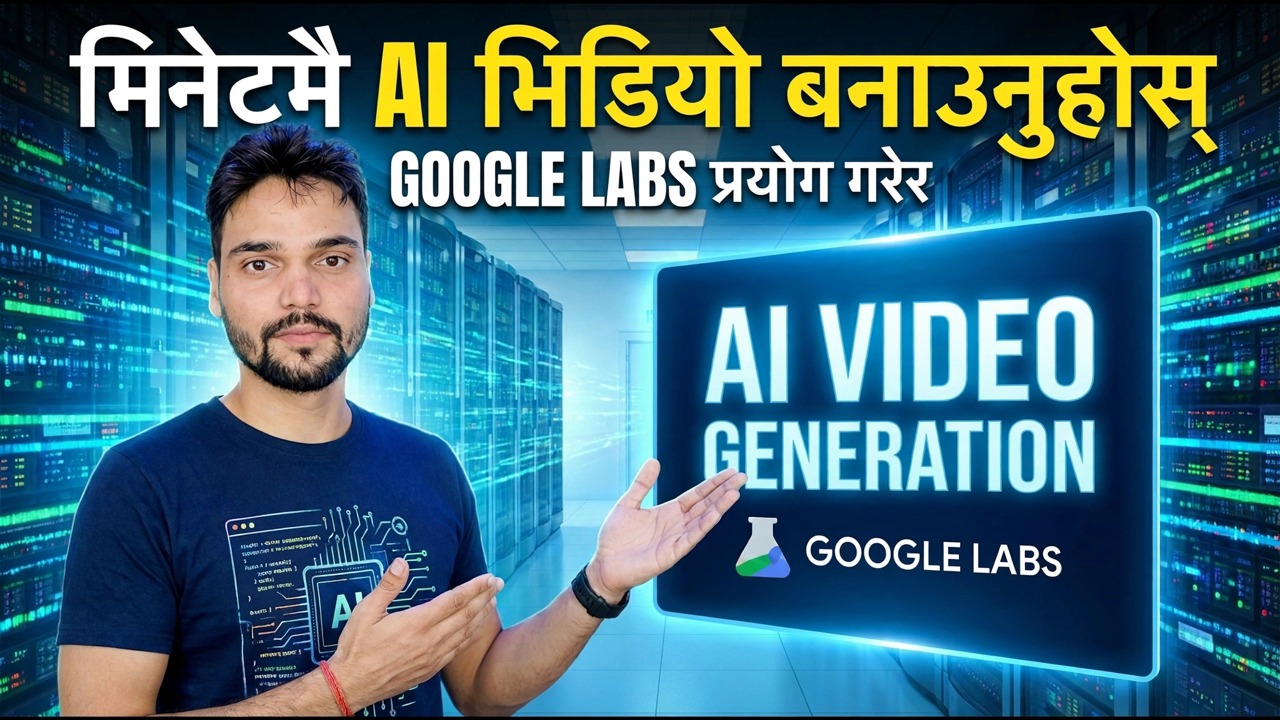
मिनेटमा AI भिडियोहरू सिर्जना गर्नुहोस्
AI भिडियो जेनेरेसनले वास्तवमा कसरी काम गर्छ: गुगल ल्याबहरूमा शट लेख्नुहोस्, छोटो क्लिपहरू सिर्जना गर्नुहोस्, उत्कृष्ट लिनुहोस् र तिनीहरूलाई समाप्त भिडियोमा सम्पादन गर्नुहोस् — अनुहार, हात, पाठ र समयको इमानदार सीमाहरू सहित, सरल रूपमा व्याख्या गर्नुहोस्।
📑अध्यायहरू
- एआई भिडियो उपकरणले तपाईंलाई वास्तवमा के दिन्छ — प्रति पुस्ता एउटा छोटो क्लिप, समाप्त फिल्म होइन
- तपाईँले उपकरण खोल्नु अघि विचारलाई एक लाइनमा ठीक गर्नुहोस्
- शट जस्तै प्रम्प्ट लेख्नुहोस् — विषय, कार्य, क्यामेरा चाल, प्रकाश र शैली
- एउटै प्रम्प्टको एक भन्दा बढी टेक उत्पन्न गर्नुहोस्
- एउटा सम्पादक जस्तै चयन गर्नुहोस् — र खराब अनुहार, हात वा फोहोर पाठको साथ टेक अस्वीकार गर्नुहोस्
- एक समाप्त भिडियोमा क्लिपहरू सम्पादन गर्नुहोस् — ट्रिम गर्नुहोस्, व्यवस्थित गर्नुहोस्, आवाज, संगीत र क्याप्सनहरू थप्नुहोस्
- इमानदार सीमाहरू - अनुहार, हात, पाठ, स्थिरता, र "मिनेटमा" को वास्तवमा के मतलब छ
- नि:शुल्क बनाम सशुल्क — र प्रकाशित गर्नु अघि YouTube AI खुलासा जाँच गर्नुहोस्
📋 सिंहावलोकन र चरण-दर-चरण गाइड
Google Labs खोल्नुहोस् र नयाँ पुस्ता सुरु गर्नुहोस्
तपाईंको ब्राउजरमा गुगल ल्याबहरू खोल्नुहोस् र तपाईंको गुगल खाताबाट साइन इन गर्नुहोस्, त्यसपछि नयाँ भिडियो उत्पादन सुरु गर्नुहोस्। यस भिडियोमा भएका सबै कुरा ब्राउजरमा हुन्छ — त्यहाँ स्थापना गर्न र चलाउनको लागि कुनै आदेशहरू छैनन्।
एक पङ्क्तिमा विचार फिक्स गर्नुहोस्
तपाईँले उपकरणमा केहि टाइप गर्नु अघि, यो क्लिपले के देखाउनु पर्छ निर्णय गर्नुहोस्, र यसलाई एकल लाइनमा लेख्नुहोस्: एक ठाउँ, एक मुड, एक कार्य। "रातमा सर्भर कोठा" तपाईंले निर्देशन गर्न सक्ने विचार हो। "कम्प्यूटरको बारेमा केहि" होइन - उपकरणले यसलाई मनपर्ने कुराले खाली ठाउँहरू भर्नेछ, र तपाईंले आफ्ना पुस्ताहरूलाई राम्रोसँग छनौट गर्नुको सट्टा परिणामहरू अस्वीकार गर्न खर्च गर्नुहुनेछ।
शट लाइक प्रम्प्ट लेख्नुहोस्
प्रम्प्टले काम गर्ने क्यामेराको निर्देशन जस्तै पढ्छ, विषय होइन। पाँच चीजहरू कभर गर्नुहोस्: विषय, कार्य, क्यामेरा आन्दोलन, लाइट र शैली। भिडियोको वाकथ्रुमा प्रयोग गरिएको उदाहरणको ठ्याक्कै यो आकार छ: "रातमा व्यस्त सर्भर कोठा, झिम्किरहेको र्याक बत्तीहरूको पङ्क्ति, ढिलो क्यामेरा पुश-इन, निलो टोन, सिनेमेटिक, कुनै मान्छे, कुनै पाठ"।
अन्तमा ध्यान दिनुहोस्: कुनै मान्छे छैन, पाठ छैन। ठाउँहरू र वायुमण्डलहरू हुन् जुन यो प्रविधिले राम्रो गर्छ। मानिसहरूलाई क्लोज-अपमा नभई टाढा राख्नुहोस्, र क्लिपलाई दर्शकले पढ्नै पर्ने शब्दहरू बोक्न कहिल्यै नभन्नुहोस् — संकेत, स्क्रिन र शीर्षकहरू गलत बाहिर आउँछन्, जस्तै तलको सीमा चरणले व्याख्या गर्दछ। कुनै पनि वास्तविक शब्दहरू पछि, सम्पादकमा जान्छन्।
एक भन्दा बढी टेक उत्पन्न गर्नुहोस्
एउटै प्रम्प्ट एकभन्दा बढी पटक चलाउनुहोस् — दुई देखि चार भिन्नताहरू भिडियोमा देखाइएको काम गर्ने बानी हो। प्रत्येक पुस्ता केही सेकेन्डको एउटा छोटो क्लिप मात्र हो, र कुनै पनि दुई एउटै बाहिर आउँदैन: एउटामा उत्तम क्यामेरा चाल र अनौठो फ्लिकर हुन सक्छ, अर्को सफा तर सुस्त हुन सक्छ। धेरै उत्पादन गर्न थोरै लागत लाग्छ र त्रुटिपूर्ण पहिलो परिणामको लागि समाधान गर्नबाट बचाउँछ।
सम्पादकको रूपमा चयन गर्नुहोस् — र निर्दयी रूपमा अस्वीकार गर्नुहोस्
तपाईंले कुनै पनि कुरा डाउनलोड गर्नु अघि सबै तरिकाहरू हेर्नुहोस्। तपाईं अब यहाँ क्यामेराम्यान हुनुहुन्न; तपाईं निर्देशक र सम्पादक हुनुहुन्छ, र चयन जहाँ गुणस्तर निर्णय गरिन्छ। एउटा अनौठो हात, एउटा पग्लिएको अनुहार वा एउटा फोहोर चिन्हले एउटा टेकलाई अस्वीकार गर्न पर्याप्त हुन्छ — दर्शकहरूले यी कुराहरूलाई उनीहरूले नाम नबुझाँदा पनि याद गर्छन्।
समाप्त भिडियोमा क्लिपहरू सम्पादन गर्नुहोस्
उपकरणले तपाईंलाई के दिन्छ त्यो कच्चा फुटेज हो, समाप्त भिडियो होइन — यो चरण हो जहाँ भिडियो भिडियो बन्छ, र यो वैकल्पिक पोलिश होइन। प्रत्येक छानिएको क्लिपलाई यसको उत्कृष्ट सेकेन्डमा ट्रिम गर्नुहोस्, क्लिपहरूलाई तपाईंको कथाको क्रममा मिलाउनुहोस्, र तपाईंको सामान्य सम्पादकमा तपाईंको आफ्नै आवाज, संगीत र क्याप्शनहरू थप्नुहोस्।
दर्शकले वास्तवमा पढ्नै पर्ने सबै कुरा — शीर्षक, क्याप्सन, लेबल, मूल्य, नाम — यहाँ सम्पादकमा वास्तविक पाठको रूपमा थपिएको छ, उत्पन्न क्लिप भित्र कहिल्यै छैन। प्राविधिक च्यानलमा यो लेयरिङले AI भिडियोले कसरी कमाउँछ भन्ने कुरा हो: तपाईंको वास्तविक स्क्रिन रेकर्डिङ र तपाईंको वास्तविक आवाजले भरोसा राख्छ, र उत्पन्न गरिएका क्लिपहरूले उनीहरूबीचको खाडललाई बी-रोलको रूपमा भर्छन् जुन तपाईंले कहिल्यै शट गर्न सक्नुभएन।
नतिजा जाँच गर्नुहोस् — र YouTube AI खुलासा
प्रकाशित गर्नु अघि, दर्शकको आँखाले समाप्त भएको भिडियोको अन्त्यसम्म हेर्नुहोस्। एआई आउटपुट गुणस्तर लिने अनुसार फरक हुन्छ, र एउटा त्रुटि जुन सानो पूर्वावलोकनमा अदृश्य थियो - पृष्ठभूमिमा एक विकृत अनुहार, चिन्हमा एक मूर्ख शब्द - टिभी स्क्रिनमा स्पष्ट छ। यो जाँच असफल हुने कुनै पनि कुरालाई पुन: उत्पन्न वा काट्नुहोस्; तपाईंले पूर्ण रूपमा नहेरेको क्लिप कहिल्यै प्रकाशित नगर्नुहोस्।
🏷️Topic Search Variables & Keywords
🎙️ फुल ट्रान्सक्रिप्ट — विस्तार गर्न ट्याप गर्नुहोस्
Google ल्याबहरू प्रयोग गरेर मिनेटमा AI भिडियोहरू सिर्जना गर्नुहोस्। प्राविधिक अंशु द्वारा चरण-दर-चरण ट्यूटोरियल पूरा गर्नुहोस्।
एआई भिडियो जेनेरेसनले वास्तवमा कसरी काम गर्छ: एउटा शट लेख्नुहोस्, छोटो क्लिपहरू सिर्जना गर्नुहोस्, उत्कृष्ट लिनुहोस् र तिनीहरूलाई समाप्त भिडियोमा सम्पादन गर्नुहोस्। अनुहार, हात, पाठ र समय मा इमानदार सीमा, सरल व्याख्या।
(ट्रान्सक्रिप्ट यहाँ स्रोत पृष्ठमा समाप्त हुन्छ)
❓ बारम्बार सोधिने प्रश्नहरू
के यो ट्यूटोरियल 100% पछ्याउन नि:शुल्क छ?
हो! प्राविधिक अंशुद्वारा प्रदर्शन गरिएका सबै गाइड र विधिहरू नि:शुल्क, कानुनी र शैक्षिक स्रोतहरू प्रयोग गर्छन्।
के शुरुवातकर्ताहरूले यो गाइड पछ्याउन सक्छन्?
बिल्कुल! प्रत्येक चरणलाई विस्तृत निर्देशनहरूको साथ स्क्रिनमा प्रदर्शन गरिएको छ ताकि जो कोहीले सजिलैसँग पछ्याउन सक्छन्।
म अड्किएमा प्रश्नहरू कहाँ सोध्न सक्छु?
YouTube भिडियोमा सीधा टिप्पणी छोड्नुहोस्, र हाम्रो समुदाय र प्राविधिक अंशुले तपाईंलाई मद्दत गर्नेछ।
🚀 YouTube मा पूरा ट्यूटोरियल हेर्नुहोस्
🚀 YouTube मा पूरा चरण-दर-चरण भिडियो ट्यूटोरियल हेर्नुहोस्: https://www.youtube.com/watch?v=UM5TW8cjjD4
IT समर्थन, Windows समस्या निवारण, र सर्भर व्यवस्थापनको लागि प्राविधिक अंशुको सदस्यता लिनुहोस्।
▶️ पूरा भिडियो हेर्नुहोस्