Proxmox नेस्टेड VM सेटअप - ESXi ट्यूटोरियल
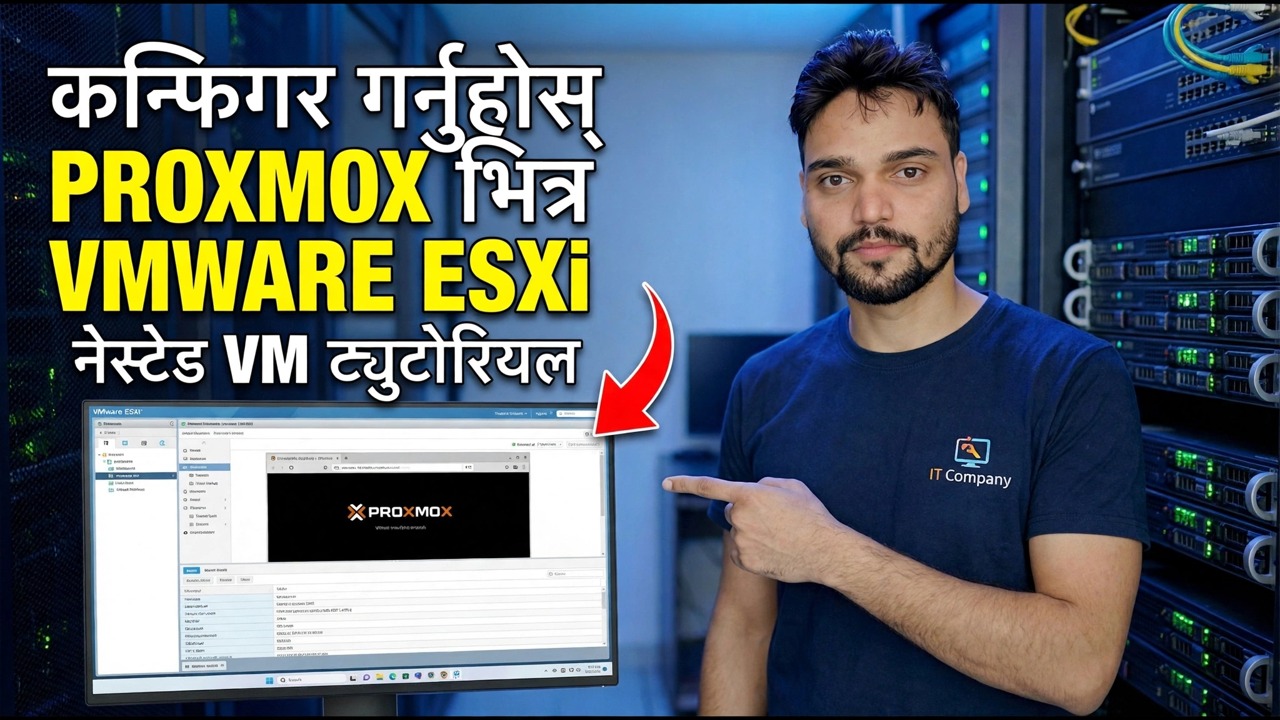
Proxmox VE लाई VMware ESXi भित्र भर्चुअल मेसिनको रूपमा चलाउनुहोस्, त्यो भित्र वास्तविक VM हरू छन्। दुई सेटिङहरूले यसले काम गर्छ कि गर्दैन भन्ने निर्णय गर्छ — ESXi साइडमा एक्सपोज्ड-भर्चुअलाइजेशन स्विच र नेटवर्क साइडमा पोर्ट समूह सुरक्षा फिक्स — साथै KVM जीवित छ भनेर प्रमाणित गर्ने टर्मिनल जाँचहरू, र नेस्टेड प्रयोगशालाको इमानदार सीमाहरू।
📑Chapters
- What nested virtualization is — and the honest lab picture before you start
- Creating the Proxmox VM in ESXi with lab-sized resources
- Setting one — expose hardware assisted virtualization to the guest OS
- Installing Proxmox VE and opening the web interface on port 8006
- Proving KVM is alive — the three terminal checks
- The port group fix — why VMs inside Proxmox have no network
- Creating a VM inside Proxmox — CPU type host
- Honest lab limits — learning yes, production no
📋 सिंहावलोकन र चरण-दर-चरण गाइड
तपाईंले सुरु गर्नु अघि — इमानदार चित्र
नेस्टेड भर्चुअलाइजेशन भनेको भर्चुअल मेसिन भित्र चलिरहेको हाइपरभाइजर हो: ESXi भित्र Proxmox, यसको आफ्नै VM र भित्र कन्टेनरहरू। यो त्यहाँको सबैभन्दा सस्तो प्रयोगशाला हो - एउटा सर्भर, सिक्नको लागि दुई प्लेटफार्महरू, शून्य अतिरिक्त हार्डवेयर। तर तपाईंले सुरु गर्नु अघि तीन तथ्यहरू स्पष्ट हुनुपर्छ।
पहिलो, यो प्रयोगशाला प्रविधि हो। VMware ले ESXi मा तेस्रो-पक्ष हाइपरभाइजरहरू चलाउन समर्थन गर्दैन, भर्चुअलाइजेशन-आधारित सुरक्षाको लागि हाइपर-V जस्ता संकीर्ण रूपमा दस्तावेज गरिएका केसहरू बाहेक। Nested Proxmox ले काम गर्छ र हजारौं घर ल्याबहरूले यसलाई चलाउँछन् - तर कुनै पनि विक्रेताले यसको बारेमा तपाईंको समर्थन कल लिने छैन।
दोस्रो, भौतिक CPU मा Intel VT-x वा AMD-V, सर्भर BIOS मा सक्षम गरिएको हुनुपर्छ। ESXi ले हार्डवेयर बन्द गरेको सुविधाबाट पास हुन सक्दैन।
तेस्रो, नेस्टेड सेटअप होस्टको अतिरिक्त क्षमता जत्तिकै बलियो हुन्छ। Proxmox लाई आफैंमा स्रोतहरू चाहिन्छ, र Proxmox भित्र प्रत्येक VM ले तिनीहरूलाई फेरि खर्च गर्दछ — 8 GB होस्टले निराशाजनक प्रयोगशाला होस्ट गर्नेछ।
प्रयोग-आकारका स्रोतहरूसँग ESXi मा Proxmox VM सिर्जना गर्नुहोस्
ESXi मा नयाँ भर्चुअल मेसिन बनाउनुहोस्। अतिथि OS परिवारलाई Linux मा सेट गर्नुहोस् — Debian 64-bit प्रोफाइल सबैभन्दा नजिकको मिल्दो हो, किनकि Proxmox VE Debian मा निर्मित छ। यसलाई 4 vCPU र 8–16 GB RAM दिनुहोस्: Proxmox आफैं 1-2 GB को आसपास निष्क्रिय छ, र बाँकी अतिथिहरूका लागि हो जुन तपाईं भित्र चलाउनुहुनेछ।
100 GB वा बढी को भर्चुअल डिस्क सिर्जना गर्नुहोस् — प्रत्येक नेस्टेड VM को डिस्क यो भित्र रहनेछ। नेटवर्क एडाप्टरको लागि, VMXNET3 ले काम गर्छ यदि तपाइँको Proxmox संस्करणले यसलाई सफासँग पत्ता लगायो भने, र E1000E ले पनि काम गर्दछ; दुबै डेबियन-आधारित स्थापनाकर्तासँग ठीक छ।
Proxmox VE ISO लाई CD/DVD ड्राइभमा जोड्नुहोस् र यसलाई पावर अनमा जडान गर्न सेट गर्नुहोस्। Proxmox को आधिकारिक वेबसाइट (proxmox.com) बाट मात्र ISO डाउनलोड गर्नुहोस्। VM लाई अझै सक्रिय नगर्नुहोस् — अर्को चरण यसलाई बन्द गर्दा धेरै सजिलो छ।
एउटा सेट गर्दै — अतिथि OS मा हार्डवेयर असिस्टेड भर्चुअलाइजेसनलाई उजागर गर्नुहोस्
यो सम्पूर्ण सेटअप खडा भएको सेटिङ हो। Proxmox VM → सेटिङहरू सम्पादन गर्नुहोस् मा दायाँ-क्लिक गर्नुहोस्, र भर्चुअल हार्डवेयर ट्याबमा CPU खण्ड विस्तार गर्नुहोस् र अतिथि OS मा हार्डवेयर असिस्टेड भर्चुअलाइजेसन खुला गर्नुहोस् मा टिक गर्नुहोस्। यसले CPU को भर्चुअलाइजेशन एक्सटेन्सनहरू - Intel मा vmx फ्ल्याग, AMD मा svm - Proxmox VM मार्फत हस्तान्तरण गर्दछ, त्यसैले Proxmox को आफ्नै KVM हाइपरभाइजरले तिनीहरूलाई प्रयोग गर्न सक्छ।
यो चेकबक्स बिना, Proxmox सामान्य रूपमा स्थापना र बुट हुन्छ, तर यसमा कुनै पनि VM ले KVM एक्सेलेरेशन प्रयोग गर्न सक्दैन — र असफलता तब मात्र देखा पर्दछ जब तपाइँ आफ्नो पहिलो नेस्टेड अतिथि सुरु गर्ने प्रयास गर्नुहुन्छ।
चेकबक्सले VM को .vmx कन्फिगरेसन फाइलमा एउटा लाइन लेख्छ, र यदि चेकबक्समा पुग्न गाह्रो छ भने तपाईं आफैले त्यही लाइन थप्न सक्नुहुन्छ:
vhv.enable = "TRUE"Proxmox VE स्थापना गर्नुहोस् र वेब इन्टरफेस खोल्नुहोस्
Proxmox VE स्थापनाकर्ता चलाउन VM मा पावर गर्नुहोस् र ISO बाट बुट गर्नुहोस्। लक्षित डिस्क छनोट गर्नुहोस् (तपाईले सिर्जना गर्नुभएको १०० GB भर्चुअल डिस्क), आफ्नो देश, समय क्षेत्र र किबोर्ड लेआउट सेट गर्नुहोस्, रूट पासवर्ड र इमेल ठेगाना सेट गर्नुहोस्, र सर्भरलाई होस्टनाम र तपाईंको प्रयोगशाला नेटवर्कमा निश्चित व्यवस्थापन IP ठेगाना दिनुहोस्।
जब स्थापना समाप्त हुन्छ, VM लाई Proxmox मा रिबुट गर्न दिनुहोस् (तपाईले अब ISO लाई विच्छेद गर्न सक्नुहुन्छ)। त्यसपछि, तपाइँको PC मा ब्राउजरबाट, Proxmox वेब इन्टरफेस खोल्नुहोस् — तलको ठेगानालाई तपाइँले Proxmox स्थापनाको क्रममा दिनुभएको IP संग बदल्नुहोस्:
https://YOUR-PROXMOX-IP:8006KVM जीवित छ प्रमाणित गर्नुहोस् — तीन टर्मिनल जाँचहरू
अहिलेसम्म एउटै अतिथि सिर्जना नगर्नुहोस्। Proxmox वेब इन्टरफेसमा, आफ्नो नोड चयन गर्नुहोस् र Shell खोल्नुहोस्, त्यसपछि यी तीन जाँचहरू चलाउनुहोस्। पहिले, KVM यन्त्र अवस्थित हुनुपर्छ:
ls -l /dev/kvmSecond, nested virtualization must be switched on inside the KVM module. On an Intel host this must answer Y:
cat /sys/module/kvm_intel/parameters/nested(On an AMD host the module is kvm_amd instead, and the answer to look for is 1.) Third, the virtualization flag itself must be visible in the CPU information — the count must be above zero:
egrep -c "(vmx|svm)" /proc/cpuinfoDevice present, nested answered Y, flag count above zero — all three green means the ESXi side is done, and any remaining problem lives inside Proxmox. If /dev/kvm is missing, door one is shut: go back to Step 3 and check the setting with the VM powered off. Ninety seconds here saves an evening of guessing.
पोर्ट ग्रुप फिक्स - किन VM भित्र Proxmox कुनै नेटवर्क छैन
अनौठो नेस्टेड-ल्याब गल्ती: Proxmox आफैंमा पूर्ण रूपमा अनलाइन छ — यसले गेटवे पिङ गर्छ, अद्यावधिकहरू डाउनलोड गर्छ र यसको वेब UI लोड गर्छ — तर पनि यसको भित्रको प्रत्येक VM नेटवर्क-डेड छ, कुनै DHCP ठेगाना नपाएको वा केही पनि पुग्न सकेको छैन। केही बिग्रिएको छैन। ESXi लाई त्यो पोर्टमा ठ्याक्कै एउटा मेसिन थाहा छ — Proxmox VM, एउटा MAC ठेगाना भएको — र Proxmox भित्रका प्रत्येक अतिथिले आफ्नो आफ्नै MAC ठेगानाको साथ पठाउँछन्, जुन नक्कली हेरेर भर्चुअल स्विचमा पुग्छ। पूर्वनिर्धारित पोर्ट समूह सुरक्षा नीतिहरूले ती फ्रेमहरूलाई नजरमा छोड्छ, र जवाफहरूले पनि तिनीहरूको बाटो फेला पार्न सक्दैन।
फिक्स भनेको तीन सेटिङ हो। ESXi मा, नेटवर्किङ मा जानुहोस् र Proxmox VM जडान भएको पोर्ट समूह चयन गर्नुहोस्। यसको सेटिङहरू सम्पादन गर्नुहोस्, सुरक्षा खण्ड खोल्नुहोस्, र सबै तीन नीतिहरूलाई स्वीकार गर्नुहोस् मा सेट गर्नुहोस्:
• प्रोमिस्क्युस मोड: स्वीकार गर्नुहोस्
• MAC ठेगाना परिवर्तनहरू: स्वीकार गर्नुहोस्
• नक्कली ट्रान्समिटहरू: स्वीकार गर्नुहोस्
बचत गर्नुहोस्, त्यसपछि नेस्टेड अतिथि (वा केवल यसको नेटवर्क) पुन: सुरु गर्नुहोस् र फेरि परीक्षण गर्नुहोस्। Proxmox वा ESXi को कुनै रिबुट आवश्यक पर्दैन — अतिथि पुन: प्रसारण हुने बित्तिकै परिवर्तन प्रभावकारी हुन्छ।
Proxmox भित्र VM सिर्जना गर्नुहोस् — होस्टमा CPU प्रकार सेट गर्नुहोस्
भर्चुअलाइजेसन झण्डा पास गर्नुपर्ने दोस्रो ढोका छ, र यो Proxmox भित्र छ। Proxmox मा सिर्जना गरिएको नयाँ VM ले पूर्वनिर्धारित रूपमा (kvm64 परिवार) अनुकरण गरिएको CPU मोडेल प्रयोग गर्दछ, जसले जानाजानी पुरानो, जेनेरिक CPU बिना भर्चुअलाइजेसन झण्डा प्रस्तुत गर्दछ — त्यसैले एक अतिथि जसले आफै VMs चलाउन चाहन्छ, वा झण्डा-निर्भर सुविधाहरू प्रयोग गर्न चाहन्छ, केही देख्दैन।
जब तपाईंले Proxmox भित्र VM सिर्जना गर्नुहुन्छ, यसको हार्डवेयर सेटिङहरू खोल्नुहोस् र CPU प्रकारलाई होस्ट गर्न सेट गर्नुहोस्। अतिथिले त्यसपछि वास्तविक CPU मोडेल र तल मेसिनको झण्डाहरू प्राप्त गर्दछ - जसको गुँडमा, झण्डाहरू ESXi लाई Proxmox मा पारिएको झण्डाहरू एक तह तल झर्छ। Proxmox को स्थानीय भण्डारणमा ISO अपलोड गर्नुहोस्, यो एक परिवर्तनको साथ VM लाई सामान्य तरिकाले सिर्जना गर्नुहोस्, यसलाई सुरु गर्नुहोस्, र यसलाई बुट पुष्टि गर्नुहोस् र तपाईंको नेटवर्कमा IP ठेगाना लिनुहोस्। तपाईको नेस्टेड ल्याबले अब अन्त्यदेखि अन्त्यसम्म काम गरिरहेको छ।
इमानदार ल्याब सीमाहरू - यो सेटअप के हो र यसको लागि होइन
एउटा नेस्टमा भएका सबै कुराले कार्यसम्पादन कर दुई पटक तिर्छ: नेस्टेड VM को काम Proxmox द्वारा प्रशोधन गरिन्छ, जसको आफ्नै काम ESXi द्वारा पुन: प्रशोधन गरिन्छ, उही भौतिक CPU, RAM र भण्डारणको शीर्षमा। नेस्टेड अतिथिहरूले कुनै पनि हाइपरभाइजरमा सीधा चलिरहेको उही VM भन्दा उल्लेखनीय रूपमा ढिलो महसुस गर्ने अपेक्षा गर्नुहोस् — Windows अतिथिहरूले यो सबै भन्दा धेरै तिर्छन्।
त्यसोभए किन Proxmox ESXi भित्र नै चलाउने? इमानदार कारणहरू राम्रा छन्: यो दोस्रो प्लेटफर्म सिक्ने, माइग्रेसन रिहर्सल गर्ने, Proxmox सुविधाहरू परीक्षण गर्ने र चीजहरू सुरक्षित रूपमा तोड्ने सबैभन्दा सस्तो तरिका हो — एक सर्भर, दुई हाइपरभाइजर, शून्य अतिरिक्त हार्डवेयर, र उत्पादनमा कुनै पनि कुरालाई हानी हुन सक्दैन।
र जब प्रयोगशालाले नेस्टलाई बढाउँछ, बाहिर निस्कने सीधा हुन्छ: तपाइँको Proxmox कन्फिगरेसन र तपाइँका अतिथिहरूको ब्याकअप राख्नुहोस्, र बेयर मेटलमा उही सेटअप पुन: निर्माण गर्नुहोस्। यस पृष्ठमा भएका सेटिङहरू — एक्सपोज्ड भर्चुअलाइजेशन, पोर्ट समूहहरू, होस्ट CPU — ठ्याक्कै ती चीजहरू हुन् जुन Proxmox हार्डवेयरको स्वामित्वमा हुँदा हराउँछ, जुन बरु बिन्दु हो: सिक्नको लागि राम्रो, उत्पादनको लागि गलत।
🏷️Topic Search Variables & Keywords
🎙️ फुल ट्रान्सक्रिप्ट — विस्तार गर्न ट्याप गर्नुहोस्
चरण-दर-चरण समस्या निवारण मार्गनिर्देशन र समाधानहरू - PROXMOX INSIDE VMWARE ESXi NESTED VM ट्यूटोरियल कन्फिगर गर्नुहोस्। प्राविधिक अंशु द्वारा अन-स्क्रिन प्रदर्शन।
VMware ESXi मा VM को रूपमा Proxmox VE स्थापना गर्नुहोस् र यसको भित्र वास्तविक VM हरू चलाउनुहोस्। दुई सेटिङहरू जसले नेस्टेड भर्चुअलाइजेशन काम गर्छ, पोर्ट समूह फिक्स, र इमानदार प्रयोगशाला सीमाहरू।
(ट्रान्सक्रिप्ट यहाँ स्रोत पृष्ठमा समाप्त हुन्छ)
❓ बारम्बार सोधिने प्रश्नहरू
के यो ट्यूटोरियल 100% पछ्याउन नि:शुल्क छ?
हो! प्राविधिक अंशुद्वारा प्रदर्शन गरिएका सबै गाइड र विधिहरू नि:शुल्क, कानुनी र शैक्षिक स्रोतहरू प्रयोग गर्छन्।
के शुरुवातकर्ताहरूले यो गाइड पछ्याउन सक्छन्?
बिल्कुल! प्रत्येक चरणलाई विस्तृत निर्देशनहरूको साथ स्क्रिनमा प्रदर्शन गरिएको छ ताकि जो कोहीले सजिलैसँग पछ्याउन सक्छन्।
म अड्किएमा प्रश्नहरू कहाँ सोध्न सक्छु?
YouTube भिडियोमा सीधा टिप्पणी छोड्नुहोस्, र हाम्रो समुदाय र प्राविधिक अंशुले तपाईंलाई मद्दत गर्नेछ।
🚀 YouTube मा पूरा ट्यूटोरियल हेर्नुहोस्
🚀 YouTube मा पूरा चरण-दर-चरण भिडियो ट्यूटोरियल हेर्नुहोस्: https://www.youtube.com/watch?v=_KeUQr-Nq1Y
IT समर्थन, Windows समस्या निवारण, र सर्भर व्यवस्थापनको लागि प्राविधिक अंशुको सदस्यता लिनुहोस्।
▶️ पूरा भिडियो हेर्नुहोस्