कुन पातलो ग्राहक किन्न? 😳 ४ मोडेलहरू तुलना गरिएका (उत्तम बनाम सबैभन्दा खराब)
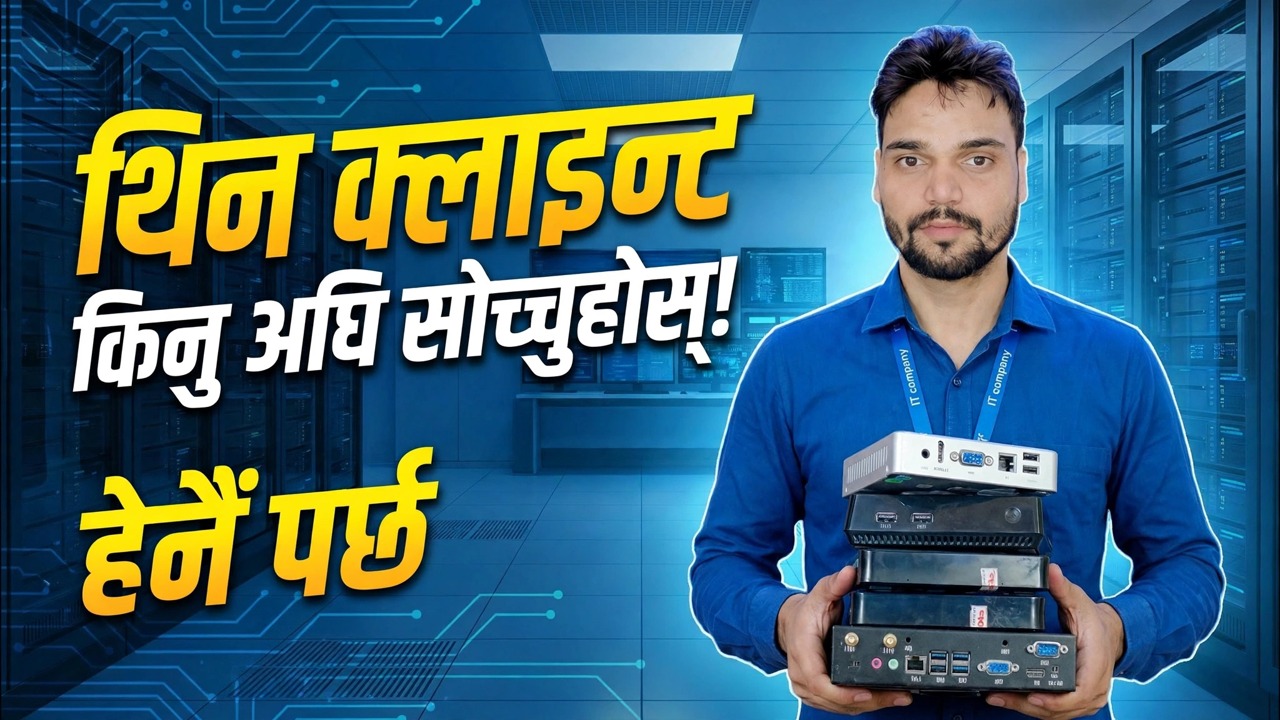
भिडियोमा, प्राविधिक अंशुले चार पातलो क्लाइन्ट मोडेललाई साथमा राख्छन् र कुन राम्रो र कुन खराब हो भनेर देखाउँछन्। यो पृष्ठले तपाइँलाई त्यो तुलनाको पछाडि खरिद ढाँचा दिन्छ - चार विशिष्ट रेखाहरू जसले वास्तवमा तपाइँको खरिदको निर्णय गर्दछ - त्यसैले तपाइँ खर्च गर्नु अघि भिडियोमा चार सहित कुनै पनि मोडेलको न्याय गर्न सक्नुहुन्छ।
📑अध्यायहरू
- चार पातलो क्लाइन्ट मोडेलहरू छेउछाउको तुलनामा — उत्कृष्ट बनाम सबैभन्दा खराब
- चार विशिष्ट रेखाहरू जसले सबै कुराको निर्णय गर्छ
- प्रवेश कक्षा — एउटा साधारण कामको लागि राम्रो
- मानक वर्ग — कार्यालय RDP को लागि मीठो ठाउँ
- प्रिमियम वर्ग — डेस्कले माग गरेमा मात्र
- रातो झण्डा — जोगिनका लागि मोडेल र सम्झौताहरू
- कक्षालाई कामसँग मिलाउनुहोस्, बजेट मात्र होइन
📋 सिंहावलोकन र चरण-दर-चरण गाइड
४-मोडेल तुलनाबाट सुरु गर्नुहोस्
भिडियो उत्पादन परीक्षण हो: चार विशिष्ट पातलो क्लाइन्ट मोडेलहरू, खोलिएको, स्पेस गरिएको र वास्तविक RDP अफिसको काम मार्फत धकेलिएको, स्पष्ट उत्कृष्ट र अन्तमा सबैभन्दा खराब नामको साथ। पातलो क्लाइन्ट अफिसमा सबैभन्दा सस्तो डेस्क हो - तर मात्र यदि तपाईंले सही क्लास किन्नु भयो भने। धेरै कमजोर किन्नुहोस् र प्रत्येक स्क्रोलमा स्क्रिन ढिलो हुन्छ; अन्धा किन्नुहोस् र तपाईले एडाप्टर बिना लक गरिएको बक्स पाउन सक्नुहुन्छ।
विशिष्ट रेखा १ — र्याम: २ जीबी फ्लोर, ४ जीबी आरामदायी
पातलो क्लाइन्टले आफ्नै सानो ओएस, रिमोट डेस्कटप क्लाइन्ट र कहिलेकाहीँ स्थानीय ब्राउजर सँगै चलाउँछ। 2 GB एकल RDP सत्रको लागि काम गर्ने फ्लोर हो जसमा बिलिङ वा डेटा प्रविष्टि जस्ता प्रविष्टि कार्यहरू गरिन्छ। 4 GB आरामदायक वर्ग हो — स्थानीय OS ले धेरै काम गर्दा सहज, दोहोरो मनिटरहरूसँग राम्रो, र लामो उपयोगी जीवनको साथ कक्षा। 2 GB भन्दा कम, अफिस प्रयोगको लागि नकिन्नुहोस्, जेसुकै छुट।
विशिष्ट रेखा २ — प्रदर्शन आउटपुट: एउटा डेस्क वा दुई स्क्रिनहरू
पछाडि प्यानलमा सकेटहरू गणना गर्नुहोस्, ब्रोशर होइन। एक प्रदर्शन आउटपुट भनेको एकल-मोनिटर डेस्क हो। दुई आउटपुटहरू (HDMI, DisplayPort वा VGA क्लास पोर्टहरूको कुनै पनि मिश्रण) को अर्थ डेस्कले डुअल मोनिटरहरू चलाउन सक्छ — एउटा स्क्रिनमा ट्याली, बैंक स्टेटमेन्ट वा अर्कोमा एक्सेल, जसले खाता डेस्कहरू बढ्दो रूपमा काम गर्दछ। पछि थपिएको USB डिस्प्ले एडाप्टरले पैसा खर्च गर्छ, ड्राइभर समस्या थप्छ, र नेटिभ दोस्रो आउटपुट जत्तिकै सफा महसुस गर्दैन।
विशिष्ट रेखा 3 — LAN पोर्ट: Gigabit, बक्समा छापिएको
गिगाबिट ल्यान पोर्टलाई प्राथमिकता दिनुहोस् — व्यस्त कार्यालयहरूले 100 Mbps क्याप महसुस गर्न पर्याप्त स्क्रिन डाटा पुस गर्छन् जब धेरै डेस्कहरूले यसलाई साझा गर्छन्। तर सम्पूर्ण चेनको बारेमा इमानदार हुनुहोस्: बक्स, केबल, स्विच पोर्ट र सर्भर NIC सबै गीगाबिट प्राप्त गर्न सत्रको लागि गिगाबिट हुनुपर्दछ। 100 Mbps स्विचमा प्लग गरिएको गिगाबिट पातलो क्लाइन्ट अझै पनि 100 मा चल्छ। जब सत्र ढिलो हुन्छ, बक्सलाई दोष दिनु अघि सर्भर नजिकको ज्ञात गिगाबिट पोर्टमा बक्सको परीक्षण गर्नुहोस्।
विशिष्ट रेखा ४ — भण्डारण र ओएस: ज्ञात, अद्यावधिक गर्न मिल्ने, लक नभएको
चौथो पङ्क्ति एक हो जसले चुपचाप निर्णय गर्छ कि बक्स प्रयोगयोग्य रहन्छ। OS एक ज्ञात पातलो-क्लायन्ट OS हुनुपर्दछ जसले अझै पनि अद्यावधिकहरू प्राप्त गर्दछ र आवश्यक भएमा प्रतिस्थापन गर्न सकिन्छ — अपरिचितको सर्भर वा खातामा लक गरिएको प्रणाली होइन। भण्डारण पर्याप्त ठुलो हुनुपर्दछ कि अर्को OS अद्यावधिक आफैंमा फिट हुन्छ। सबै चार विशिष्ट रेखाहरू पार गर्ने मोडेल एक सुरक्षित कार्यालय खरीद हो; एउटा मोडेल जुन एक लाइन असफल हुन्छ त्यो सानो कामसँग सम्बन्धित हुन्छ — वा बेवास्ता सूचीमा।
कक्षा छान्नुहोस् — प्रविष्टि, मानक वा प्रिमियम
प्रविष्टि वर्ग: सबैभन्दा कम मूल्य वर्ग — सामान्य RAM, एकल प्रदर्शन आउटपुट, आधारभूत प्रोसेसर र एक साधारण पातलो OS। यो एक RDP सत्रको लागि सबै दिन खुला छ: एक बिलिङ काउन्टर, एक डाटा-प्रविष्टि डेस्क, एक गेट टर्मिनल। यसको आफ्नै कामको आधारमा, यो सम्पूर्ण तुलनामा सबैभन्दा राम्रो मूल्य हो — यसलाई अझ बढी गर्न कहिल्यै न सोध्नुहोस्।
मानक वर्ग: कार्यालय RDP को लागि मीठो ठाउँ। ४ जीबी क्लास मेमोरी, दुई डिस्प्ले आउटपुट, एक गिगाबिट ल्यान पोर्ट र उचित आरडीपी सुविधाहरू भएको पातलो ओएस। प्रविष्टिमा मूल्य जम्प सानो छ; दैनिक गुनासोमा गिरावट ठूलो छ। धेरैजसो डेस्कहरूका लागि — खाताहरू, अफिसको काम, ट्याली र सर्भर मार्फत एक्सेल — डेस्कमा प्रवेश वा प्रिमियम हुने प्रमाणित कारण नभएसम्म यो कक्षा किन्नुहोस्।
प्रिमियम वर्ग: थप मेमोरी, बलियो ग्राफिक्स डिकोड र तीन वा बढी प्रदर्शन सम्भावनाहरू। यसले बहु-मोनिटर डेस्क, डिजाइन हेराइ, र सत्र मार्फत भिडियो कलहरूमा सामेल हुने सिटहरूमा यसको मूल्य कमाउँछ। धेरैजसो अफिस डेस्कहरूले यो शक्तिलाई कहिल्यै छुँदैन — प्रिमियम स्केलपेल हो, पूर्वनिर्धारित होइन।
रातो झण्डा — यीबाट टाढा जानुहोस्
जब जुनसुकै कक्षा होस्, टाढा जानुहोस् — वा स्क्र्याप मूल्य माग गर्नुहोस् — जब तपाईंले यी मध्ये कुनै देख्नुहुन्छ:
• कुनै पावर एडाप्टर, वा गलत रेटिङको ढीला विकल्प
• प्रशासक वा BIOS पासवर्ड अज्ञात — तपाईंले सर्भर ठेगाना पनि परिवर्तन गर्न सक्नुहुन्न
• एक ओएस जसले अब अद्यावधिकहरू प्राप्त गर्दैन र प्रतिस्थापन गर्न सकिँदैन
• Wi-Fi मात्र, ल्यान पोर्ट छैन — एक निश्चित कार्यालय डेस्क केबल योग्य छ
• भण्डारणको आकार यति सानो छ कि अर्को OS अद्यावधिक आफैमा फिट हुनेछैन
अन्तिम निर्णय — काममा कक्षा मिलाउनुहोस्
प्रत्येक डेस्क र यसको एउटा मुख्य कामको सूची बनाउनुहोस्, त्यो काम सहज रूपमा गर्ने सबैभन्दा तल्लो वर्गलाई नियुक्त गर्नुहोस्, र बचत गरिएको पैसा सर्भर, यसको ब्याकअप र नेटवर्कमा राख्नुहोस् — त्यसपछि बल्क अर्डर अघि प्रत्येक कक्षाबाट एउटा डेस्क परीक्षण गर्नुहोस्। प्रति डेस्कको सानो मूल्य फरक दुबै दिशामा दस वा बीस सिटमा ठूलो हुन्छ: धेरै सस्तोले प्रत्येक हप्ता समर्थन कलहरू सिर्जना गर्दछ; धेरै प्रिमियमले सर्भरको बजेटलाई सबै डेस्क साझा गर्छ।
र इमानदार रेखा सम्पूर्ण तुलनामा खडा छ: पातलो ग्राहक सानो पीसी होइन। यसले तपाईंको अफिस सफ्टवेयर चलाउँदैन - तपाईंको सर्भरले गर्छ। यदि यसको पछाडि कुनै उचित सर्भर वा होस्ट पीसी छैन भने, कुनै पनि तुलनामा कुनै मोडेलले सेटअप बचत गर्दैन। पहिले होस्टको योजना बनाउनुहोस्, त्यसपछि बक्सहरू किन्नुहोस् — र कुन चार मोडलहरूमध्ये सबैभन्दा राम्रो र कुन खराब आयो भनेर भिडियो हेर्नुहोस्।
🏷️Topic Search Variables & Keywords
🎙️ फुल ट्रान्सक्रिप्ट — विस्तार गर्न ट्याप गर्नुहोस्
चरण-दर-चरण समस्या निवारण मार्गनिर्देशन र समाधानहरू - पातलो ग्राहकले किन्नु अघि सोच्नुहोस्! हेर्नु पर्छ। प्राविधिक अंशु द्वारा अन-स्क्रिन प्रदर्शन।
(ट्रान्सक्रिप्ट यहाँ स्रोत पृष्ठमा समाप्त हुन्छ)
❓ बारम्बार सोधिने प्रश्नहरू
के यो ट्यूटोरियल 100% पछ्याउन नि:शुल्क छ?
हो! प्राविधिक अंशुद्वारा प्रदर्शन गरिएका सबै गाइड र विधिहरू नि:शुल्क, कानुनी र शैक्षिक स्रोतहरू प्रयोग गर्छन्।
के शुरुवातकर्ताहरूले यो गाइड पछ्याउन सक्छन्?
बिल्कुल! प्रत्येक चरणलाई विस्तृत निर्देशनहरूको साथ स्क्रिनमा प्रदर्शन गरिएको छ ताकि जो कोहीले सजिलैसँग पछ्याउन सक्छन्।
म अड्किएमा प्रश्नहरू कहाँ सोध्न सक्छु?
YouTube भिडियोमा सीधा टिप्पणी छोड्नुहोस्, र हाम्रो समुदाय र प्राविधिक अंशुले तपाईंलाई मद्दत गर्नेछ।
🚀 YouTube मा पूरा ट्यूटोरियल हेर्नुहोस्
🚀 YouTube मा पूरा चरण-दर-चरण भिडियो ट्यूटोरियल हेर्नुहोस्: https://www.youtube.com/watch?v=ce8Q3bNMOmI
IT समर्थन, Windows समस्या निवारण, र सर्भर व्यवस्थापनको लागि प्राविधिक अंशुको सदस्यता लिनुहोस्।
▶️ पूरा भिडियो हेर्नुहोस्