Strelec sergei winpe 2026 विन्डोज टूलकिट
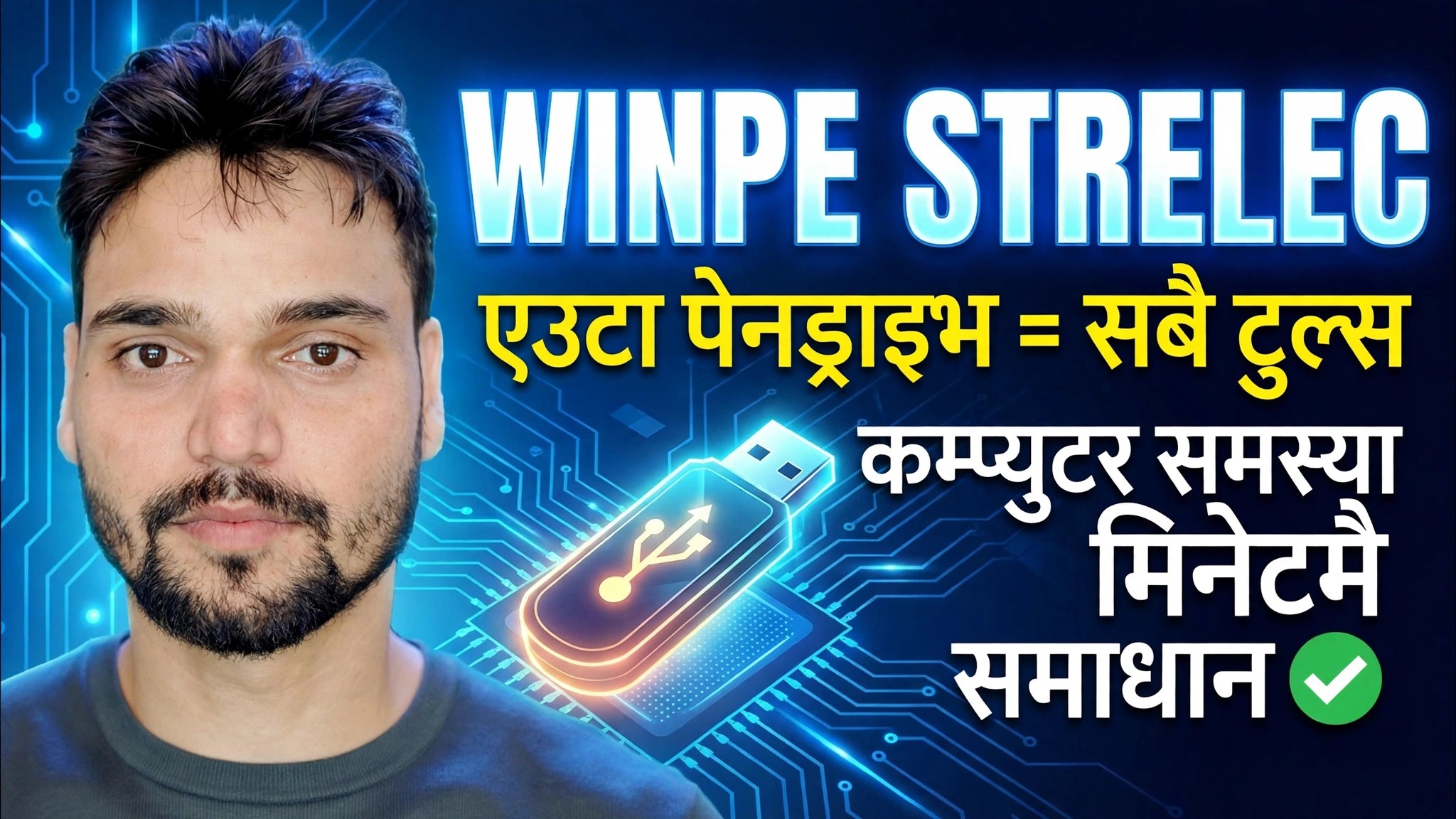
एक पेनड्राइभ = सबै उपकरण। Sergei Strelec WinPE ले USB- डिस्क इमेजिङ, डाटा रिकभरी, पासवर्ड रिसेट, डायग्नोस्टिक्स र विन्डोज इन्स्टलर भित्र प्याक गरिएको विन्डोज जस्तो पूर्ण उद्धार डेस्कटप लोड गर्छ - त्यसैले बुट नहुने पीसीलाई यसको टुटेको विन्डोज बाहिरबाट मर्मत गर्न सकिन्छ।
📑अध्यायहरू
- Sergei Strelec WinPE भनेको के हो - सबै मर्मत उपकरण बोक्ने एउटा पेनड्राइभ
- आधिकारिक Sergei Strelec वेबसाइटबाट सुरक्षित रूपमा डाउनलोड गर्दै
- बुट गर्न मिल्ने USB पेनड्राइभ सिर्जना गर्दै - उपयोगिताहरू, रुफस वा भेन्टोय समावेश गर्नुहोस्
- पहिलो बुट - बुट मेनु, विन्डोज बुट प्रबन्धक र Strelec डेस्कटप
- पूर्ण उपकरण नक्सा - उपकरणको कुन समूहले कुन कम्प्युटर समस्या समाधान गर्छ
📋 सिंहावलोकन र चरण-दर-चरण गाइड
आधिकारिक Sergei Strelec वेबसाइटबाट मात्र डाउनलोड गर्नुहोस्
एउटा सुरक्षित स्रोत आधिकारिक साइट हो, sergeistrelec.name। WinPE डाउनलोड पृष्ठ खोल्नुहोस् र हालको 2026 बिल्ड छान्नुहोस् - डाउनलोड केही GB मा चल्छ, त्यसैले स्थिर जडान प्रयोग गर्नुहोस्। टुलकिट आफै आधिकारिक स्रोतबाट मुक्त छ।
strelec हो - यो सबैका लागि समान हो, र यो यात्रा गर्दा एन्टिभाइरस स्क्यानरहरूलाई सङ्ग्रह खोल्नबाट रोक्नको लागि अवस्थित छ। यो उपकरणकिट को लागी सामान्य छ।अभिलेख निकाल्नुहोस् र भित्र के छ हेर्नुहोस्
7-Zip वा WinRAR को साथ अभिलेख निकाल्नुहोस्, पासवर्ड प्रविष्ट गर्नुहोस् strelec सोध्दा। भित्र तपाईंले WinPE ISO फाइलहरू र USB सिर्जना उपयोगिताहरूको फोल्डर फेला पार्नुहुनेछ - डाउनलोडमा BOOTICE र UltraISO जस्ता उपकरणहरू सहितको बूट गर्न मिल्ने-USB फोल्डर, थप निर्देशनहरू समावेश छन्।
अर्को चरणमा प्रत्येक सिर्जना मार्ग एउटै ठाउँमा समाप्त हुन्छ: यसको मूलमा SSTR फोल्डर भएको पेनड्राइभ। त्यो फोल्डर टुलकिटको मुटु हो - यो WinPE ले आफ्ना कार्यक्रमहरू लोड गर्छ।
बुट गर्न मिल्ने USB पेनड्राइभ सिर्जना गर्नुहोस्
स्ट्रेलेकले तपाईंलाई पेनड्राइभ निर्माण गर्न तीनवटा इमानदार मार्गहरू दिन्छ:
समावेश गरिएका उपयोगिताहरू: डाउनलोडसँगै आएको बुटबल-USB फोल्डरमा भएका उपकरणहरू प्रयोग गर्नुहोस् र तिनीहरूका निर्देशनहरू पालना गर्नुहोस्।
Rufus: WinPE ISO चयन गर्नुहोस्, पूर्वनिर्धारित सेटिङहरू राख्नुहोस्, र यसलाई स्टिकमा लेख्नुहोस्।
Ventoy: ISO फाइललाई Ventoy स्टिकमा जस्तै-जस्तै प्रतिलिपि गर्नुहोस् - कुनै निकासी आवश्यक पर्दैन, र यो तपाईंको अन्य छविहरूको छेउमा बस्छ।
पहिलो बुट - Strelec डेस्कटपमा
समस्या PC रिस्टार्ट गर्नुहोस्, यसको बुट मेनु खोल्नुहोस् (सामान्यतया F12, F8 वा Esc - यो ब्रान्ड अनुसार फरक हुन्छ) र आफ्नो USB छान्नुहोस्। Windows बुट प्रबन्धक स्क्रिन "Boot WinPE 11 Sergei Strelec (x64)" जस्ता प्रविष्टिहरूसँग देखा पर्दछ। त्यहाँ छोटो काउन्टडाउन छ, त्यसैले यदि तपाइँ मेनु पढ्न समय चाहनुहुन्छ भने एरो कुञ्जी थिच्नुहोस्।
आधुनिक मेसिनमा WinPE 11 x64 प्रविष्टि छान्नुहोस्; पुराना पीसीहरूले WinPE 10 प्रविष्टि प्रयोग गर्न सक्छन्। फाइलहरू RAM मा लोड हुन्छन् - तपाईंले देख्नुहुने Windows लोगो PE लोडिङ हो, तपाईंको टुटेको विन्डोज होइन - र Strelec डेस्कटप स्टार्ट मेनु र टास्कबारसँग देखा पर्दछ। स्टार्ट मेनुमा कार्यक्रम WinPE खोल्नुहोस्, वा टास्कबारमा MINstAll प्रबन्धक, प्रत्येक उपकरण ब्राउज गर्न।
तपाईँको हार्ड डिस्कमा केही पनि परिवर्तन भएको छैन। तपाईले यहाँबाट गर्नुहुने सबै कुरा एक छनौट हो, दुर्घटना होइन।
समस्या समाधान गर्नुहोस् - दायाँ उपकरण समूह छान्नुहोस्
स्टार्ट मेनुले कामका आधारमा सयभन्दा बढी उपकरणहरूलाई समूह बनाउँछ। नाम र संस्करणहरू बिल्डहरू बीच घुम्छन्, तर समूहहरू उस्तै रहन्छन्:
हार्ड डिस्क उपकरणहरू र ब्याकअप र पुनर्स्थापना: विभाजन प्रबन्धकहरू, डिस्क सम्पादकहरू, र एक्रोनिस र म्याक्रियम जस्ता इमेजिङ उपकरणहरू - विभाजनहरू रिसाइज गर्नुहोस्, डिस्क क्लोन गर्नुहोस्, वा जोखिमपूर्ण मर्मत अघि यसलाई छवि बनाउनुहोस्।
डायग्नोस्टिक्स: AIDA64, HWiNFO, CrystalDiskInfo र मेमोरी परीक्षणहरू - Windows लाई दोष दिनु अघि पहिले डिस्कको स्वास्थ्य जाँच गर्नुहोस्, त्यसपछि हार्डवेयर।
डेटा रिकभरी: आर-स्टुडियो, सक्रिय फाइल रिकभरी र थप - प्रयोगकर्ताका फाइलहरूलाई विन्डोजबाट तान्नुहोस् जुन बुट हुँदैन।
पासवर्ड उपकरणहरू: PCUnlocker र Windows Password रिसेट गर्नुहोस् बिर्सिएको स्थानीय खाता पासवर्ड खाली गर्न सक्छ। Microsoft खाताहरू फरक कथा हुन्।
नेटवर्क, रिमोट र विन्डोज सेटअप: PENनेटवर्क, ब्राउजर र रिमोट उपकरणहरू अर्को पीसीमा डाटा प्रतिलिपि गर्नका लागि, अफलाइन एन्टिभाइरस स्क्यानरहरू, र विन्डोज स्थापनाकर्ता नै।
🏷️Topic Search Variables & Keywords
🎙️ पूर्ण ट्रान्सक्रिप्ट - विस्तार गर्न ट्याप गर्नुहोस्
चरण-दर-चरण समस्या निवारण मार्गनिर्देशन र समाधानहरू - WINPE STRELEC ONE PENDRIVE = सबै उपकरणहरूले मिनेटमा कम्प्युटर समस्या समाधान गर्दछ। प्राविधिक अंशु द्वारा अन-स्क्रिन प्रदर्शन।
(ट्रान्सक्रिप्ट यहाँ स्रोत पृष्ठमा समाप्त हुन्छ)
❓ बारम्बार सोधिने प्रश्नहरू
के यो ट्यूटोरियल 100% पछ्याउन नि:शुल्क छ?
हो! प्राविधिक अंशुद्वारा प्रदर्शन गरिएका सबै गाइड र विधिहरू नि:शुल्क, कानुनी र शैक्षिक स्रोतहरू प्रयोग गर्छन्।
के शुरुवातकर्ताहरूले यो गाइड पछ्याउन सक्छन्?
बिल्कुल! प्रत्येक चरणलाई विस्तृत निर्देशनहरूको साथ स्क्रिनमा प्रदर्शन गरिएको छ ताकि जो कोहीले सजिलैसँग पछ्याउन सक्छन्।
म अड्किएमा प्रश्नहरू कहाँ सोध्न सक्छु?
YouTube भिडियोमा सीधा टिप्पणी छोड्नुहोस्, र हाम्रो समुदाय र प्राविधिक अंशुले तपाईंलाई मद्दत गर्नेछ।
🚀 YouTube मा पूरा ट्यूटोरियल हेर्नुहोस्
🚀 YouTube मा पूरा चरण-दर-चरण भिडियो ट्यूटोरियल हेर्नुहोस्: https://www.youtube.com/watch?v=dMxlPW8qTUw
IT समर्थन, Windows समस्या निवारण, र सर्भर व्यवस्थापनको लागि प्राविधिक अंशुको सदस्यता लिनुहोस्।
▶️ पूरा भिडियो हेर्नुहोस्