तपाईको डाटा चोरी भइरहेको छ 😳 प्रत्येक फाइल अपलोड ट्र्याक गर्नुहोस् (लुकेको विधि)
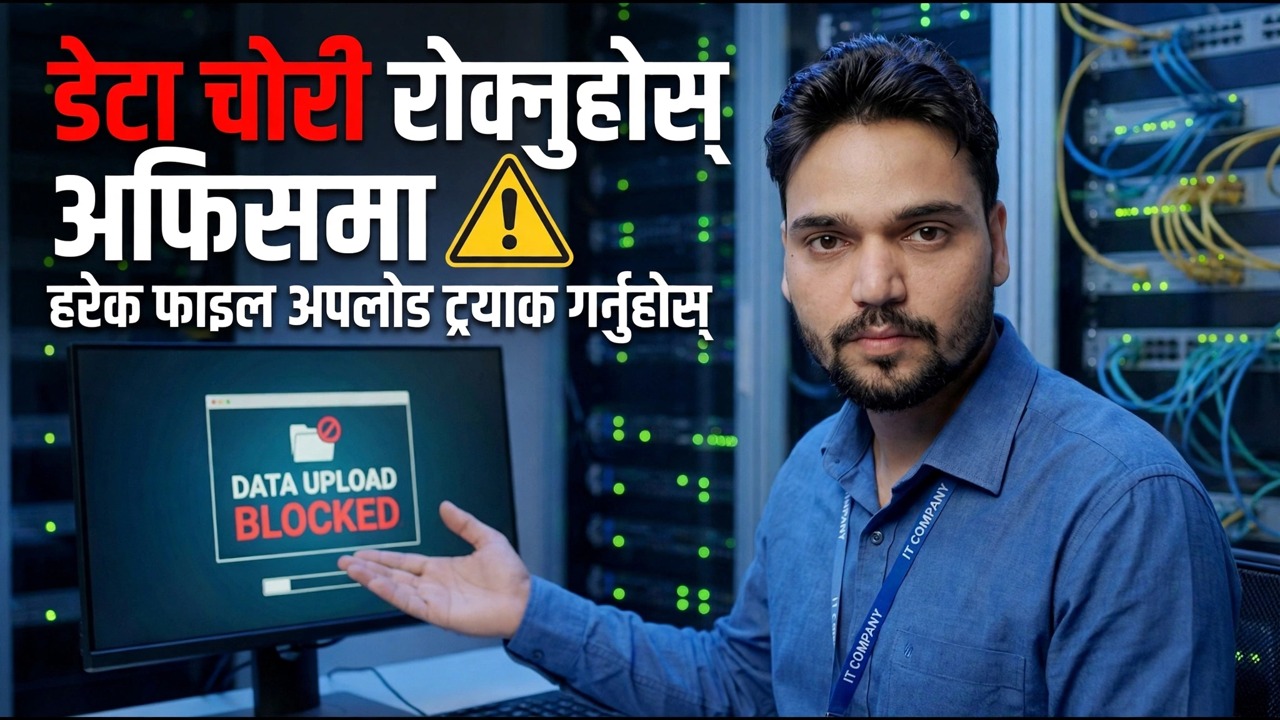
फाइलहरूले अफिस पीसीहरू चुपचाप छोड्छन् — क्लाउड अपलोडहरू, वेबमेल संलग्नहरू, सिंक फोल्डरहरू। यो गाइडले तपाईंले व्यवस्थापन गर्ने मेसिनहरूमा इमानदार अपलोड ट्र्याकिङ सेट अप गर्दछ: पहिले लिखित नीति, त्यसपछि अन्तिम बिन्दु फाइल ट्रेसिङ, फायरवाल लगहरू, DNS लगहरू र प्रोक्सी रेकर्डहरू, त्यसैले प्रत्येक अपलोडले तपाईंले जाँच गर्न सक्ने रेकर्ड छोड्छ।
📑अध्यायहरू
- कसरी फाइलहरूले अफिस पीसीहरू छोड्छन् — क्लाउड अपलोड, वेबमेल एट्याचमेन्टहरू र सिंक फोल्डरहरू
- पहिले लिखित नीति - के लग गरिएको छ, कसले लगहरू पढ्न सक्छ, लगिङ सुरु हुनु अघि कर्मचारीलाई सूचित गरिन्छ
- अन्तबिन्दु फाइल ट्रेसिङ — फाइल आफैं देख्ने एक मात्र तह
- विन्डोज फायरवाल जडान लगिङ — प्रत्येक पीसीको लागि गन्तव्यहरू, पोर्टहरू र समयहरू
- गेटवेमा DNS लगहरू र प्रोक्सी रेकर्डहरू — गन्तव्यद्वारा भोल्युम अपलोड गर्नुहोस्
- एउटा अलर्ट जुन महत्त्वपूर्ण छ — र लेखा परीक्षक जस्तै लगहरू समीक्षा गर्दै
📋 सिंहावलोकन र चरण-दर-चरण गाइड
तपाईंले केहि हेर्नु अघि नीति लेख्नुहोस्
लिखित नीति बिना अनुगमन गर्नु भनेको व्यवस्थापकले विवाद समाधान गर्नुको सट्टा कसरी समाप्त हुन्छ भन्ने हो। नीतिलाई एक पृष्ठमा राख्नुहोस्: कम्पनी मेसिनहरू, कम्पनी डेटा, के लग छ, कसले लगहरू पढ्न सक्छ, र तिनीहरू कति समयसम्म राखिन्छन्।
कर्मचारीलाई भन्नुहोस् — बैठकमा र लिखित रूपमा — लगिङ सुरु हुनु अघि, पहिलो घटना पछि होइन, र लग फाइलहरूसँग हस्ताक्षर गरिएको नीति राख्नुहोस्। यदि लगलाई कहिल्यै प्रश्न गरिएको छ भने, नीति तपाईंको जवाफ हो।
इन्डपोइन्ट फाइल ट्रेसिङ अन गर्नुहोस्
अन्तबिन्दु एउटा मात्र तह हो जसले फाइल आफैं देख्छ। DLP क्लासमा Endpoint Management प्लेटफर्महरूले फाइल सञ्चालनहरू रेकर्ड गर्न सक्छन्: कुन फाइल, कुन प्रयोगकर्ताद्वारा अपलोड गरिएको, कुन समयमा, कुन गन्तव्यमा। त्यो रेकर्ड "2 GB यो PC छोडियो" र "मूल्य सूचीले यो PC छोड्यो" बीचको भिन्नता हो।
एजेन्ट स्थापना भएको पुष्टि गर्नुहोस् र तपाईंले कभर गर्न चाहनुभएको प्रत्येक पीसीमा रिपोर्टिङ गर्नुहोस् — एजेन्ट बिनाको पीसी यो सम्पूर्ण तहमा अदृश्य छ। अपलोडहरू, क्लाउड सिंक फोल्डरहरू र हटाउन सकिने मिडियाको लागि फाइल ट्रेसिङ वा फाइल गतिविधि अडिटिङ सक्षम गर्नुहोस्।
रेकर्डहरू केन्द्रीय कन्सोल वा सुरक्षित लग फोल्डरमा पठाउनुहोस्, पीसीमा मात्र होइन — समीक्षा अन्तर्गत मेसिनमा रहेका लगहरू त्यो मेसिनबाट मेटाउन सकिन्छ।
विन्डोज फायरवाल लग अन गर्नुहोस्
प्रत्येक Windows PC मा पहिले नै जडान लग सक्षम हुन पर्खिरहेको छ। फायरवाल लगले फाइलहरूलाई नाम दिँदैन, तर यसले पीसीले कुन बाहिरी ठेगानाहरू, कुन पोर्टहरूमा र कहिले कुरा गरेको प्रमाणित गर्छ — अरू सबै कुराको पुष्टि गर्ने प्रमाण।
उन्नत सुरक्षाको साथ विन्डोज डिफेन्डर फायरवालमा, प्रोफाइल गुणहरू खोल्नुहोस् र सफल जडानहरू रेकर्ड गर्न लगिङ सेट गर्नुहोस्। वा यसलाई उन्नत कमाण्ड प्रम्प्टबाट सेट गर्नुहोस्:
netsh advfirewall set allprofiles logging logallowedconnections enableThe log lands here — raise its size limit so a busy week does not overwrite the evidence:
%systemroot%\system32\LogFiles\Firewall\pfirewall.logगेटवेमा DNS र प्रोक्सी रेकर्डहरू सङ्कलन गर्नुहोस्
कहीँ पनि पीसी अपलोड गर्नु अघि, यसले ठेगानाको लागि DNS सोध्छ — र त्यो प्रश्न लग इन हुन्छ। यदि तपाइँको वेब ट्राफिक प्रोक्सी वा लगिङ राउटर मार्फत जान्छ भने, तपाइँ प्रत्येक अपलोड सत्रको होस्ट नाम र बाइट गणना पनि प्राप्त गर्नुहुन्छ।
तपाईंको DNS सर्भरमा क्वेरी लगिङ सक्षम गर्नुहोस्, वा प्रत्येक यन्त्रमा DNS अनुरोधहरू रेकर्ड गर्ने राउटर वा फायरवाल प्रयोग गर्नुहोस्। यदि तपाइँ वेब प्रोक्सी चलाउनुहुन्छ भने, यो पुष्टि गर्नुहोस् कि यो लग बाइट प्रति होस्ट पठाइयो - गन्तव्य अनुसार अपलोड भोल्युम तपाईको स्वामित्वमा रहेको सबैभन्दा उपयोगी अलर्ट नम्बर हो।
सप्ताहिक रूपमा अपलोड गन्तव्यहरूको समीक्षा गर्नुहोस्: क्लाउड भण्डारण, फाइल-साझेदारी साइटहरू र वेबमेल छोटो, व्याख्यायोग्य सूची हुनुपर्छ।
वास्तवमा महत्त्वपूर्ण हुने एउटा अलर्ट सेट गर्नुहोस्
सबै कुरा लगाउनु र कुनै पनि कुरामा अलर्ट गर्नु भनेको फाइलिङ क्याबिनेट हो, वाच प्रणाली होइन। एउटा राम्रो अलर्टले पचास बेवास्ता गरिएकाहरूलाई हराउँछ।
तपाईंको अनुमोदित सूची बाहिर गन्तव्यहरूमा ठूला अपलोडहरूमा अलर्ट - उदार सुरु गर्नुहोस् र तपाईंले आफ्नो कार्यालयको सामान्य कुरा जान्नुहुन्छ। झूटा अलार्महरू अपेक्षा गर्नुहोस्: क्लाउड ब्याकअप, CCTV अपलोड र भिडियो कलहरू सबैले वास्तविक डेटा बाहिर धकेल्छन्, त्यसैले कुनै पनि अलर्टलाई केसको रूपमा व्यवहार गर्नु अघि सामान्य हस्ताक्षरहरू सिक्नुहोस्।
एक-लाइन लिखित कारण सहित प्रत्येक चेतावनी बन्द गर्नुहोस्। रेकर्ड गरिएको नतिजा बिनाको चेतावनीले कसैलाई केहि सिकाउँदैन।
परीक्षकको रूपमा समीक्षा गर्नुहोस्, जासूस होइन
यस प्रणालीको लक्ष्य भनेको डेटा बहिर्न बन्द गर्नु हो - यो होइन कि तपाईंले आफ्ना सहकर्मीहरूमा एउटा डोजियर निर्माण गर्नुहुन्छ। दिनचर्या बोरिंग, नियमित र दस्तावेज राख्नुहोस्।
कुनै पनि निष्कर्ष निकाल्नु अघि तहहरू तुलना गर्नुहोस्: अन्तिम बिन्दु फाइल रेकर्ड, फायरवाल गन्तव्य र DNS नाम सबैले एउटै कथा बताउनु पर्छ। एउटा लग लाइन एउटा प्रश्न हो, कहिल्यै निर्णय हुँदैन — प्रयोगकर्तासँग कुरा गर्नुहोस्, कामको कारण जाँच गर्नुहोस्, र तपाईंले के फेला पार्नुभयो लेख्नुहोस्।
प्रत्येक केही महिनामा नीतिको पुन: जाँच गर्नुहोस्: नयाँ उपकरणहरू, नयाँ क्लाउड सेवाहरू, नयाँ कर्मचारीहरू — हेर्ने सूची तपाईंसँग भएको कार्यालयसँग मिल्नुपर्छ।
🏷️Topic Search Variables & Keywords
🎙️ फुल ट्रान्सक्रिप्ट — विस्तार गर्न ट्याप गर्नुहोस्
चरण-दर-चरण समस्या निवारण मार्गनिर्देशन र समाधानहरू - अफिसमा डाटा चोरी रोक्नुहोस् प्रयोगकर्ताहरूद्वारा अपलोड गरिएका प्रत्येक फाइलहरू ट्र्याक गर्नुहोस्। प्राविधिक अंशु द्वारा अन-स्क्रिन प्रदर्शन।
फाइलहरूले अफिसका पीसीहरू चुपचाप छोड्छन् — क्लाउड अपलोडहरू, वेबमेल संलग्नहरू, सिङ्क फोल्डरहरू। तपाईंले प्रशासित गर्ने मेसिनहरूमा इमानदार अपलोड ट्र्याकिङ सेट अप गर्नुहोस्: फायरवाल लगहरू, DNS लगहरू, प्रोक्सी रेकर्डहरू र एन्डपोइन्ट फाइल ट्रेसिङ, पहिले लिखित नीतिको साथ।
(ट्रान्सक्रिप्ट यहाँ स्रोत पृष्ठमा समाप्त हुन्छ)
❓ बारम्बार सोधिने प्रश्नहरू
के यो ट्यूटोरियल 100% पछ्याउन नि:शुल्क छ?
हो! प्राविधिक अंशुद्वारा प्रदर्शन गरिएका सबै गाइड र विधिहरू नि:शुल्क, कानुनी र शैक्षिक स्रोतहरू प्रयोग गर्छन्।
के शुरुवातकर्ताहरूले यो गाइड पछ्याउन सक्छन्?
बिल्कुल! प्रत्येक चरणलाई विस्तृत निर्देशनहरूको साथ स्क्रिनमा प्रदर्शन गरिएको छ ताकि जो कोहीले सजिलैसँग पछ्याउन सक्छन्।
म अड्किएमा प्रश्नहरू कहाँ सोध्न सक्छु?
YouTube भिडियोमा सीधा टिप्पणी छोड्नुहोस्, र हाम्रो समुदाय र प्राविधिक अंशुले तपाईंलाई मद्दत गर्नेछ।
🚀 YouTube मा पूरा ट्यूटोरियल हेर्नुहोस्
🚀 YouTube मा पूरा चरण-दर-चरण भिडियो ट्यूटोरियल हेर्नुहोस्: https://www.youtube.com/watch?v=fDypNIqh1PU
IT समर्थन, Windows समस्या निवारण, र सर्भर व्यवस्थापनको लागि प्राविधिक अंशुको सदस्यता लिनुहोस्।
▶️ पूरा भिडियो हेर्नुहोस्