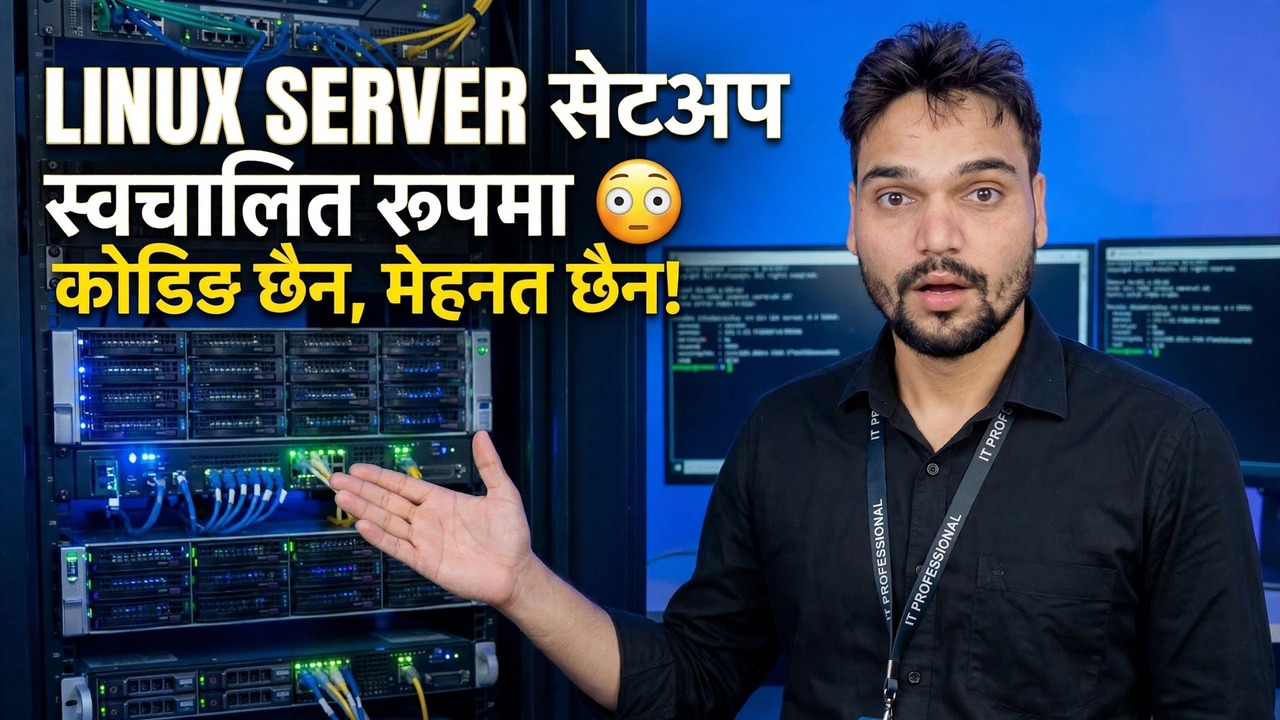
लिनक्स सर्भर स्वचालित रूपमा सेटअप गर्नुहोस् 😳 कुनै कोडिङ छैन, कुनै कडा परिश्रम छैन!
हातले लिनक्स सर्भर स्थापना गर्नु भनेको उही स्क्रिनहरूलाई बारम्बार जवाफ दिनु हो, र एक बिर्सिएको चरण हप्ता पछि देखा पर्दछ। स्वचालित विधिले कामलाई फ्लिप गर्दछ: तपाइँ एक पटक तपाइँको जवाफहरू तयार गर्नुहुन्छ, स्थापनाकर्ताले तिनीहरूलाई ठ्याक्कै पछ्याउँछ, र उही उत्तम सर्भर प्रत्येक पटक बाहिर आउँछ।
📑अध्यायहरू
- किन हातले सर्भर स्थापना गर्दा गलत हुन्छ — हरेक पटक उही स्क्रिनहरू, र एउटा बिर्सिएको चरण
- तपाईंले सुरु गर्नु अघि के तयार गर्नुहुन्छ — होस्टनाम, प्रशासक प्रयोगकर्ता, पासवर्ड, SSH र नेटवर्क योजना
- स्वचालित रन कसरी काम गर्दछ — स्थापनाकर्ताले प्रश्नहरू सोध्नुको सट्टा तपाईंको जवाफहरू पछ्याउँछ
- रिबुट - समाप्त सर्भरले यसको पहिलो लगइनको लागि पर्खिरहेको छ
- पहिलो लगइन जाँचहरू — SSH सँग जडान गर्नुहोस् र नाम, ठेगाना र प्रशासक अधिकारहरू प्रमाणित गर्नुहोस्
- सर्भरलाई यसको पहिलो काम दिनुहोस् - र तपाइँलाई छोडिएको स्थापनाकर्ता सुरक्षा पास समाप्त गर्नुहोस्।
📋 सिंहावलोकन र चरण-दर-चरण गाइड
किन स्वचालित सेटअपले स्क्रिन मार्फत क्लिक गर्न थाल्छ
एक म्यानुअल सर्भर स्थापना गाह्रो छैन किनभने चरणहरू गाह्रो छन्। यो गाह्रो छ किनभने त्यहाँ धेरै छन् - डिस्क लेआउट, होस्टनाम, प्रयोगकर्ता खाता, समय क्षेत्र, SSH, अद्यावधिकहरू, फायरवाल - र राती ढिलो गर्ने व्यक्तिले एउटा छोड्नेछ। प्रत्येक हातले निर्मित सर्भर थोरै फरक हुन्छ, र त्यो भिन्नता हो जहाँ अनौठो समस्याहरू पछि रहन्छन्: एउटा सर्भरले स्थापनाको क्रममा यसको अपडेटहरू पायो, अर्कोले गरेन; एउटाले SSH सक्षम गरेको छ, अर्कोलाई बिर्सिएको छ।
स्वचालित विधिले त्यो समस्या हटाउँछ। तपाइँ तपाइँको जवाफहरू एक पटक तल लेख्नुहोस्, र स्थापनाकर्ताले तिनीहरूलाई पढ्छ र तपाइँलाई केहि सोधे बिना सर्भर निर्माण गर्दछ। कुनै कोडिङ ज्ञान आवश्यक छैन: तपाईं जवाफहरू भर्दै हुनुहुन्छ, प्रोग्रामहरू लेख्नुहुन्न। र जवाफहरू सुरक्षित भएकाले, उही नुस्खाले अर्को महिना वा अर्को वर्ष ठ्याक्कै उही सर्भर पुन: निर्माण गर्दछ।
सुरु गर्नु अघि आफ्नो उत्तरहरू तयार गर्नुहोस्
स्वचालित स्थापनाकर्तालाई अझै पनि तपाईंको निर्णयहरू चाहिन्छ - यसले प्रत्येकको लागि स्थापना रोक्नको सट्टा ती सबैलाई अगाडि संकलन गर्दछ। तपाईंले सुरु गर्नु अघि यी निर्णय गर्नुहोस् र रन रोकिने छैन:
मेसिन वा भर्चुअल मेसिन सर्भरमा रहनेछ, यसको डिस्क मेटाउन तयार छ। होस्टनाम — छोटो नाम जस्तै fileserver वा office-web। तपाईको व्यवस्थापक खाताको लागि प्रयोगकर्ता नाम र बलियो पासवर्ड। तपाईंको SSH सार्वजनिक कुञ्जी, यदि तपाईंसँग छ भने। सञ्जाल योजना: स्वचालित ठेगाना (DHCP) वा तपाईंले रोज्नुभएको निश्चित आईपी ठेगाना। र कुन कामहरू सर्भरले पहिले गर्नेछ, त्यसैले सही सफ्टवेयर सेटअपमा समावेश गरिएको छ।
स्वचालित रन सुरु गर्नुहोस्
मेसिनलाई भिडियोले देखाउने तरिकामा बुट गर्नुहोस्, स्थापनाकर्ताका लागि तयार भएका जवाफहरू सहित। प्रश्नहरूको स्क्रिन पछि तपाइँलाई स्क्रिनमा हिंड्नुको सट्टा, स्थापनाकर्ताले तपाइँको उत्तरहरू फेला पार्छ र आफैले काम सुरु गर्दछ। यहाँबाट रन अटेन्डेड छ — तपाईं बसेर सेटअप स्क्रिनहरूमा क्लिक गर्नुहुन्न, र तपाईंले कोड टाइप गर्नुहुन्न।
स्थापकले के गर्छ, चरण अनुसार चरण
भिडियोले स्क्रिनमा सही उपकरण देखाउँछ; जुनसुकै उपकरण वा प्यानल प्रयोग गरिन्छ, तलका चरणहरू प्रत्येक स्वचालित लिनक्स सर्भर सेटअपमा समान हुन्छन्। डिस्क विभाजन गरिएको छ र ठ्याक्कै जवाफहरू निर्दिष्ट गरे जस्तै ढाँचा गरिएको छ। आधार प्रणाली प्रतिलिपि गरिएको छ र बुट लोडर स्थापना गरिएको छ। तपाईंको प्रयोगकर्ता खाता, पासवर्ड र SSH कुञ्जी प्रशासक (sudo) अधिकारहरूसँग सिर्जना गरिएको छ। तपाईंको सूचीबाट अतिरिक्त सफ्टवेयर स्थापना गरिएको छ र प्रणाली अद्यावधिकहरू लागू हुन्छन्। फायरवाल SSH लाई अनुमति दिएर सक्षम गरिएको छ, त्यसैले समाप्त सर्भर पहुँचयोग्य छ तर चौडा खुला छैन।
स्वचालित स्थापनाले प्रत्येक चरण पूरा हुने बित्तिकै रिपोर्ट गर्छ, त्यसैले रोकिने दौडले तपाईंलाई यो कहाँ रोकियो भन्ने कुरा बताउँछ। जब सबै चरणहरू समाप्त हुन्छन्, मेसिन तपाईंको नयाँ सर्भरमा रिबुट हुन्छ र तपाईंको पहिलो लगइनको लागि पर्खन्छ।
लग इन गर्नुहोस् र पहिलो जाँचहरू चलाउनुहोस्
स्वचालित सेटअप परिष्करण सर्भर सही छ भन्ने प्रमाण होइन। तपाइँको जवाफबाट प्रयोगकर्ता नाम र सर्भरको आईपी ठेगाना प्रयोग गरी SSH सँग तपाइँको आफ्नै कम्प्युटरबाट जडान गर्नुहोस्:
ssh username@server-ip-addressOnce you are in, confirm that your account can become admin — this should accept the password you set in your answers:
sudo -vThen check the two basics: the machine's name, and the address it actually received on the network:
hostname
ip a
The hostname should match the name you prepared — fileserver, office-web or your own choice — and ip a should show the address you planned, so you know you are talking to the right machine before it gets any real work.
सर्भरलाई यसको पहिलो काम दिनुहोस्, त्यसपछि यसलाई सुरक्षित गर्नुहोस्
केही नगर्ने नयाँ सर्भरले संचालित जोखिम मात्र हो। यसलाई एउटा वास्तविक काममा देखाउनुहोस् — एउटा फाइल साझेदारी, एउटा सानो वेबसाइट, एउटा एप — र सिद्ध गर्नुहोस् कि सम्पूर्ण चेनले अन्तदेखि अन्त्यसम्म काम गर्छ। त्यसपछि सेक्युरिटीले तपाइँलाई छोड्ने स्थापनाकर्ता पास गर्नुहोस्: कुञ्जी-आधारित लगइनमा SSH स्विच गर्नुहोस्, कुञ्जीहरूले काम गरेपछि पासवर्ड लगइन बन्द गर्नुहोस्, र तपाइँको कामको आवश्यकता पोर्टहरूमा फायरवाल अन भएको पुष्टि गर्नुहोस्।
🏷️Topic Search Variables & Keywords
🎙️ फुल ट्रान्सक्रिप्ट — विस्तार गर्न ट्याप गर्नुहोस्
चरण-दर-चरण समस्या निवारण मार्गनिर्देशन र समाधानहरू - सेटअप लिनक्स सर्भर स्वचालित रूपमा कुनै कोडिङ, कुनै कठिन काम छैन! प्राविधिक अंशु द्वारा अन-स्क्रिन प्रदर्शन।
हातले लिनक्स सर्भर स्थापना गर्नु भनेको उही स्क्रिनहरूलाई बारम्बार जवाफ दिनु हो, र एक बिर्सिएको चरण हप्ता पछि देखा पर्दछ। स्वचालित विधिले कामलाई फ्लिप गर्छ: तपाईंले आफ्नो जवाफ एक पटक तयार गर्नुहुन्छ, स्थापनाकर्ताले तिनीहरूलाई ठ्याक्कै पछ्याउँछ, र उही उत्तम सर्भर प्रत्येक पटक बाहिर आउँछ।
(ट्रान्सक्रिप्ट यहाँ स्रोत पृष्ठमा समाप्त हुन्छ)
❓ बारम्बार सोधिने प्रश्नहरू
के यो ट्यूटोरियल 100% पछ्याउन नि:शुल्क छ?
हो! प्राविधिक अंशुद्वारा प्रदर्शन गरिएका सबै गाइड र विधिहरू नि:शुल्क, कानुनी र शैक्षिक स्रोतहरू प्रयोग गर्छन्।
के शुरुवातकर्ताहरूले यो गाइड पछ्याउन सक्छन्?
बिल्कुल! प्रत्येक चरणलाई विस्तृत निर्देशनहरूको साथ स्क्रिनमा प्रदर्शन गरिएको छ ताकि जो कोहीले सजिलैसँग पछ्याउन सक्छन्।
म अड्किएमा प्रश्नहरू कहाँ सोध्न सक्छु?
YouTube भिडियोमा सीधा टिप्पणी छोड्नुहोस्, र हाम्रो समुदाय र प्राविधिक अंशुले तपाईंलाई मद्दत गर्नेछ।
🚀 YouTube मा पूरा ट्यूटोरियल हेर्नुहोस्
🚀 YouTube मा पूरा चरण-दर-चरण भिडियो ट्यूटोरियल हेर्नुहोस्: https://www.youtube.com/watch?v=lr18uAJtYY8
IT समर्थन, Windows समस्या निवारण, र सर्भर व्यवस्थापनको लागि प्राविधिक अंशुको सदस्यता लिनुहोस्।
▶️ पूरा भिडियो हेर्नुहोस्