अनुकूलन पीसीहरूमा VMware ESXi स्थापना गर्नुहोस् - चरण-दर-चरण गाइड
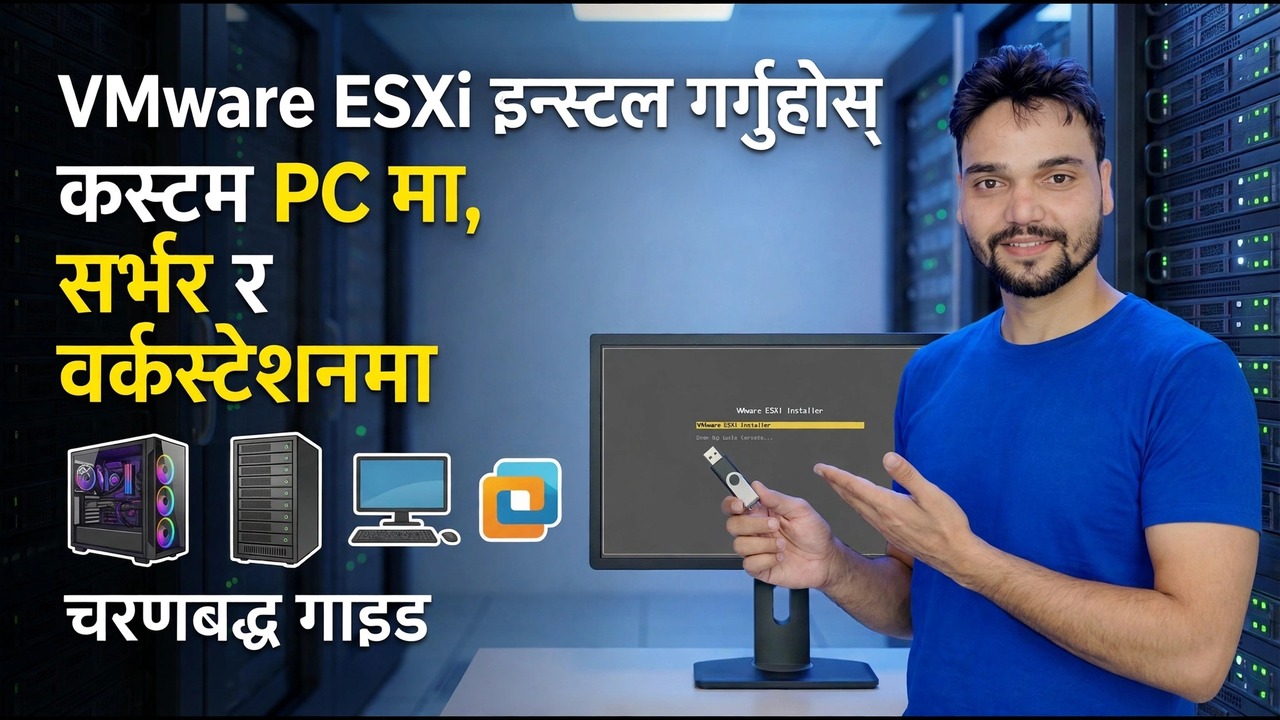
VMware ESXi चलाउनको लागि तपाईंलाई महँगो र्याक सर्भरको आवश्यकता पर्दैन। एक सामान्य अनुकूलन पीसी काम गर्दछ - यदि यसको नेटवर्क कार्ड, CPU सेटिङहरू र RAM पहिले तीन जाँचहरू पास गर्दछ। यो गाइडले क्रमबद्ध रूपमा जाँच गर्छ, त्यसपछि पूर्ण स्थापना, र इमानदारीपूर्वक भन्छ कि सीमाहरू कहाँ छन्।
📑अध्यायहरू
- तपाईलाई र्याक सर्भरको आवश्यकता पर्दैन — तीनवटा हार्डवेयर चेक पहिले पास भएमा कस्टम पीसीले काम गर्छ
- एक जाँच गर्नुहोस् — नेटवर्क कार्ड ESXi ले वास्तवमा समर्थन गर्दछ
- दुई जाँच गर्नुहोस् — CPU र BIOS भर्चुअलाइजेसन सेटिङहरू
- तीन जाँच गर्नुहोस् - मेमोरी, भण्डारण र सम्पूर्ण-डिस्क नियम
- VMware बाट ESXi ISO डाउनलोड गर्नुहोस् र बुट USB बनाउनुहोस्
- स्थापनाकर्ता चलाउनुहोस् — सावधानीपूर्वक डिस्क छान्नुहोस् र मूल पासवर्ड सेट गर्नुहोस्
- F2 सँग DCUI कन्सोलमा व्यवस्थापन नेटवर्क कन्फिगर गर्नुहोस्
- ब्राउजरबाट पहिलो लगइन र इमानदार ह्वाइटबक्स सीमाहरू
📋 सिंहावलोकन र चरण-दर-चरण गाइड
एक जाँच गर्नुहोस् - एक नेटवर्क कार्ड ESXi वास्तवमा समर्थन गर्दछ
ESXi ले इन्टरप्राइज-क्लास हार्डवेयरको निश्चित सेटका लागि मात्र नेटिभ ड्राइभरहरू समावेश गर्दछ - Intel सर्भर र धेरै Intel डेस्कटप NICs, Broadcom NetXtreme एडेप्टरहरू र यस्तै। Realtek, धेरैजसो बजेट र गेमिङ मदरबोर्डहरूमा चिप, कुनै पनि नेटिभ ड्राइभर छैन। अरू केहि भन्दा पहिले, Windows Device Manager मा वा मदरबोर्डको स्पेसिफिकेशन पृष्ठमा आफ्नो सही NIC मोडेल फेला पार्नुहोस्। एक समर्थित Intel चिप को मतलब तपाईं व्यापार मा हुनुहुन्छ। Realtek चिप भनेको तपाईंले PCIe Intel NIC थप्ने योजना बनाउनुपर्छ (i210 वा i350 वर्ग कार्ड समुदायको मनपर्ने हो)। यदि स्थापनाकर्ता पछि "कुनै नेटवर्क एडेप्टर पत्ता लगाइएको थिएन" को साथ रोकियो भने, यो जाँच कारण हो - कार्ड दोषपूर्ण छैन, ESXi सँग यसको लागि कुनै चालक छैन।
दुई जाँच गर्नुहोस् - CPU र BIOS भर्चुअलाइजेसन सेटिङहरू
BIOS वा UEFI सेटअपमा बुट गर्नुहोस् र Intel VT-x (वा AMD-V / SVM मोड Ryzen बोर्डमा), साथै VT-d वा IOMMU सक्षम गर्नुहोस् यदि तपाईं कहिल्यै VM मा यन्त्र पास गर्न चाहनुहुन्छ भने। CPU पनि 64-बिट भाग हुनु पर्छ, जसको व्यावहारिक अर्थ भनेको लगभग पछिल्लो दशकको कुनै पनि कुरा हो। स्थापनाको क्रममा, केहि पुरानो र केहि धेरै नयाँ CPU ले चेतावनी दिन्छ कि CPU लाई भविष्यको रिलीजमा समर्थित नहुन सक्छ - त्यो VMware को समर्थन रोडम्यापको बारेमा नोट हो, असफल होइन, र स्थापना जारी छ। भर्चुअलाइजेसन स्विच आफैंमा ऐच्छिक होइन: यसलाई बन्द गर्दा, ESXi स्थापना हुन्छ तर भर्चुअल मेसिनहरू अपंग वा सुरु गर्न अस्वीकार गर्छन्।
तीन जाँच गर्नुहोस् - मेमोरी, भण्डारण र सम्पूर्ण डिस्क नियम
8 GB RAM व्यावहारिक तल्ला हो उपयोगी प्रयोगशालाको लागि — ESXi ले तपाईंको पहिलो VM सुरु हुनु अघि केही GB लिन्छ — जबकि 16 GB सहज छ र 32 GB राम्रो ठाउँ हो। तपाईलाई बुट उपकरण पनि चाहिन्छ, आदर्श रूपमा SATA वा NVMe SSD।
आईएसओ मात्र VMware बाट डाउनलोड गर्नुहोस् र बुट USB बनाउनुहोस्
ESXi स्थापनाकर्ता ISO डाउनलोड गर्नुहोस् VMware को आधिकारिक पोर्टलबाट मात्र - तेस्रो-पक्ष मिररबाट कहिल्यै। Broadcom ले डाउनलोडहरूमा पुग्न नि: शुल्क समर्थन-पोर्टल खाताको लागि सोध्छ, र सर्तहरू पहिले नै एक पटक भन्दा बढी परिवर्तन भइसकेका छन्, त्यसैले तपाईंले यसको वरिपरि योजना बनाउनु अघि आधिकारिक पोर्टलमा हालको तस्विर जाँच गर्नुहोस्। Rufus को साथ USB स्टिकमा ISO लेख्नुहोस्, वा यदि उही स्टिकले अन्य स्थापनाकर्ताहरूलाई सेवा दिन्छ भने भेन्टोय स्टिकमा थप्नुहोस्। तपाईंले स्थापना गर्न योजना बनाउनुभएको डिस्कमा यसलाई नलेख्नुहोस्।
स्थापनाकर्ता चलाउनुहोस् र रूट पासवर्ड सेट गर्नुहोस्
USB स्टिकलाई UEFI मोडमा बुट गर्नुहोस् र स्थापनाकर्तालाई यसको ड्राइभर मोड्युलहरू लोड गर्न दिनुहोस् - यो लोडिङ चरण जहाँ असमर्थित NIC ले शो रोक्छ। सूचीबाट लक्षित डिस्क चयन गर्नुहोस् र यो पुन: विभाजन र मेटिनेछ भनेर पुष्टि गर्नुहोस्। आफ्नो किबोर्ड लेआउट छान्नुहोस्, त्यसपछि बलियो रूट पासवर्ड सेट गर्नुहोस् — यो एउटा पासवर्ड सम्पूर्ण होस्टको मास्टर कुञ्जी हो, त्यसैले यसलाई लामो र अद्वितीय बनाउनुहोस्। स्थापना सुरु गर्न F11 थिच्नुहोस्। जब यो समाप्त हुन्छ, रिबुट गर्नुहोस् र USB स्टिक हटाउनुहोस्। रिबुट पछि तपाईं DCUI मा अवतरण गर्नुहुन्छ - सादा खैरो र पहेंलो कन्सोल स्क्रिन। त्यो अग्लैमरस स्क्रिनको अर्थ सफलता हो: ESXi एउटा सानो अपरेटिङ सिस्टम हो, र यो कन्सोल आधारभूत नेटवर्क सेटअप र उद्धार कार्यको लागि मात्र अवस्थित छ।
F2 को साथ व्यवस्थापन नेटवर्क कन्फिगर गर्नुहोस्
DCUI मा, F2 थिच्नुहोस्, रूटको रूपमा लग इन गर्नुहोस्, र व्यवस्थापन नेटवर्क कन्फिगर गर्नुहोस् खोल्नुहोस्। नेटवर्क एडेप्टर अन्तर्गत, तपाइँको समर्थित NIC चयन गरिएको हो भनेर पुष्टि गर्नुहोस्। त्यसपछि आफ्नो घर वा अफिस दायरामा स्थिर IPv4 ठेगाना सेट गर्नुहोस्, सबनेट मास्क, गेटवे र तपाईंले सम्झने होस्टनामको साथ। एक स्थिर ठेगाना महत्त्वपूर्ण छ: होस्टको वेब ठेगाना प्रत्येक पटक राउटरले नयाँ DHCP लीजहरू प्रदान गर्दा भटकाउनु हुँदैन। कन्सोलले सोध्दा व्यवस्थापन सञ्जाल पुन: सुरु गर्नुहोस्।
तपाईको ब्राउजरबाट पहिले लगइन गर्नुहोस्
एउटै नेटवर्कमा कुनै पनि कम्प्युटरबाट, ब्राउजरमा आफ्नो होस्टको ठेगाना खोल्नुहोस् — भिडियोमा होस्टले यस ठेगानामा जवाफ दिन्छ:
https://192.168.1.50तपाईंले स्थापनाकर्तामा सेट गर्नुभएको पासवर्डको साथ root को रूपमा लग इन गर्नुहोस्। ब्राउजरले प्रमाणपत्रको बारेमा गुनासो गर्नेछ किनभने ESXi ले आफ्नै स्व-हस्ताक्षरित एक उत्पन्न गर्दछ। तपाईंको आफ्नै LAN मा, तपाईंले भर्खरै स्थापना गर्नुभएको होस्टको लागि, त्यो चेतावनी अपेक्षित छ: तपाईंले सेट गर्नुभएको ठेगाना प्रमाणित गर्नुहोस्, त्यसपछि अगाडि बढ्नुहोस्। तपाईं अब ESXi होस्ट क्लाइन्टमा हुनुहुन्छ, जहाँ VM, भण्डारण र नेटवर्किङ सबै व्यवस्थित छन्।
🏷️विषय खोज चर र किवर्डहरू
🎙️ पूर्ण ट्रान्सक्रिप्ट — विस्तार गर्न ट्याप गर्नुहोस्
__TOK_26__
__TOK_27__
__TOK_28__
❓ बारम्बार सोधिने प्रश्नहरू
के यो ट्यूटोरियल 100% पछ्याउन नि: शुल्क छ?
__TOK_29__
के शुरुवातकर्ताहरूले यो गाइड पछ्याउन सक्छन्?
__TOK_30__
म अड्किएमा म कहाँ प्रश्न सोध्न सक्छु?
__TOK_31__