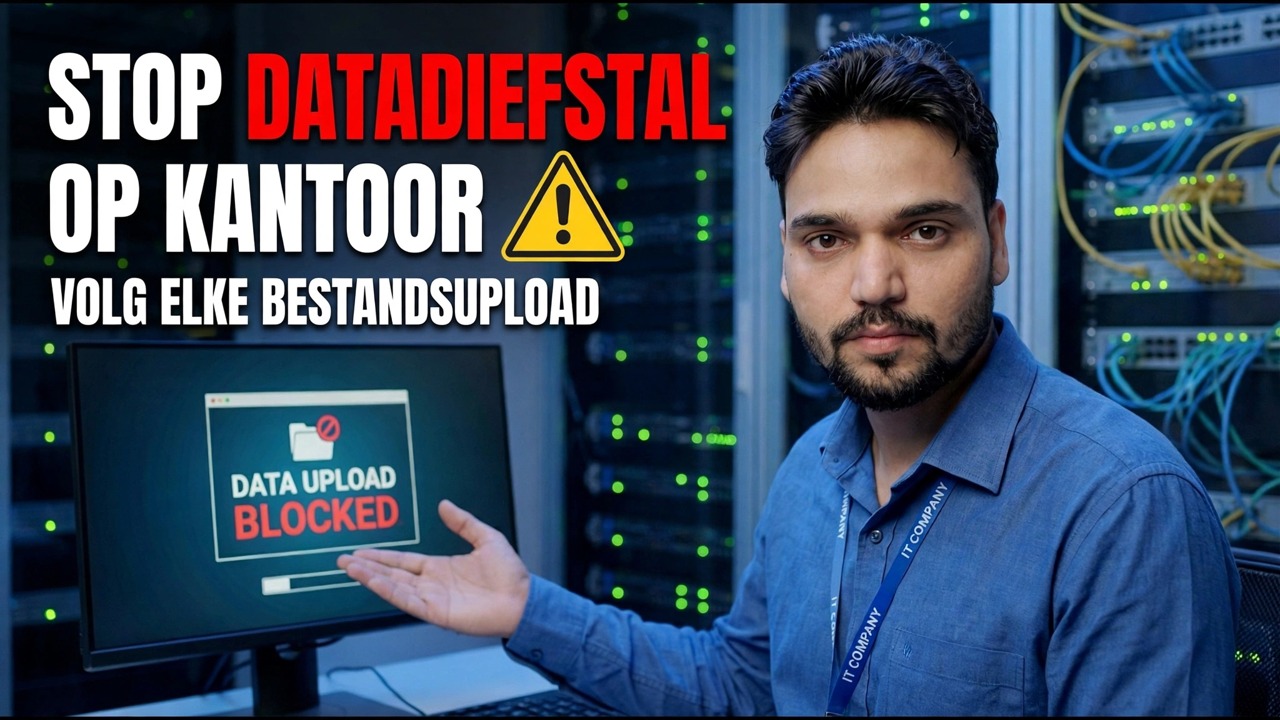
Uw gegevens worden gestolen 😳 Volg elke bestandsupload (verborgen methode)
Bestanden verlaten kantoor-pc's geruisloos: clouduploads, webmailbijlagen, synchronisatiemappen. Deze handleiding zorgt voor een eerlijke tracking van uploads op de machines die u beheert: eerst een schriftelijk beleid, daarna de tracering van eindpuntbestanden, firewalllogboeken, DNS-logboeken en proxyrecords, zodat elke upload een record achterlaat dat u kunt controleren.
📑Hoofdstukken
- Hoe bestanden kantoor-pc's verlaten: uploads naar de cloud, webmailbijlagen en synchronisatiemappen
- Eerst geschreven beleid: wat er wordt vastgelegd, wie de logboeken kan lezen, personeel op de hoogte voordat het loggen begint
- Eindpuntbestandstracering: de enige laag die het bestand zelf ziet
- Loggen van Windows Firewall-verbindingen: bestemmingen, poorten en tijden voor elke pc
- DNS-logboeken en proxyrecords bij de gateway – upload volume per bestemming
- Eén waarschuwing die er toe doet — en de logboeken bekijken als een auditor
📋 Overzicht en stapsgewijze handleiding
Schrijf het beleid voordat u iets bekijkt
Monitoren zonder schriftelijk beleid is de manier waarop een beheerder in een geschil terechtkomt in plaats van er een op te lossen. Houd het beleid op één pagina: bedrijfsmachines, bedrijfsgegevens, wat er wordt vastgelegd, wie de logboeken kan lezen en hoe lang ze worden bewaard.
Informeer het personeel – in een vergadering en schriftelijk – voordat het loggen begint, niet na het eerste incident, en bewaar het ondertekende beleid bij de logbestanden. Als een log ooit in twijfel wordt getrokken, is het beleid uw antwoord.
Schakel het traceren van eindpuntbestanden in
Het eindpunt is de enige laag die het bestand zelf ziet. Eindpuntbeheerplatforms in de DLP-klasse kunnen bestandsbewerkingen vastleggen: welk bestand, geüpload door welke gebruiker, op welk tijdstip, naar welke bestemming. Dat record is het verschil tussen "2 GB verliet deze pc" en "de prijslijst verliet deze pc".
Bevestig dat er een agent is geïnstalleerd en rapporteert op elke pc die u wilt beschermen; een pc zonder agent is onzichtbaar voor deze hele laag. Schakel het traceren van bestanden of het controleren van bestandsactiviteiten in voor uploads, mappen voor cloudsynchronisatie en verwisselbare media.
Stuur de records naar de centrale console of een beveiligde logmap, en niet alleen naar de pc zelf. Logboeken die op de beoordeelde machine staan, kunnen van die machine worden verwijderd.
Schakel het Windows Firewall-logboek in
Elke Windows-pc heeft al een verbindingslogboek dat wacht om te worden ingeschakeld. Het firewalllogboek geeft geen namen aan de bestanden, maar bewijst met welke externe adressen een pc heeft gesproken, op welke poorten en wanneer – het ondersteunende bewijs voor al het andere.
Open in Windows Defender Firewall met geavanceerde beveiliging het profiel Eigenschappen en stel Logboekregistratie in om succesvolle verbindingen vast te leggen. Of stel het in vanaf een verhoogde opdrachtprompt:
__VOLLEDIGCODEBLOCK0__Verzamel DNS- en proxyrecords bij de gateway
Voordat een pc ergens iets uploadt, vraagt hij DNS om het adres - en die vraag wordt vastgelegd. Als uw webverkeer via een proxy- of logrouter loopt, krijgt u ook de hostnaam en het aantal bytes van elke uploadsessie.
Schakel het loggen van zoekopdrachten in op uw DNS-server, of gebruik een router of firewall die DNS-verzoeken per apparaat registreert. Als u een webproxy gebruikt, controleer dan of deze de per host verzonden bytes registreert. Uploadvolume per bestemming is het handigste waarschuwingsnummer dat u bezit.
Bekijk uploadbestemmingen eerst wekelijks: cloudopslag, sites voor het delen van bestanden en webmail moeten een korte, verklaarbare lijst zijn.
Stel één waarschuwing in die er echt toe doet
Alles registreren en voor niets waarschuwen is een archiefkast, geen bewakingssysteem. Eén goede waarschuwing verslaat vijftig genegeerde waarschuwingen.
Waarschuwing bij grote uploads naar bestemmingen buiten uw goedgekeurde lijst. Begin genereus en stem af terwijl u leert wat normaal is op kantoor. Verwacht vals alarm: cloudback-ups, CCTV-uploads en videogesprekken sturen allemaal echte gegevens naar buiten, dus leer de normale handtekeningen kennen voordat u een waarschuwing als een geval behandelt.
Sluit elke waarschuwing met een schriftelijke reden van één regel. Een waarschuwing zonder geregistreerde uitkomst leert niemand iets.
Review als een auditor, niet als een spion
Het doel van dit systeem is dat gegevens niet langer ronddwalen, niet dat u een dossier over uw collega's opbouwt. Houd de routine saai, regelmatig en gedocumenteerd.
Vergelijk lagen voordat u iets concludeert: het eindpuntbestandsrecord, de firewallbestemming en de DNS-naam moeten allemaal hetzelfde verhaal vertellen. Eén logregel is een vraag, nooit een oordeel. Praat met de gebruiker, controleer of er een werkreden is en schrijf op wat je hebt gevonden.
Controleer het beleid elke paar maanden opnieuw: nieuwe tools, nieuwe clouddiensten, nieuw personeel: de controlelijst moet overeenkomen met het kantoor dat u daadwerkelijk heeft.
🏷️Topic Search Variables & Keywords
🎙️ Volledig transcript: tik om uit te vouwen
Stapsgewijze handleiding en oplossingen voor het oplossen van problemen - STOP GEGEVENSDiefstal OP KANTOOR VOLG ELK BESTAND DAT DOOR GEBRUIKERS WORDT UPLOAD. Demonstratie op het scherm door Technical Anshu.
Bestanden verlaten kantoor-pc's geruisloos: clouduploads, webmailbijlagen, synchronisatiemappen. Zorg voor eerlijke tracking van uploads op de machines die u beheert: firewalllogboeken, DNS-logboeken, proxyrecords en tracering van eindpuntbestanden, met eerst geschreven beleid.
(transcriptie eindigt hier op de bronpagina)
❓ Veelgestelde vragen
Is deze tutorial 100% gratis te volgen?
Ja! Alle handleidingen en methoden die door Technical Anshu worden gedemonstreerd, maken gebruik van gratis, legale en educatieve bronnen.
Kunnen beginners deze handleiding volgen?
Absoluut! Elke stap wordt op het scherm gedemonstreerd met gedetailleerde instructies, zodat iedereen ze gemakkelijk kan volgen.
Waar kan ik vragen stellen als ik vastloop?
Laat een reactie achter op de YouTube-video, en onze community en Technical Anshu helpen je verder.
🚀 Bekijk de volledige tutorial op YouTube
🚀 Bekijk de volledige stapsgewijze video-tutorial op YouTube: https://www.youtube.com/watch?v=fDypNIqh1PU
Abonneer u op Technische Anshu voor IT-ondersteuning, probleemoplossing voor Windows en serverbeheer.
▶️ Bekijk de volledige video