Ng Firewall Untangle Setup
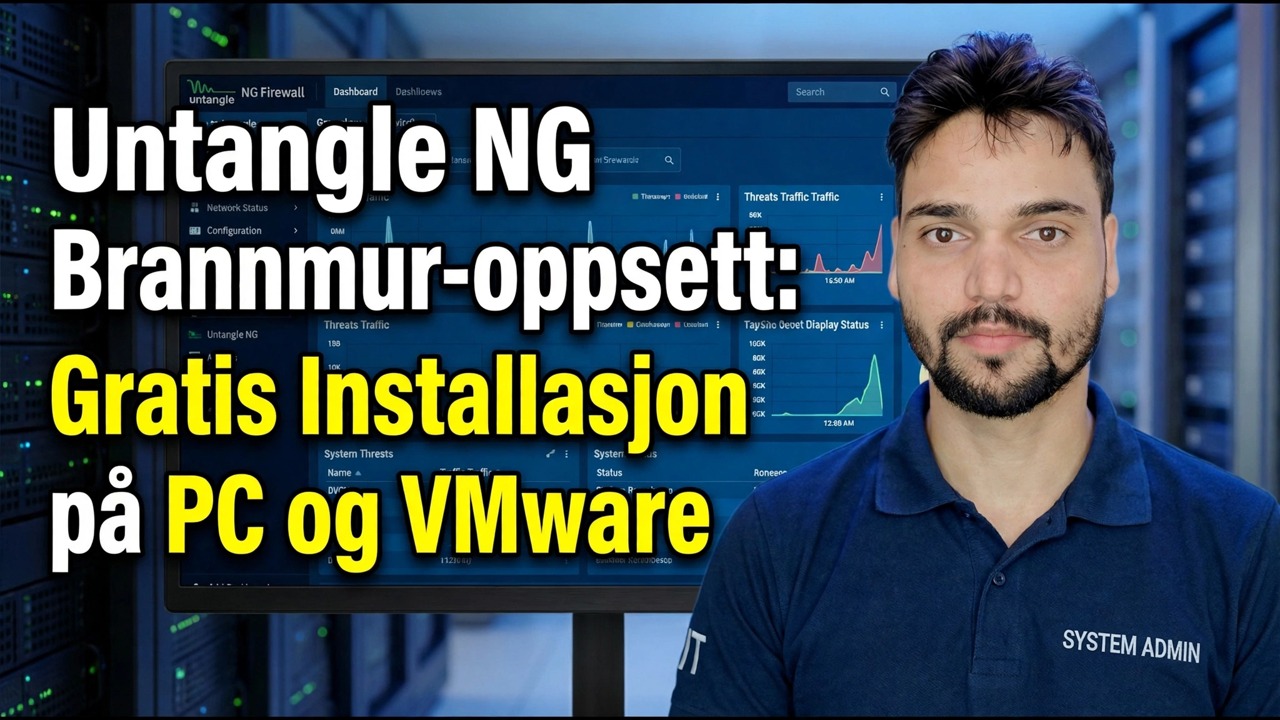
Installer Untangle NG Firewall – i dag selges som Arista Edge Threat Management – på en ekstra PC eller i VMware, i riktig rekkefølge: regelen for to nettverkskort, installasjonsprogrammet, installasjonsveiviseren på 192.168.2.1, eksterne og interne grensesnitt, og den ene virkelige beslutningen, rutermodus eller transparent bro.
📑Chapters
- What this box is — one gateway between the internet and the office
- The machine — a PC or a VMware VM with two network cards
- Downloading the installer from Arista's official portal
- Installing — and the hard disk the installer erases
- The Setup Wizard — account registration first
- Setting the administrator password
- External and Internal — getting the two interfaces right
- Router mode or transparent bridge — the decision step
- First checks, updates, apps and the go-live cutover
📋 Oversikt og trinn-for-trinn-veiledning
Vet hva du konfigurerer
Untangle NG Firewall gjør en ekstra PC eller en virtuell maskin til gatewayen for hele nettverket ditt: boksen sitter mellom internettforbindelsen og kontorsvitsjen, hver datamaskin når internett gjennom den, og rekken av apper – nettfiltrering, VPN, rapporter og mer – slås på inne i porten etterpå. Konfigurer først, apper etter.
Forbered en maskin med to nettverkskort
En gateway lever mellom to nettverk, så maskinen trenger minst to nettverksgrensesnitt: ett blir eksternt (mot ISP-linjen) og ett internt (mot kontoret). Den klassiske konstruksjonen er et ekstra skrivebord med ett ekstra PCI- eller PCIe-nettverkskort lagt til; en virtuell VMware-maskin med to virtuelle NIC-er fungerer like bra – videoen dekker begge rutene. Merk hver kabel mens du kobler den til: det meste av installasjonsproblemet på dette produktet er to byttede kabler.
Last ned installasjonsprogrammet kun fra Aristas offisielle portal
Nedlastinger lever nå bak en gratis ETM Dashboard-konto på Aristas offisielle side: opprett kontoen, og portalen tilbyr installasjonsprogrammet – ISO-bildet for en fysisk maskin, OVA for en virtuell maskin. Last ned kun derfra. Et brannmurbilde er den verste enkeltfilen på nettverket ditt å hente fra et speil eller "gratis nedlasting"-nettsted, og omdøpt produktforvirring er akkurat det falske nedlastingssider utnytter.
Installer og la deretter installasjonsveiviseren åpne
Start opp maskinen (eller VM) fra installasjonsprogrammet og følg installasjonen – husk at den tørker av disken mens den går. Ved første oppstart åpnes oppsettveiviseren av seg selv. På gjeldende versjoner begynner det med kontoen: logg på med ETM Dashboard-kontoen fra forrige trinn, eller opprett en, og boksen registreres til den. Denne registreringen er funksjonell, ikke papirarbeid - det er hvordan en prøveversjon eller lisens aktiveres på enheten senere. Veiviseren kan også åpnes igjen etterpå fra Config > System > Support > Setup Wizard.
Angi et sterkt administratorpassord
Tidlig i veiviseren oppretter du administratorkontoen for boksen. Denne ene påloggingen kontrollerer inngangsdøren til hele nettverket, så velg et sterkt, unikt passord og lagre det i bedriftens passordbehandling – aldri la en standard eller en delt, gjettelig på plass.
Identifiser de eksterne og interne grensesnittene
Veiviseren spør hvilket grensesnitt som vender mot internett og hvilket som vender mot kontoret ditt. Det vanlige mønsteret er det første grensesnittet som eksternt - det kobles til ISP-modemet eller oppstrømslinjen og tar normalt adressen med DHCP - og det andre som internt, koblet til kontorsvitsjen. Behandle den rekkefølgen som et hint, ikke bevis: identifiser hver port ved test. Koble kun til kabelen du tror er ISP-linjen og se hvilket grensesnitt som viser en kobling og en adresse; koble den fra og se koblingen falle. Når veiviseren er ferdig, svarer administrasjonskonsollen fra den interne siden på den dokumenterte standardadressen:
http://192.168.2.1In router mode the internal interface sits at 192.168.2.1 and hands out DHCP addresses to the office PCs. A laptop plugged into the internal side and set to DHCP should receive a 192.168.2.x address — that lease is your proof the inside of the box is alive. If your office already uses the 192.168.2.x range for something else, change the internal address during setup instead of letting two networks collide.
Velg rutermodus eller transparent bro
Dette er den eneste avgjørelsen å ta sakte, fordi veiviseren tilbyr to måter for boksen å bli med i nettverket. I rutermodus blir brannmuren gatewayen: den overtar NAT og DHCP for kontoret og erstatter den gamle ruterens jobb – det riktige valget for de fleste ferske installasjoner. I Transparent Bridge-modus sitter boksen bak den eksisterende ruteren, beholder nettverkets eksisterende adressering og filtrerer trafikk mens den passerer – det riktige valget når det nåværende ruteroppsettet må forbli nøyaktig som det er. Det er heller ikke en feil, men de er forskjellige nettverk etterpå, så velg det som samsvarer med nettstedet før du fullfører veiviseren.
Bekreft, oppdater, og planlegg deretter avskjæringen
Før noen er avhengig av boksen, bevis det fra en ekte PC på den interne siden: konsollen åpnes på adressen ovenfor, PC-en har internett gjennom den nye gatewayen, og grensesnittsiden viser Ekstern og Intern koblet til kablene du tror de er. Se deretter etter oppdateringer og kjør dem mens boksen fortsatt er ny, og aktiver appene du faktisk trenger - de gratis basisappene kjører på ubestemt tid, og abonnementsapper kan prøves gjennom kontoen din; når en prøveversjon avsluttes, slår den appen seg av og gatewayen fortsetter å rute.
🏷️Topic Search Variables & Keywords
🎙️ Full transkripsjon – trykk for å utvide
Konfigurer Untangle NG Firewall (nå Arista Edge Threat Management) i riktig rekkefølge – regelen for to nettverkskort, installasjonsprogrammet, installasjonsveiviseren på 192.168.2.1, eksterne og interne grensesnitt og rutermodus kontra transparent bro.
Trinn-for-trinn feilsøkingsveiledning og løsninger - Untangle NG Firewall Setup: Gratis installasjon på PC og VMware. Demonstrasjon på skjermen av Technical Anshu.
(transkripsjon slutter her på kildesiden)
❓ Ofte stilte spørsmål
Er denne opplæringen 100 % gratis å følge?
Ja! Alle veiledninger og metoder demonstrert av Technical Anshu bruker gratis, juridiske og pedagogiske ressurser.
Kan nybegynnere følge denne veiledningen?
Absolutt! Hvert trinn er demonstrert på skjermen med detaljerte instruksjoner slik at alle enkelt kan følge med.
Hvor kan jeg stille spørsmål hvis jeg står fast?
Legg igjen en kommentar direkte på YouTube-videoen, så hjelper fellesskapet vårt og Technical Anshu deg.
🚀 Se hele veiledningen på YouTube
🚀 Se hele trinn-for-trinn-videoopplæringen på YouTube: https://www.youtube.com/watch?v=12BODV4ovDA
Abonner på Technical Anshu for IT-støtte, Windows-feilsøking og serveradministrasjon.
▶️ Se hele videoen