Proxmox Nested VM Setup - ESXi Tutorial
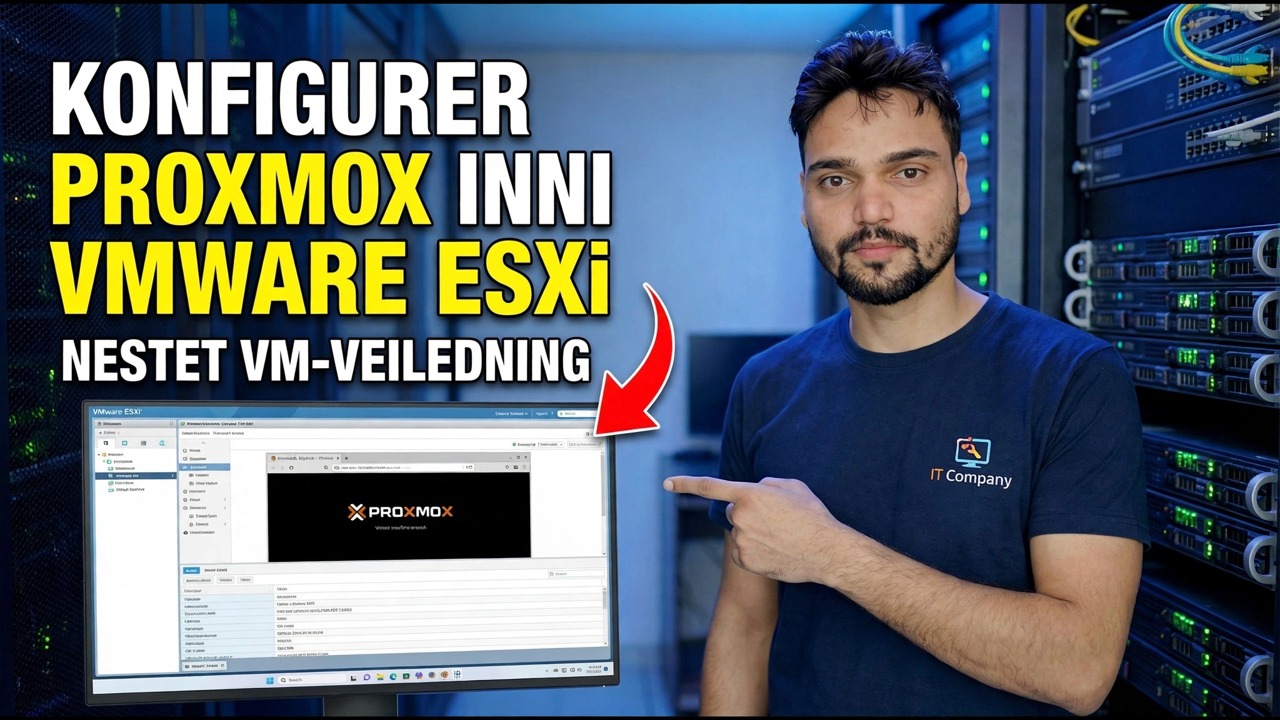
Kjør Proxmox VE som en virtuell maskin inne i VMware ESXi, med ekte VM-er inni den. To innstillinger avgjør om det fungerer – den eksponerte virtualiseringsbryteren på ESXi-siden og portgruppens sikkerhetsfiks på nettverkssiden – pluss terminalsjekkene som beviser at KVM lever, og de ærlige grensene for et nestet laboratorium.
📑Chapters
- What nested virtualization is — and the honest lab picture before you start
- Creating the Proxmox VM in ESXi with lab-sized resources
- Setting one — expose hardware assisted virtualization to the guest OS
- Installing Proxmox VE and opening the web interface on port 8006
- Proving KVM is alive — the three terminal checks
- The port group fix — why VMs inside Proxmox have no network
- Creating a VM inside Proxmox — CPU type host
- Honest lab limits — learning yes, production no
📋 Oversikt og trinn-for-trinn-veiledning
Før du begynner – Det ærlige bildet
Nestet virtualisering betyr en hypervisor som kjører inne i en virtuell maskin: Proxmox inne i ESXi, med egne VM-er og containere inni den. Det er den billigste laboratoriet som finnes - én server, to plattformer å lære, null ekstra maskinvare. Men tre fakta bør være klare før du begynner.
For det første er dette en labteknikk. VMware støtter ikke kjøring av tredjeparts hypervisorer på ESXi, bortsett fra snevert dokumenterte tilfeller som Hyper-V for virtualiseringsbasert sikkerhet. Nested Proxmox fungerer og tusenvis av hjemmelaboratorier driver det – men ingen leverandør vil ta kontakten din om det.
For det andre må den fysiske prosessoren ha Intel VT-x eller AMD-V, aktivert i server-BIOS. ESXi kan ikke passere gjennom en funksjon maskinvaren har slått av.
For det tredje er et nestet oppsett bare så sterkt som vertens ledige kapasitet. Proxmox selv trenger ressurser, og hver VM inne i Proxmox bruker dem igjen – en 8 GB vert vil være vert for en skuffende lab.
Lag Proxmox VM i ESXi med ressurser i laboratoriestørrelse
Opprett en ny virtuell maskin i ESXi. Sett gjeste-OS-familien til Linux — en Debian 64-bits profil er den nærmeste matchen, siden Proxmox VE er bygget på Debian. Gi den 4 vCPUer og 8–16 GB RAM: Proxmox i seg selv går på tomgang rundt 1–2 GB, og resten er til gjestene du skal kjøre inne i den.
Lag en virtuell disk på 100 GB eller mer – hver nestede VM-disk vil være inne i denne. For nettverksadapteren fungerer VMXNET3 hvis din Proxmox-versjon oppdager det rent, og E1000E fungerer også; begge er bra med det Debian-baserte installasjonsprogrammet.
Koble Proxmox VE ISO til CD/DVD-stasjonen og still den til å koble til når den slås på. Last ned ISO bare fra Proxmox sin offisielle nettside (proxmox.com). Slå ikke på VM-en ennå – neste trinn er mye enklere med den av.
Innstilling én — eksponer maskinvareassistert virtualisering for gjeste-operativsystemet
Dette er innstillingen hele oppsettet står på. Høyreklikk på Proxmox VM → Rediger innstillinger, og på Virtuell maskinvare-fanen utvider du CPU-delen og merker av for Utsett maskinvareassistert virtualisering til gjeste-OS. Dette sender CPUens virtualiseringsutvidelser – vmx-flagget på Intel, svm på AMD – til Proxmox VM, slik at Proxmox sin egen KVM-hypervisor kan bruke dem.
Uten denne avmerkingsboksen installeres og starter Proxmox normalt, men ingen VM inne i den kan bruke KVM-akselerasjon – og feilen vises bare når du prøver å starte den første nestede gjesten.
Avmerkingsboksen skriver én linje inn i VM-ens .vmx-konfigurasjonsfil, og du kan legge til den samme linjen selv hvis avmerkingsboksen er vanskelig å nå:
vhv.enable = "TRUE"Installer Proxmox VE og åpne nettgrensesnittet
Slå på VM-en og start opp fra ISO for å kjøre Proxmox VE-installasjonsprogrammet. Velg måldisken (den virtuelle disken på 100 GB du opprettet), angi land, tidssone og tastaturoppsett, angi et root-passord og e-postadresse, og gi serveren et vertsnavn og en fast administrasjons-IP-adresse på laboratorienettverket ditt.
Når installasjonen er ferdig, la VM starte på nytt i Proxmox (du kan koble fra ISO nå). Deretter, fra en nettleser på PC-en din, åpner du Proxmox-nettgrensesnittet – erstatt adressen nedenfor med IP-en du ga Proxmox under installasjonen:
__FULLKODEBLOKK1__Bevis at KVM er i live – De tre terminalsjekkene
Ikke opprett en enkelt gjest ennå. I Proxmox-nettgrensesnittet, velg noden din og åpne Shell, og kjør deretter disse tre kontrollene. Først må KVM-enheten eksistere:
__FULLKODEBLOKK2__Port Group Fix – Hvorfor VM-er inne i Proxmox ikke har noe nettverk
Den merkeligste nestede lab-feilen: Proxmox i seg selv er perfekt online – den pinger gatewayen, laster ned oppdateringer og laster inn web-UI – men hver VM inne i den er nettverksdød, får ingen DHCP-adresse eller når ingenting. Ingenting er ødelagt. ESXi kjenner nøyaktig én maskin på den porten – Proxmox VM, med én MAC-adresse – og hver gjest inne i Proxmox sender med sin egen MAC-adresse, som ankommer den virtuelle svitsjen som ser forfalsket ut. Standard portgruppesikkerhetspolicyer slipper disse rammene på sikt, og svar finner heller ikke veien tilbake.
Reparasjonen er tre innstillinger. I ESXi går du til Nettverk og velger portgruppen som Proxmox VM er koblet til. Rediger innstillingene, åpne delen Sikkerhet og sett alle tre retningslinjene til Godta:
• Promiskuøs modus: Godta
• MAC-adresseendringer: Godta
• Forfalskede overføringer: Godta
Lagre, start deretter den nestede gjesten på nytt (eller bare nettverket) og test på nytt. Ingen omstart av Proxmox eller ESXi er nødvendig – endringen trer i kraft så snart gjesten sender på nytt.
Opprett en VM Inside Proxmox — Sett CPU-typen til Host
Det er en andre dør virtualiseringsflagget må passere gjennom, og den er inne i Proxmox. En ny VM opprettet i Proxmox bruker en emulert CPU-modell som standard (kvm64-familien), som bevisst presenterer en gammel, generisk CPU uten virtualiseringsflagget – slik at en gjest som selv ønsker å kjøre VM-er, eller bruke flaggavhengige funksjoner, ikke ser noe.
Når du oppretter en VM i Proxmox, åpner du dens Maskinvare-innstillinger og setter CPU-typen som vert. Gjesten mottar deretter den virkelige CPU-modellen og flaggene til maskinen under - som, i et reir, betyr at flaggene ESXi sendt til Proxmox flyter ett nivå lenger ned. Last opp en ISO til Proxmoxs lokale lagring, lag VM-en på vanlig måte med denne endringen, start den og bekreft at den starter opp og tar en IP-adresse på nettverket ditt. Det nestede laboratoriet ditt jobber nå fra ende til annen.
Ærlige laboratoriegrenser – hva dette oppsettet er og ikke for
Alt i et nest betaler ytelsesskatten to ganger: den nestede VM-ens arbeid behandles av Proxmox, hvis eget arbeid behandles igjen av ESXi, på toppen av den samme fysiske CPU, RAM og lagring. Forvent nestede gjester til å føle seg merkbart tregere enn den samme VM som kjører direkte på begge hypervisorene – Windows-gjester betaler dette høyest av alt.
Så hvorfor kjøre Proxmox inne i ESXi i det hele tatt? De ærlige grunnene er gode: det er den billigste måten å lære seg en andre plattform, øve på en migrering, teste Proxmox-funksjoner og bryte ting trygt – én server, to hypervisorer, null ekstra maskinvare, og ingenting i produksjonen kan skades.
Og når laboratoriet vokser ut av reiret, er utgangen enkel: ta sikkerhetskopi av Proxmox-konfigurasjonen og gjestene dine, og gjenoppbygg det samme oppsettet på bart metall. Innstillingene på denne siden – utsatt virtualisering, portgrupper, verts-CPU – er akkurat de tingene som forsvinner når Proxmox eier maskinvaren, som snarere er poenget: fint for læring, feil for produksjon.
🏷️Topic Search Variables & Keywords
🎙️ Full transkripsjon – trykk for å utvide
Trinn-for-trinn feilsøkingsveiledning og løsninger - KONFIGURER PROXMOX INNE I VMWARE ESXi NESTEDE VM TUTORIAL. Demonstrasjon på skjermen av Technical Anshu.
Installer Proxmox VE som en VM på VMware ESXi og kjør ekte VM-er inne i den. De to innstillingene som får nestet virtualisering til å fungere, portgruppens fiksering og ærlige laboratoriegrenser.
(transkripsjon slutter her på kildesiden)
❓ Ofte stilte spørsmål
Er denne opplæringen 100 % gratis å følge?
Ja! Alle veiledninger og metoder demonstrert av Technical Anshu bruker gratis, juridiske og pedagogiske ressurser.
Kan nybegynnere følge denne veiledningen?
Absolutt! Hvert trinn er demonstrert på skjermen med detaljerte instruksjoner slik at alle enkelt kan følge med.
Hvor kan jeg stille spørsmål hvis jeg står fast?
Legg igjen en kommentar direkte på YouTube-videoen, så hjelper fellesskapet vårt og Technical Anshu deg.
🚀 Se hele veiledningen på YouTube
🚀 Se hele trinn-for-trinn-videoopplæringen på YouTube: https://www.youtube.com/watch?v=_KeUQr-Nq1Y
Abonner på Technical Anshu for IT-støtte, Windows-feilsøking og serveradministrasjon.
▶️ Se hele videoen