Hvilken tynnklient å kjøpe? 😳 4 modeller sammenlignet (best vs verst)
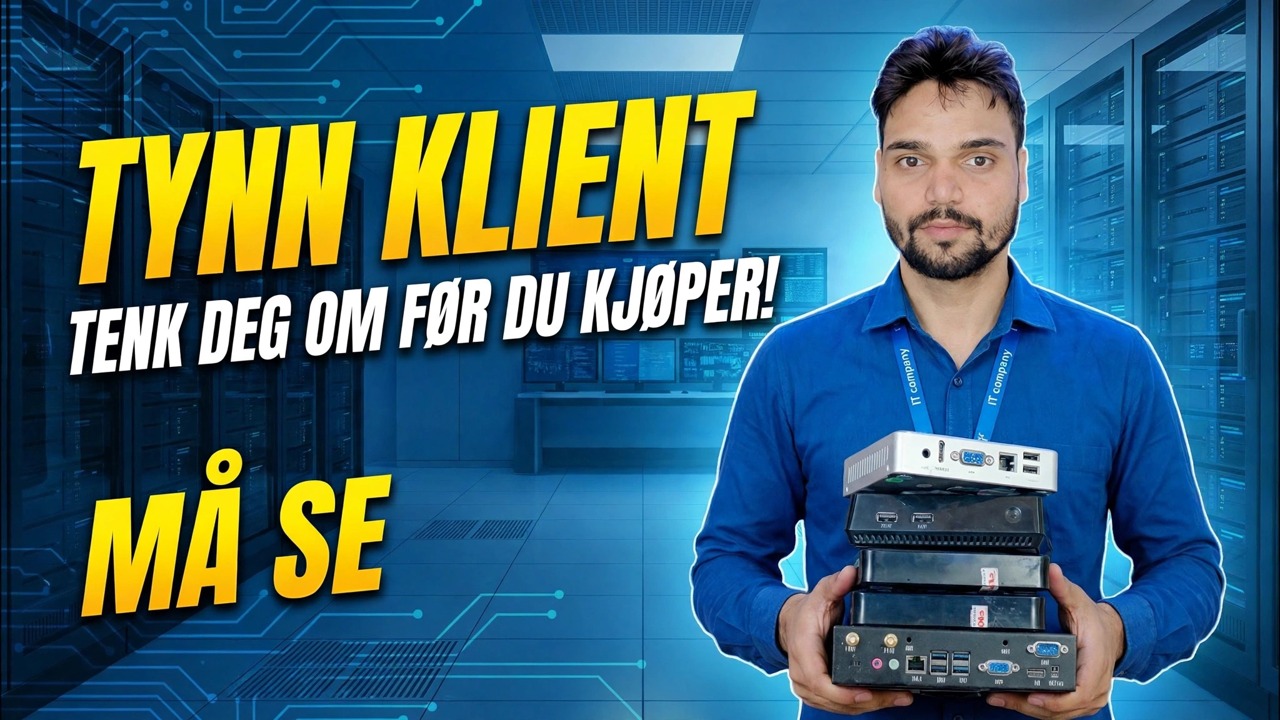
I videoen legger Technical Anshu fire tynnklientmodeller side om side og viser hvilken som er best og hvilken som er dårligst. Denne siden gir deg kjøpsrammen bak den sammenligningen - de fire spesifikasjonslinjene som faktisk bestemmer kjøpet ditt - slik at du kan bedømme hvilken som helst modell, inkludert de fire i videoen, før du betaler.
📑Kapitler
- Fire tynnklientmodeller sammenlignet side ved side – best vs verst
- De fire spesifikasjonslinjene som bestemmer alt
- Inngangsklassen – greit for én enkel jobb
- Standardklassen – det beste stedet for RDP på kontoret
- Premiumklassen – bare når skrivebordet krever det
- Røde flagg – modellene og avtalene du bør unngå
- Tilpass klassen til jobben, ikke budsjettet alene
📋 Oversikt og trinn-for-trinn-veiledning
Start med 4-modellsammenligningen
Videoen er produkttesten: fire spesifikke tynnklientmodeller, åpnet, spesifisert og presset gjennom ekte RDP-kontorarbeid, med et klart beste og et klart verste navn på slutten. En tynnklient er det billigste skrivebordet på kontoret – men bare hvis du kjøper riktig klasse. Kjøp for svakt og skjermen henger på hver rull; kjøp persienner og du kan få en låst boks uten adapter.
Spesifikasjonslinje 1 – RAM: 2 GB gulv, 4 GB komfortabelt
Den tynne klienten kjører sitt eget lille OS, den eksterne skrivebordsklienten, og noen ganger en lokal nettleser ved siden av. 2 GB er arbeidsgulvet for en enkelt RDP-økt som utfører oppføringsarbeid som fakturering eller dataregistrering. 4 GB er den komfortable klassen – jevnere når det lokale operativsystemet gjør mer, bedre med to skjermer og klassen med lengre levetid. Under 2 GB, ikke kjøp for kontorbruk, uansett rabatt.
Spesifikasjonslinje 2 — Skjermutganger: Ett skrivebord eller to skjermer
Tell kontaktene på bakpanelet, ikke brosjyren. Én skjermutgang betyr et skrivebord med én skjerm. To utganger (enhver blanding av HDMI-, DisplayPort- eller VGA-porter) betyr at skrivebordet kan kjøre to skjermer – Tally på den ene skjermen, kontoutskriften eller Excel på den andre, som er hvordan kontopulter fungerer i økende grad. En USB-skjermadapter som legges til senere koster penger, legger til et driverproblem og føles aldri så ren som en innfødt andre utgang.
Spesifikasjonslinje 3 — LAN-port: Gigabit, trykt på boksen
Foretrekk en gigabit LAN-port – travle kontorer sender nok skjermdata til å føle et 100 Mbps-tak når mange skrivebord deler det. Men vær ærlig om hele kjeden: boksen, kabelen, switchporten og server-NIC må alle være gigabit for at økten skal få gigabit. En gigabit-tynn klient koblet til en 100 Mbps-svitsj kjører fortsatt på 100. Når en økt forsinker, test boksen på en kjent gigabit-port nær serveren før du gir boksen skylden.
Spesifikasjonslinje 4 – Lagring og OS: kjent, oppdaterbar, ikke låst
Den fjerde linjen er den som i det stille avgjør om boksen forblir brukbar. OS bør være et kjent tynnklient-OS som fortsatt mottar oppdateringer og kan erstattes om nødvendig – ikke et system som er låst til en fremmeds server eller konto. Lagringen må være stor nok til at selve neste OS-oppdatering fortsatt passer. En modell som passerer alle fire spesifikasjonslinjene er et trygt kontorkjøp; en modell som svikter én linje, tilhører en mindre jobb — eller unngå listen.
Velg klassen – Entry, Standard eller Premium
Inngangsklasse: den laveste prisklassen – beskjeden RAM, en enkelt skjermutgang, en grunnleggende prosessor og et enkelt tynt operativsystem. Den eksisterer for én RDP-sesjon åpen hele dagen: en faktureringsteller, en datainntastingsskranke, en gateterminal. Bedømt på sin egen jobb er det den beste verdien i hele sammenligningen – bare aldri be den om å gjøre mer.
Standardklasse: det beste stedet for RDP på kontoret. 4 GB klasseminne, to skjermutganger, en gigabit LAN-port og et vedlikeholdt tynt OS med riktige RDP-funksjoner. Prishoppet over inngang er lite; fallet i daglige klager er stort. For de fleste pulter – kontoer, kontorarbeid, Tally og Excel gjennom serveren – kjøp denne klassen med mindre en pult har en bevist grunn til å være entry eller premium.
Premiumklasse: mer minne, sterkere grafikkdekoding og tre eller flere visningsmuligheter. Den tjener prisen på skrivebord med flere skjermer, designvisning og seter som også blir med i videosamtaler gjennom økten. De fleste kontorpulter berører aldri denne kraften – premium er en skalpell, ikke en standard.
Røde flagg – gå bort fra disse
Uansett klasse, gå bort – eller kreve en skrotpris – når du ser noen av disse:
• Ingen strømadapter, eller en løs erstatning med feil rangering
• Admin- eller BIOS-passord ukjent — du kan ikke engang endre serveradressen
• Et OS som ikke lenger mottar oppdateringer og ikke kan erstattes
• Bare Wi-Fi, ingen LAN-port — et fast kontorbord fortjener en kabel
• En lagringsstørrelse som er så liten at selve neste OS-oppdatering passer ikke
Endelig dom – Match klassen med jobben
List opp hvert skrivebord og dets ene hovedjobb, tilordne den laveste klassen som gjør jobben komfortabelt, og legg de sparte pengene inn på serveren, sikkerhetskopien og nettverket – test deretter ett skrivebord fra hver klasse før massebestillingen. En liten prisforskjell per pult blir stor over ti eller tjue seter, i begge retninger: for billig skaper støtteanrop hver uke; for premium sulter serverbudsjettet alle skrivebord deler.
Og den ærlige linjen hele sammenligningen står på: en tynn klient er ikke en liten PC. Den kjører ikke kontorprogramvaren din – serveren din gjør det. Hvis det ikke er noen riktig server eller verts-PC bak, vil ingen modell i noen sammenligning lagre oppsettet. Planlegg verten først, kjøp deretter boksene – og se videoen for hvilken av de fire modellene som kom best ut og hvilke som kom dårligst ut.
🏷️Topic Search Variables & Keywords
🎙️ Full transkripsjon – trykk for å utvide
Trinn-for-trinn feilsøkingsveiledning og løsninger - TYNN KLIENTTENK FØR KJØP! MÅ SE. Demonstrasjon på skjermen av Technical Anshu.
(transkripsjon slutter her på kildesiden)
❓ Ofte stilte spørsmål
Er denne opplæringen 100 % gratis å følge?
Ja! Alle veiledninger og metoder demonstrert av Technical Anshu bruker gratis, juridiske og pedagogiske ressurser.
Kan nybegynnere følge denne veiledningen?
Absolutt! Hvert trinn er demonstrert på skjermen med detaljerte instruksjoner slik at alle enkelt kan følge med.
Hvor kan jeg stille spørsmål hvis jeg står fast?
Legg igjen en kommentar direkte på YouTube-videoen, så hjelper fellesskapet vårt og Technical Anshu deg.
🚀 Se hele veiledningen på YouTube
🚀 Se hele trinn-for-trinn-videoopplæringen på YouTube: https://www.youtube.com/watch?v=ce8Q3bNMOmI
Abonner på Technical Anshu for IT-støtte, Windows-feilsøking og serveradministrasjon.
▶️ Se hele videoen