ਐਨਜੀ ਫਾਇਰਵਾਲ ਅਨਟੈਂਗਲ ਸੈੱਟਅੱਪ
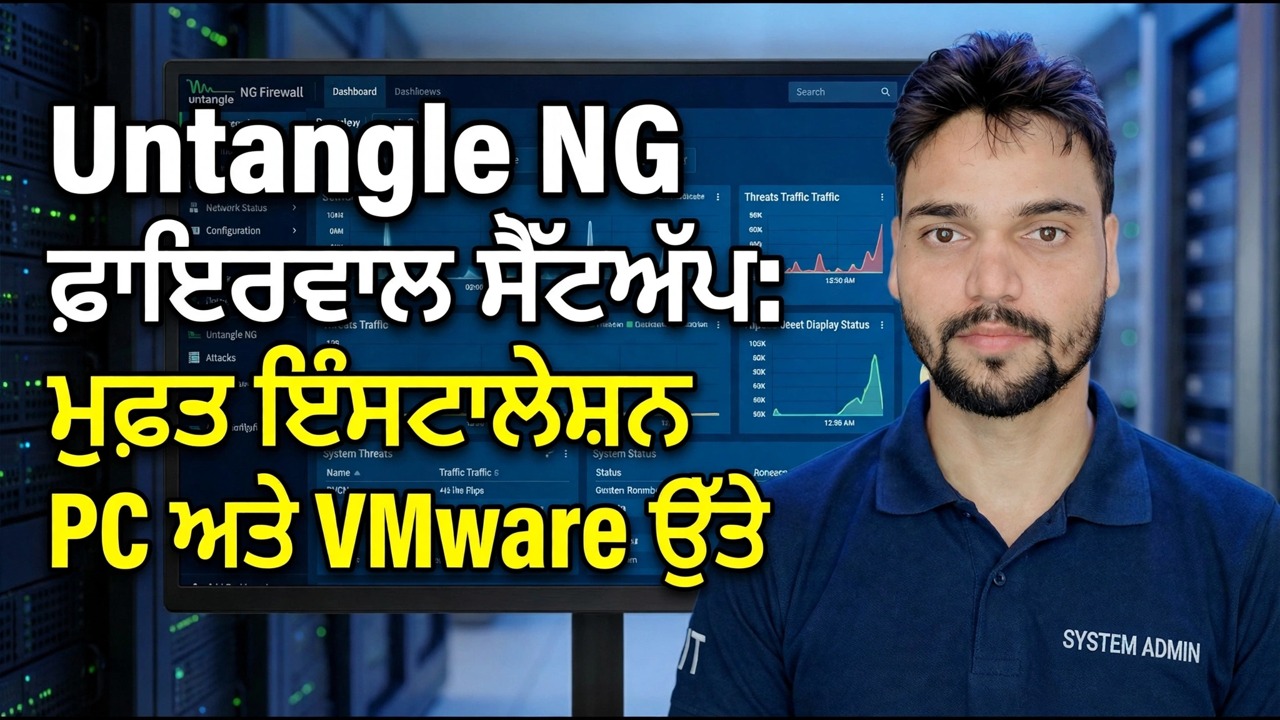
ਅਨਟੈਂਗਲ NG ਫਾਇਰਵਾਲ ਨੂੰ ਸਥਾਪਿਤ ਕਰੋ — ਅੱਜ ਅਰਿਸਤਾ ਐਜ ਥ੍ਰੀਟ ਮੈਨੇਜਮੈਂਟ ਦੇ ਤੌਰ 'ਤੇ ਵੇਚਿਆ ਗਿਆ — ਇੱਕ ਵਾਧੂ ਪੀਸੀ ਜਾਂ VMware ਵਿੱਚ, ਸਹੀ ਕ੍ਰਮ ਵਿੱਚ: ਦੋ-ਨੈੱਟਵਰਕ-ਕਾਰਡ ਨਿਯਮ, ਇੰਸਟਾਲਰ, 192.168.2.1 'ਤੇ ਸੈੱਟਅੱਪ ਸਹਾਇਕ, ਬਾਹਰੀ ਅਤੇ ਅੰਦਰੂਨੀ ਇੰਟਰਫੇਸ, ਅਤੇ ਇੱਕ ਅਸਲੀ ਫੈਸਲਾ, ਰਾਊਟਰ ਮੋਡ ਜਾਂ ਪਾਰਦਰਸ਼ੀ ਬ੍ਰਿਜ।
📑ਚੈਪਟਰ
- ਇਹ ਬਕਸਾ ਕੀ ਹੈ — ਇੰਟਰਨੈੱਟ ਅਤੇ ਦਫ਼ਤਰ ਵਿਚਕਾਰ ਇੱਕ ਗੇਟਵੇ
- ਮਸ਼ੀਨ — ਦੋ ਨੈੱਟਵਰਕ ਕਾਰਡਾਂ ਵਾਲਾ ਇੱਕ PC ਜਾਂ VMware VM
- Arista ਦੇ ਅਧਿਕਾਰਤ ਪੋਰਟਲ ਤੋਂ ਇੰਸਟਾਲਰ ਨੂੰ ਡਾਊਨਲੋਡ ਕਰਨਾ
- ਇੰਸਟਾਲ ਕਰਨਾ — ਅਤੇ ਹਾਰਡ ਡਿਸਕ ਨੂੰ ਇੰਸਟਾਲਰ ਮਿਟਾਉਂਦਾ ਹੈ
- ਸੈਟਅੱਪ ਸਹਾਇਕ — ਪਹਿਲਾਂ ਖਾਤਾ ਰਜਿਸਟ੍ਰੇਸ਼ਨ
- ਪ੍ਰਬੰਧਕ ਪਾਸਵਰਡ ਸੈੱਟ ਕਰਨਾ
- ਬਾਹਰੀ ਅਤੇ ਅੰਦਰੂਨੀ — ਦੋ ਇੰਟਰਫੇਸਾਂ ਨੂੰ ਠੀਕ ਕਰਨਾ
- ਰਾਊਟਰ ਮੋਡ ਜਾਂ ਪਾਰਦਰਸ਼ੀ ਪੁਲ — ਫੈਸਲੇ ਦਾ ਕਦਮ
- ਪਹਿਲੀ ਜਾਂਚ, ਅੱਪਡੇਟ, ਐਪਸ ਅਤੇ ਗੋ-ਲਾਈਵ ਕੱਟਓਵਰ
📋 ਸੰਖੇਪ ਜਾਣਕਾਰੀ ਅਤੇ ਕਦਮ-ਦਰ-ਕਦਮ ਗਾਈਡ
ਜਾਣੋ ਕਿ ਤੁਸੀਂ ਕੀ ਸੈੱਟਅੱਪ ਕਰ ਰਹੇ ਹੋ
ਅਨਟੈਂਗਲ NG ਫਾਇਰਵਾਲ ਤੁਹਾਡੇ ਪੂਰੇ ਨੈੱਟਵਰਕ ਲਈ ਇੱਕ ਵਾਧੂ ਪੀਸੀ ਜਾਂ ਇੱਕ ਵਰਚੁਅਲ ਮਸ਼ੀਨ ਨੂੰ ਗੇਟਵੇ ਵਿੱਚ ਬਦਲ ਦਿੰਦਾ ਹੈ: ਬਾਕਸ ਤੁਹਾਡੇ ਇੰਟਰਨੈਟ ਕਨੈਕਸ਼ਨ ਅਤੇ ਤੁਹਾਡੇ ਦਫਤਰ ਸਵਿੱਚ ਦੇ ਵਿਚਕਾਰ ਬੈਠਦਾ ਹੈ, ਹਰ ਕੰਪਿਊਟਰ ਇਸ ਰਾਹੀਂ ਇੰਟਰਨੈਟ ਤੱਕ ਪਹੁੰਚਦਾ ਹੈ, ਅਤੇ ਇਸਦੇ ਐਪਸ ਦਾ ਰੈਕ — ਵੈੱਬ ਫਿਲਟਰਿੰਗ, VPN, ਰਿਪੋਰਟਾਂ ਅਤੇ ਹੋਰ - ਉਸ ਗੇਟਵੇ ਦੇ ਅੰਦਰ ਸਵਿੱਚ ਕੀਤਾ ਜਾਂਦਾ ਹੈ। ਪਹਿਲਾਂ ਸੈੱਟਅੱਪ ਕਰੋ, ਐਪਾਂ ਬਾਅਦ ਵਿੱਚ।
ਦੋ ਨੈੱਟਵਰਕ ਕਾਰਡਾਂ ਨਾਲ ਇੱਕ ਮਸ਼ੀਨ ਤਿਆਰ ਕਰੋ
ਇੱਕ ਗੇਟਵੇ ਦੋ ਨੈੱਟਵਰਕਾਂ ਵਿਚਕਾਰ ਰਹਿੰਦਾ ਹੈ, ਇਸਲਈ ਮਸ਼ੀਨ ਨੂੰ ਘੱਟੋ-ਘੱਟ ਦੋ ਨੈੱਟਵਰਕ ਇੰਟਰਫੇਸਾਂ ਦੀ ਲੋੜ ਹੁੰਦੀ ਹੈ: ਇੱਕ ਬਾਹਰੀ (ISP ਲਾਈਨ ਦਾ ਸਾਮ੍ਹਣਾ ਕਰਦੇ ਹੋਏ) ਅਤੇ ਇੱਕ ਅੰਦਰੂਨੀ (ਤੁਹਾਡੇ ਦਫ਼ਤਰ ਦੇ ਸਾਹਮਣੇ) ਬਣ ਜਾਂਦਾ ਹੈ। ਕਲਾਸਿਕ ਬਿਲਡ ਇੱਕ ਵਾਧੂ PCI ਜਾਂ PCIe ਨੈੱਟਵਰਕ ਕਾਰਡ ਦੇ ਨਾਲ ਇੱਕ ਵਾਧੂ ਡੈਸਕਟਾਪ ਹੈ; ਦੋ ਵਰਚੁਅਲ NICs ਵਾਲੀ VMware ਵਰਚੁਅਲ ਮਸ਼ੀਨ ਵੀ ਉਸੇ ਤਰ੍ਹਾਂ ਕੰਮ ਕਰਦੀ ਹੈ — ਵੀਡੀਓ ਦੋਵਾਂ ਰੂਟਾਂ ਨੂੰ ਕਵਰ ਕਰਦੀ ਹੈ। ਹਰੇਕ ਕੇਬਲ ਨੂੰ ਲੇਬਲ ਲਗਾਓ ਜਿਵੇਂ ਤੁਸੀਂ ਇਸਨੂੰ ਪਲੱਗ ਇਨ ਕਰਦੇ ਹੋ: ਇਸ ਉਤਪਾਦ 'ਤੇ ਜ਼ਿਆਦਾਤਰ ਸੈਟਅਪ ਦਰਦ ਦੋ ਸਵੈਪਡ ਕੇਬਲ ਹਨ।
ਸਿਰਫ ਅਰਿਸਟਾ ਦੇ ਅਧਿਕਾਰਤ ਪੋਰਟਲ ਤੋਂ ਇੰਸਟਾਲਰ ਨੂੰ ਡਾਊਨਲੋਡ ਕਰੋ
ਡਾਊਨਲੋਡਸ ਹੁਣ Arista ਦੀ ਅਧਿਕਾਰਤ ਸਾਈਟ 'ਤੇ ਇੱਕ ਮੁਫਤ ETM ਡੈਸ਼ਬੋਰਡ ਖਾਤੇ ਦੇ ਪਿੱਛੇ ਰਹਿੰਦੇ ਹਨ: ਖਾਤਾ ਬਣਾਓ, ਅਤੇ ਪੋਰਟਲ ਇੰਸਟਾਲਰ ਦੀ ਪੇਸ਼ਕਸ਼ ਕਰਦਾ ਹੈ — ਇੱਕ ਭੌਤਿਕ ਮਸ਼ੀਨ ਲਈ ISO ਚਿੱਤਰ, ਇੱਕ ਵਰਚੁਅਲ ਮਸ਼ੀਨ ਲਈ OVA। ਉਥੋਂ ਹੀ ਡਾਊਨਲੋਡ ਕਰੋ। ਸ਼ੀਸ਼ੇ ਜਾਂ "ਮੁਫ਼ਤ ਡਾਉਨਲੋਡ" ਸਾਈਟ ਤੋਂ ਪ੍ਰਾਪਤ ਕਰਨ ਲਈ ਇੱਕ ਫਾਇਰਵਾਲ ਚਿੱਤਰ ਤੁਹਾਡੇ ਨੈੱਟਵਰਕ 'ਤੇ ਇਕੱਲੀ ਸਭ ਤੋਂ ਖਰਾਬ ਫਾਈਲ ਹੈ, ਅਤੇ ਨਾਮ ਬਦਲੇ-ਉਤਪਾਦ ਦੀ ਉਲਝਣ ਬਿਲਕੁਲ ਉਹੀ ਹੈ ਜਿਸਦਾ ਨਕਲੀ ਡਾਊਨਲੋਡ ਪੰਨੇ ਸ਼ੋਸ਼ਣ ਕਰਦੇ ਹਨ।
ਇੰਸਟਾਲ ਕਰੋ, ਫਿਰ ਸੈੱਟਅੱਪ ਸਹਾਇਕ ਨੂੰ ਖੁੱਲ੍ਹਣ ਦਿਓ
ਇੰਸਟਾਲਰ ਤੋਂ ਮਸ਼ੀਨ (ਜਾਂ VM) ਨੂੰ ਬੂਟ ਕਰੋ ਅਤੇ ਇੰਸਟੌਲ ਦੀ ਪਾਲਣਾ ਕਰੋ — ਯਾਦ ਰੱਖੋ ਕਿ ਇਹ ਜਿਵੇਂ ਹੀ ਡਿਸਕ ਨੂੰ ਪੂੰਝਦਾ ਹੈ। ਪਹਿਲਾਂ ਬੂਟ ਹੋਣ 'ਤੇ ਸੈੱਟਅੱਪ ਸਹਾਇਕ ਆਪਣੇ ਆਪ ਖੁੱਲ੍ਹ ਜਾਂਦਾ ਹੈ। ਮੌਜੂਦਾ ਸੰਸਕਰਣਾਂ 'ਤੇ ਇਹ ਖਾਤੇ ਨਾਲ ਸ਼ੁਰੂ ਹੁੰਦਾ ਹੈ: ਪਿਛਲੇ ਪੜਾਅ ਤੋਂ ETM ਡੈਸ਼ਬੋਰਡ ਖਾਤੇ ਨਾਲ ਸਾਈਨ ਇਨ ਕਰੋ, ਜਾਂ ਇੱਕ ਬਣਾਓ, ਅਤੇ ਬਾਕਸ ਇਸ ਵਿੱਚ ਰਜਿਸਟਰ ਹੋ ਜਾਂਦਾ ਹੈ। ਇਹ ਰਜਿਸਟ੍ਰੇਸ਼ਨ ਕਾਰਜਸ਼ੀਲ ਹੈ, ਕਾਗਜ਼ੀ ਕਾਰਵਾਈ ਨਹੀਂ - ਇਹ ਇਸ ਤਰ੍ਹਾਂ ਹੈ ਕਿ ਬਾਅਦ ਵਿੱਚ ਉਪਕਰਣ 'ਤੇ ਇੱਕ ਅਜ਼ਮਾਇਸ਼ ਜਾਂ ਲਾਇਸੈਂਸ ਕਿਵੇਂ ਕਿਰਿਆਸ਼ੀਲ ਹੁੰਦਾ ਹੈ। ਵਿਜ਼ਾਰਡ ਨੂੰ ਬਾਅਦ ਵਿੱਚ Config > System > Support > Setup Wizard ਤੋਂ ਵੀ ਦੁਬਾਰਾ ਖੋਲ੍ਹਿਆ ਜਾ ਸਕਦਾ ਹੈ।
ਇੱਕ ਮਜ਼ਬੂਤ ਐਡਮਿਨ ਪਾਸਵਰਡ ਸੈੱਟ ਕਰੋ
ਵਿਜ਼ਾਰਡ ਦੇ ਸ਼ੁਰੂ ਵਿੱਚ ਤੁਸੀਂ ਬਾਕਸ ਲਈ ਪ੍ਰਬੰਧਕ ਖਾਤਾ ਬਣਾਉਂਦੇ ਹੋ। ਇਹ ਇੱਕ ਲੌਗਇਨ ਪੂਰੇ ਨੈੱਟਵਰਕ ਦੇ ਸਾਹਮਣੇ ਵਾਲੇ ਦਰਵਾਜ਼ੇ ਨੂੰ ਨਿਯੰਤਰਿਤ ਕਰਦਾ ਹੈ, ਇਸਲਈ ਇੱਕ ਮਜ਼ਬੂਤ, ਵਿਲੱਖਣ ਪਾਸਵਰਡ ਸੈੱਟ ਕਰੋ ਅਤੇ ਇਸਨੂੰ ਕੰਪਨੀ ਦੇ ਪਾਸਵਰਡ ਮੈਨੇਜਰ ਵਿੱਚ ਸਟੋਰ ਕਰੋ — ਕਦੇ ਵੀ ਡਿਫੌਲਟ ਜਾਂ ਸਾਂਝਾ, ਅੰਦਾਜ਼ਾ ਲਗਾਉਣ ਯੋਗ ਨਾ ਛੱਡੋ।
ਬਾਹਰੀ ਅਤੇ ਅੰਦਰੂਨੀ ਇੰਟਰਫੇਸਾਂ ਦੀ ਪਛਾਣ ਕਰੋ
ਵਿਜ਼ਾਰਡ ਪੁੱਛਦਾ ਹੈ ਕਿ ਕਿਹੜਾ ਇੰਟਰਫੇਸ ਇੰਟਰਨੈਟ ਦਾ ਸਾਹਮਣਾ ਕਰਦਾ ਹੈ ਅਤੇ ਕਿਹੜਾ ਤੁਹਾਡੇ ਦਫਤਰ ਦਾ ਸਾਹਮਣਾ ਕਰਦਾ ਹੈ। ਆਮ ਪੈਟਰਨ ਬਾਹਰੀ ਦੇ ਰੂਪ ਵਿੱਚ ਪਹਿਲਾ ਇੰਟਰਫੇਸ ਹੁੰਦਾ ਹੈ — ਇਹ ISP ਮਾਡਮ ਜਾਂ ਅੱਪਸਟ੍ਰੀਮ ਲਾਈਨ ਵਿੱਚ ਪਲੱਗ ਹੁੰਦਾ ਹੈ ਅਤੇ ਆਮ ਤੌਰ 'ਤੇ DHCP ਦੁਆਰਾ ਇਸਦਾ ਪਤਾ ਲੈਂਦਾ ਹੈ — ਅਤੇ ਦੂਸਰਾ ਅੰਦਰੂਨੀ ਵਜੋਂ, ਆਫਿਸ ਸਵਿੱਚ ਵਿੱਚ ਪਲੱਗ ਕੀਤਾ ਜਾਂਦਾ ਹੈ। ਉਸ ਆਰਡਰ ਨੂੰ ਸੰਕੇਤ ਦੇ ਤੌਰ 'ਤੇ ਮੰਨੋ, ਸਬੂਤ ਨਹੀਂ: ਟੈਸਟ ਦੁਆਰਾ ਹਰੇਕ ਪੋਰਟ ਦੀ ਪਛਾਣ ਕਰੋ। ਸਿਰਫ਼ ਉਸ ਕੇਬਲ ਨੂੰ ਕਨੈਕਟ ਕਰੋ ਜਿਸ ਨੂੰ ਤੁਸੀਂ ISP ਲਾਈਨ ਮੰਨਦੇ ਹੋ ਅਤੇ ਦੇਖੋ ਕਿ ਕਿਹੜਾ ਇੰਟਰਫੇਸ ਲਿੰਕ ਅਤੇ ਐਡਰੈੱਸ ਦਿਖਾਉਂਦਾ ਹੈ; ਇਸਨੂੰ ਅਨਪਲੱਗ ਕਰੋ ਅਤੇ ਲਿੰਕ ਡਰਾਪ ਦੇਖੋ। ਇੱਕ ਵਾਰ ਵਿਜ਼ਾਰਡ ਪੂਰਾ ਹੋਣ ਤੋਂ ਬਾਅਦ, ਐਡਮਿਨ ਕੰਸੋਲ ਦਸਤਾਵੇਜ਼ੀ ਡਿਫੌਲਟ ਪਤੇ 'ਤੇ ਅੰਦਰੂਨੀ ਪਾਸੇ ਤੋਂ ਜਵਾਬ ਦਿੰਦਾ ਹੈ:
http://192.168.2.1ਰਾਊਟਰ ਮੋਡ ਵਿੱਚ ਅੰਦਰੂਨੀ ਇੰਟਰਫੇਸ 192.168.2.1 'ਤੇ ਬੈਠਦਾ ਹੈ ਅਤੇ DHCP ਪਤੇ ਦਫਤਰ ਦੇ PCs ਨੂੰ ਸੌਂਪਦਾ ਹੈ। ਅੰਦਰੂਨੀ ਸਾਈਡ ਵਿੱਚ ਪਲੱਗ ਕੀਤੇ ਅਤੇ DHCP 'ਤੇ ਸੈੱਟ ਕੀਤੇ ਇੱਕ ਲੈਪਟਾਪ ਨੂੰ ਇੱਕ 192.168.2.x ਪਤਾ ਪ੍ਰਾਪਤ ਕਰਨਾ ਚਾਹੀਦਾ ਹੈ — ਇਹ ਲੀਜ਼ ਤੁਹਾਡਾ ਸਬੂਤ ਹੈ ਕਿ ਬਾਕਸ ਦਾ ਅੰਦਰਲਾ ਜੀਵਿਤ ਹੈ। ਜੇਕਰ ਤੁਹਾਡਾ ਦਫ਼ਤਰ ਪਹਿਲਾਂ ਹੀ ਕਿਸੇ ਹੋਰ ਚੀਜ਼ ਲਈ 192.168.2.x ਰੇਂਜ ਦੀ ਵਰਤੋਂ ਕਰਦਾ ਹੈ, ਤਾਂ ਸੈੱਟਅੱਪ ਦੌਰਾਨ ਦੋ ਨੈੱਟਵਰਕਾਂ ਨੂੰ ਆਪਸ ਵਿੱਚ ਟਕਰਾਉਣ ਦੀ ਬਜਾਏ ਅੰਦਰੂਨੀ ਪਤਾ ਬਦਲੋ।
ਰਾਊਟਰ ਮੋਡ ਜਾਂ ਪਾਰਦਰਸ਼ੀ ਬ੍ਰਿਜ ਚੁਣੋ
ਇਹ ਹੌਲੀ-ਹੌਲੀ ਕਰਨ ਦਾ ਇੱਕ ਫੈਸਲਾ ਹੈ, ਕਿਉਂਕਿ ਵਿਜ਼ਾਰਡ ਬਾਕਸ ਨੂੰ ਨੈੱਟਵਰਕ ਨਾਲ ਜੁੜਨ ਲਈ ਦੋ ਤਰੀਕੇ ਪੇਸ਼ ਕਰਦਾ ਹੈ। ਰਾਊਟਰ ਮੋਡ ਵਿੱਚ ਫਾਇਰਵਾਲ ਗੇਟਵੇ ਬਣ ਜਾਂਦਾ ਹੈ: ਇਹ ਦਫ਼ਤਰ ਲਈ NAT ਅਤੇ DHCP ਨੂੰ ਲੈ ਲੈਂਦਾ ਹੈ ਅਤੇ ਪੁਰਾਣੇ ਰਾਊਟਰ ਦੇ ਕੰਮ ਨੂੰ ਬਦਲ ਦਿੰਦਾ ਹੈ — ਜ਼ਿਆਦਾਤਰ ਤਾਜ਼ਾ ਸਥਾਪਨਾਵਾਂ ਲਈ ਸਹੀ ਚੋਣ। ਪਾਰਦਰਸ਼ੀ ਬ੍ਰਿਜ ਮੋਡ ਵਿੱਚ ਬਾਕਸ ਮੌਜੂਦਾ ਰਾਊਟਰ ਦੇ ਪਿੱਛੇ ਬੈਠਦਾ ਹੈ, ਨੈੱਟਵਰਕ ਦੇ ਮੌਜੂਦਾ ਐਡਰੈਸਿੰਗ ਨੂੰ ਰੱਖਦਾ ਹੈ, ਅਤੇ ਟ੍ਰੈਫਿਕ ਨੂੰ ਫਿਲਟਰ ਕਰਦਾ ਹੈ ਜਿਵੇਂ ਕਿ ਇਹ ਲੰਘਦਾ ਹੈ — ਸਹੀ ਚੋਣ ਜਦੋਂ ਮੌਜੂਦਾ ਰਾਊਟਰ ਸੈੱਟਅੱਪ ਬਿਲਕੁਲ ਉਸੇ ਤਰ੍ਹਾਂ ਹੀ ਰਹਿਣਾ ਚਾਹੀਦਾ ਹੈ। ਨਾ ਤਾਂ ਕੋਈ ਗਲਤੀ ਹੈ, ਪਰ ਉਹ ਬਾਅਦ ਵਿੱਚ ਵੱਖ-ਵੱਖ ਨੈੱਟਵਰਕ ਹਨ, ਇਸ ਲਈ ਵਿਜ਼ਾਰਡ ਨੂੰ ਪੂਰਾ ਕਰਨ ਤੋਂ ਪਹਿਲਾਂ ਸਾਈਟ ਨਾਲ ਮੇਲ ਖਾਂਦਾ ਇੱਕ ਚੁਣੋ।
ਪੁਸ਼ਟੀ ਕਰੋ, ਅੱਪਡੇਟ ਕਰੋ, ਫਿਰ ਕੱਟੋਵਰ ਦੀ ਯੋਜਨਾ ਬਣਾਓ
ਇਸ ਤੋਂ ਪਹਿਲਾਂ ਕਿ ਕੋਈ ਵੀ ਬਾਕਸ 'ਤੇ ਨਿਰਭਰ ਕਰਦਾ ਹੈ, ਇਸ ਨੂੰ ਅੰਦਰੂਨੀ ਸਾਈਡ 'ਤੇ ਅਸਲ PC ਤੋਂ ਸਾਬਤ ਕਰੋ: ਕੰਸੋਲ ਉਪਰੋਕਤ ਪਤੇ 'ਤੇ ਖੁੱਲ੍ਹਦਾ ਹੈ, PC ਕੋਲ ਨਵੇਂ ਗੇਟਵੇ ਰਾਹੀਂ ਇੰਟਰਨੈਟ ਹੁੰਦਾ ਹੈ, ਅਤੇ ਇੰਟਰਫੇਸ ਪੰਨਾ ਬਾਹਰੀ ਅਤੇ ਅੰਦਰੂਨੀ ਕੇਬਲਾਂ ਨਾਲ ਜੁੜੇ ਦਿਖਾਉਂਦਾ ਹੈ ਜੋ ਤੁਸੀਂ ਸੋਚਦੇ ਹੋ ਕਿ ਉਹ ਹਨ। ਫਿਰ ਅਪਡੇਟਾਂ ਦੀ ਜਾਂਚ ਕਰੋ ਅਤੇ ਉਹਨਾਂ ਨੂੰ ਚਲਾਓ ਜਦੋਂ ਕਿ ਬਾਕਸ ਅਜੇ ਵੀ ਨਵਾਂ ਹੈ, ਅਤੇ ਉਹਨਾਂ ਐਪਸ ਨੂੰ ਸਮਰੱਥ ਬਣਾਓ ਜਿਹਨਾਂ ਦੀ ਤੁਹਾਨੂੰ ਅਸਲ ਵਿੱਚ ਲੋੜ ਹੈ — ਮੁਫਤ ਬੇਸ ਐਪਸ ਅਨਿਸ਼ਚਿਤ ਸਮੇਂ ਲਈ ਚੱਲਦੀਆਂ ਹਨ, ਅਤੇ ਗਾਹਕੀ ਐਪਸ ਨੂੰ ਤੁਹਾਡੇ ਖਾਤੇ ਦੁਆਰਾ ਟ੍ਰਾਇਲ ਕੀਤਾ ਜਾ ਸਕਦਾ ਹੈ; ਜਦੋਂ ਇੱਕ ਅਜ਼ਮਾਇਸ਼ ਖਤਮ ਹੁੰਦੀ ਹੈ, ਤਾਂ ਉਹ ਐਪ ਬਸ ਬੰਦ ਹੋ ਜਾਂਦੀ ਹੈ ਅਤੇ ਗੇਟਵੇ ਰੂਟਿੰਗ ਜਾਰੀ ਰੱਖਦਾ ਹੈ।
🏷️Topic Search Variables & Keywords
ਅਨਟੈਂਗਲ NG ਫਾਇਰਵਾਲ (ਹੁਣ ਅਰਿਸਟਾ ਐਜ ਥ੍ਰੀਟ ਮੈਨੇਜਮੈਂਟ) ਨੂੰ ਸਹੀ ਕ੍ਰਮ ਵਿੱਚ ਸੈਟ ਅਪ ਕਰੋ — ਦੋ-ਨੈੱਟਵਰਕ-ਕਾਰਡ ਨਿਯਮ, ਇੰਸਟਾਲਰ, 192.168.2.1 'ਤੇ ਸੈੱਟਅੱਪ ਵਿਜ਼ਾਰਡ, ਬਾਹਰੀ ਅਤੇ ਅੰਦਰੂਨੀ ਇੰਟਰਫੇਸ, ਅਤੇ ਰਾਊਟਰ ਮੋਡ ਬਨਾਮ ਪਾਰਦਰਸ਼ੀ ਬ੍ਰਿਜ।
ਕਦਮ-ਦਰ-ਕਦਮ ਸਮੱਸਿਆ ਨਿਪਟਾਰਾ ਗਾਈਡ ਅਤੇ ਹੱਲ - ਅਨਟੈਂਗਲ NG ਫਾਇਰਵਾਲ ਸੈੱਟਅੱਪ: PC ਅਤੇ VMware 'ਤੇ ਮੁਫ਼ਤ ਸਥਾਪਨਾ। ਤਕਨੀਕੀ ਅੰਸ਼ੂ ਦੁਆਰਾ ਆਨ-ਸਕਰੀਨ ਪ੍ਰਦਰਸ਼ਨ।
(ਪ੍ਰਤੀਲਿਪੀ ਸਰੋਤ ਪੰਨੇ 'ਤੇ ਇੱਥੇ ਖਤਮ ਹੁੰਦੀ ਹੈ)
❓ ਅਕਸਰ ਪੁੱਛੇ ਜਾਂਦੇ ਸਵਾਲ
ਹਾਂ! ਤਕਨੀਕੀ ਅੰਸ਼ੂ ਦੁਆਰਾ ਪ੍ਰਦਰਸ਼ਿਤ ਸਾਰੀਆਂ ਗਾਈਡਾਂ ਅਤੇ ਵਿਧੀਆਂ ਮੁਫ਼ਤ, ਕਾਨੂੰਨੀ ਅਤੇ ਵਿਦਿਅਕ ਸਰੋਤਾਂ ਦੀ ਵਰਤੋਂ ਕਰਦੀਆਂ ਹਨ।
ਕੀ ਸ਼ੁਰੂਆਤ ਕਰਨ ਵਾਲੇ ਇਸ ਗਾਈਡ ਦੀ ਪਾਲਣਾ ਕਰ ਸਕਦੇ ਹਨ?
ਬਿਲਕੁਲ! ਹਰੇਕ ਕਦਮ ਨੂੰ ਵਿਸਤ੍ਰਿਤ ਹਿਦਾਇਤਾਂ ਦੇ ਨਾਲ ਸਕ੍ਰੀਨ 'ਤੇ ਪ੍ਰਦਰਸ਼ਿਤ ਕੀਤਾ ਜਾਂਦਾ ਹੈ ਤਾਂ ਜੋ ਕੋਈ ਵੀ ਆਸਾਨੀ ਨਾਲ ਪਾਲਣਾ ਕਰ ਸਕੇ।
ਸਿੱਧੇ YouTube ਵੀਡੀਓ 'ਤੇ ਟਿੱਪਣੀ ਕਰੋ, ਅਤੇ ਸਾਡਾ ਭਾਈਚਾਰਾ ਅਤੇ ਤਕਨੀਕੀ ਅੰਸ਼ੂ ਤੁਹਾਡੀ ਮਦਦ ਕਰਨਗੇ।
🚀 YouTube 'ਤੇ ਪੂਰਾ ਟਿਊਟੋਰਿਅਲ ਦੇਖੋ
🚀 YouTube 'ਤੇ ਪੂਰਾ ਕਦਮ-ਦਰ-ਕਦਮ ਵੀਡੀਓ ਟਿਊਟੋਰਿਅਲ ਦੇਖੋ: https://www.youtube.com/watch?v=12BODV4ovDA
IT ਸਹਾਇਤਾ, Windows ਸਮੱਸਿਆ-ਨਿਪਟਾਰਾ, ਅਤੇ ਸਰਵਰ ਪ੍ਰਬੰਧਨ ਲਈ ਤਕਨੀਕੀ ਅੰਸ਼ੂ ਦੀ ਗਾਹਕੀ ਲਓ।
▶️ ਪੂਰਾ ਵੀਡੀਓ ਦੇਖੋ