ਵਾਈਨ ਦੀ ਵਰਤੋਂ ਕਰਦੇ ਹੋਏ 1 ਮਿੰਟ ਵਿੱਚ ਉਬੰਟੂ 'ਤੇ ਮਾਈਕ੍ਰੋਸਾਫਟ ਆਫਿਸ ਇੰਸਟਾਲ ਕਰੋ
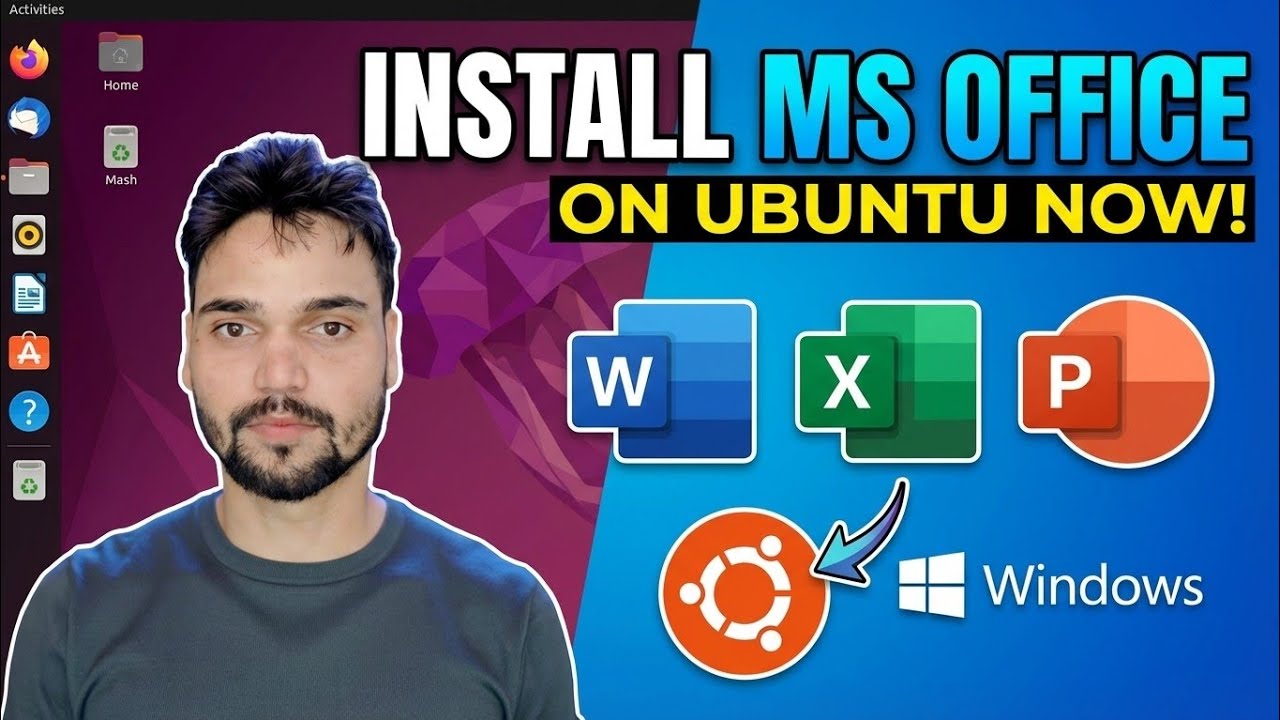
ਮਾਈਕ੍ਰੋਸਾਫਟ ਆਫਿਸ ਉਬੰਟੂ 'ਤੇ ਚੱਲ ਰਿਹਾ ਹੈ - ਕੋਈ ਦੋਹਰਾ ਬੂਟ ਨਹੀਂ, ਕੋਈ ਵਰਚੁਅਲ ਮਸ਼ੀਨ ਨਹੀਂ। ਟ੍ਰਿਕ ਇੱਕ ਵੱਖਰਾ 32-ਬਿੱਟ ਵਾਈਨ ਪ੍ਰੀਫਿਕਸ ਹੈ, ਵਾਈਨਟ੍ਰਿਕਸ ਕੰਪੋਨੈਂਟਸ Office ਜਿਸ 'ਤੇ ਨਿਰਭਰ ਕਰਦਾ ਹੈ, ਅਤੇ ਫਿਰ Office ਸਥਾਪਕ ਖੁਦ - ਇੱਕ ਇਮਾਨਦਾਰ ਨੋਟ ਦੇ ਨਾਲ ਕਿ ਕਿਹੜੇ ਸੰਸਕਰਣ ਕੰਮ ਕਰਦੇ ਹਨ ਅਤੇ ਕਿੱਥੇ ਐਕਟੀਵੇਸ਼ਨ ਅਸਫਲ ਹੁੰਦਾ ਹੈ।
📑ਚੈਪਟਰ
- ਸ਼ੁਰੂ ਕਰਨ ਤੋਂ ਪਹਿਲਾਂ ਤੁਹਾਨੂੰ ਕੀ ਚਾਹੀਦਾ ਹੈ — ਉਬੰਟੂ ਅਤੇ ਤੁਹਾਡੀਆਂ ਖੁਦ ਦੀਆਂ ਆਫਿਸ ਸੈੱਟਅੱਪ ਫਾਈਲਾਂ
- 32-ਬਿੱਟ ਸਹਾਇਤਾ ਨੂੰ ਸਮਰੱਥ ਬਣਾਓ ਅਤੇ ਉਬੰਟੂ ਨੂੰ ਅਪਡੇਟ ਕਰੋ
- ਵਾਈਨ ਅਤੇ ਵਾਈਨਟਰਿਕਸ ਸਥਾਪਿਤ ਕਰੋ
- ਸਿਰਫ਼ ਦਫ਼ਤਰ ਲਈ ਇੱਕ ਵੱਖਰਾ 32-ਬਿੱਟ ਵਾਈਨ ਪ੍ਰੀਫਿਕਸ ਬਣਾਓ
- Winetricks ਦੇ ਨਾਲ ਵਿੰਡੋਜ਼ ਕੰਪੋਨੈਂਟ ਆਫਿਸ ਦੀਆਂ ਜ਼ਰੂਰਤਾਂ ਨੂੰ ਸ਼ਾਮਲ ਕਰੋ
- ਅਗੇਤਰ ਦੇ ਅੰਦਰ Office ਇੰਸਟਾਲਰ ਚਲਾਓ
- ਪਹਿਲੀ ਲਾਂਚ — ਵਾਈਨ ਦੇ ਅਧੀਨ ਕਿਹੜੇ Office ਸੰਸਕਰਣ ਕੰਮ ਕਰਦੇ ਹਨ, ਅਤੇ ਜਿੱਥੇ ਕਿਰਿਆਸ਼ੀਲਤਾ ਅਸਫਲ ਹੁੰਦੀ ਹੈ
📋 ਸੰਖੇਪ ਜਾਣਕਾਰੀ ਅਤੇ ਕਦਮ-ਦਰ-ਕਦਮ ਗਾਈਡ
32-ਬਿੱਟ ਸਹਾਇਤਾ ਨੂੰ ਸਮਰੱਥ ਬਣਾਓ ਅਤੇ ਉਬੰਟੂ ਨੂੰ ਅਪਡੇਟ ਕਰੋ
ਵਾਈਨ ਦੇ ਅਧੀਨ ਚੰਗੀ ਤਰ੍ਹਾਂ ਚੱਲਣ ਵਾਲੇ ਦਫਤਰ ਦੇ ਸੰਸਕਰਣ 32-ਬਿੱਟ ਪ੍ਰੋਗਰਾਮ ਹਨ, ਅਤੇ ਉਬੰਟੂ ਨੂੰ ਇਸਦੇ 32-ਬਿੱਟ ਆਰਕੀਟੈਕਚਰ ਨੂੰ ਸਮਰੱਥ ਕਰਨ ਦੀ ਲੋੜ ਹੈ ਇਸ ਤੋਂ ਪਹਿਲਾਂ ਕਿ ਵਾਈਨ ਉਹਨਾਂ 32-ਬਿੱਟ ਲਾਇਬ੍ਰੇਰੀਆਂ ਨੂੰ ਸਥਾਪਿਤ ਕਰ ਸਕੇ ਜਿਨ੍ਹਾਂ 'ਤੇ ਉਹ ਨਿਰਭਰ ਕਰਦੇ ਹਨ। ਇੱਕ ਟਰਮੀਨਲ ਖੋਲ੍ਹੋ ਅਤੇ ਚਲਾਓ:
sudo dpkg --add-architecture i386
sudo apt update
ਪਹਿਲੀ ਕਮਾਂਡ i386 ਆਰਕੀਟੈਕਚਰ ਨੂੰ ਚਾਲੂ ਕਰਦੀ ਹੈ; ਦੂਜਾ ਪੈਕੇਜ ਸੂਚੀਆਂ ਨੂੰ ਤਾਜ਼ਾ ਕਰਦਾ ਹੈ ਤਾਂ ਜੋ ਨਵੇਂ 32-ਬਿੱਟ ਪੈਕੇਜ ਉਪਲਬਧ ਹੋਣ।
ਵਾਈਨ ਅਤੇ ਵਾਈਨਟਰਿਕਸ ਸਥਾਪਤ ਕਰੋ
ਹੁਣ ਵਾਈਨ ਨੂੰ ਸਥਾਪਿਤ ਕਰੋ — 64-ਬਿੱਟ ਅਤੇ 32-ਬਿੱਟ ਦੋਵੇਂ ਬਿਲਡ — Winetricks ਦੇ ਨਾਲ, ਸਹਾਇਕ ਟੂਲ ਜੋ Office ਲੋੜਾਂ ਲਈ ਵਾਧੂ ਵਿੰਡੋਜ਼ ਕੰਪੋਨੈਂਟਸ ਨੂੰ ਜੋੜਦਾ ਹੈ:
sudo apt install wine64 wine32 winetricks
wine --version
ਅੰਤ ਵਿੱਚ wine --version ਜਾਂਚ ਇਹ ਪੁਸ਼ਟੀ ਕਰਦੀ ਹੈ ਕਿ ਵਾਈਨ ਸਥਾਪਤ ਹੈ ਅਤੇ ਇਹ ਦਿਖਾਉਂਦਾ ਹੈ ਕਿ ਤੁਸੀਂ ਕਿਹੜਾ ਸੰਸਕਰਣ ਚਲਾ ਰਹੇ ਹੋ।
Office ਲਈ ਇੱਕ ਵੱਖਰਾ 32-ਬਿਟ ਪ੍ਰੀਫਿਕਸ ਬਣਾਓ
Office ਨੂੰ ਵਾਈਨ ਦੇ ਡਿਫੌਲਟ ਪ੍ਰੀਫਿਕਸ ਵਿੱਚ ਸਥਾਪਿਤ ਨਾ ਕਰੋ। ਇਸਨੂੰ ਆਪਣਾ ਸਾਫ਼-ਸੁਥਰਾ, ਸਮਰਪਿਤ 32-ਬਿੱਟ ਵਾਤਾਵਰਨ ਦਿਓ — ਤੁਹਾਡੀ ਹੋਮ ਡਾਇਰੈਕਟਰੀ ਵਿੱਚ .wine-office ਨਾਂ ਦਾ ਇੱਕ ਫੋਲਡਰ — ਅਤੇ ਇਸਦੀ ਸੰਰਚਨਾ ਖੋਲ੍ਹੋ:
WINEARCH=win32 WINEPREFIX=$HOME/.wine-office winecfgਪਹਿਲੇ ਰਨ 'ਤੇ ਵਾਈਨ ਨਵਾਂ ਅਗੇਤਰ ਬਣਾਉਂਦਾ ਹੈ (ਇਹ ਮੋਨੋ ਅਤੇ ਗੀਕੋ ਸਹਾਇਤਾ ਪੈਕੇਜਾਂ ਨੂੰ ਸਥਾਪਤ ਕਰਨ ਲਈ ਕਹਿ ਸਕਦਾ ਹੈ — ਉਹਨਾਂ ਨੂੰ ਸਵੀਕਾਰ ਕਰੋ), ਫਿਰ ਵਾਈਨ ਸੰਰਚਨਾ ਵਿੰਡੋ ਖੁੱਲ੍ਹਦੀ ਹੈ। ਸੈਟਿੰਗਾਂ ਨੂੰ ਜਿਵੇਂ ਉਹ ਹਨ ਛੱਡੋ ਅਤੇ ਠੀਕ ਹੈ 'ਤੇ ਕਲਿੱਕ ਕਰੋ। ਇੱਕ ਵੱਖਰਾ ਅਗੇਤਰ ਮਾਇਨੇ ਰੱਖਦਾ ਹੈ: ਜੇਕਰ ਬਾਅਦ ਵਿੱਚ ਕੁਝ ਵੀ ਟੁੱਟ ਜਾਂਦਾ ਹੈ, ਤਾਂ ਤੁਸੀਂ ਸਿਰਫ਼ ਇਸ ਫੋਲਡਰ ਨੂੰ ਮਿਟਾ ਸਕਦੇ ਹੋ ਅਤੇ ਸਿਸਟਮ ਉੱਤੇ ਕਿਸੇ ਹੋਰ ਚੀਜ਼ ਨੂੰ ਛੂਹਣ ਤੋਂ ਬਿਨਾਂ Office ਨੂੰ ਚਾਲੂ ਕਰ ਸਕਦੇ ਹੋ।
Winetricks ਦੇ ਨਾਲ ਕੰਪੋਨੈਂਟ ਆਫਿਸ ਦੀਆਂ ਜ਼ਰੂਰਤਾਂ ਨੂੰ ਸ਼ਾਮਲ ਕਰੋ
ਆਫਿਸ ਦੇ ਇੰਸਟਾਲਰ ਨੂੰ ਕੁਝ ਵਿੰਡੋਜ਼ ਲਾਇਬ੍ਰੇਰੀਆਂ ਅਤੇ ਫੌਂਟ ਪਹਿਲਾਂ ਹੀ ਮੌਜੂਦ ਹੋਣ ਦੀ ਉਮੀਦ ਹੈ। Office ਅਗੇਤਰ ਦੇ ਵਿਰੁੱਧ Winetricks ਖੋਲ੍ਹੋ — ਇਸਨੂੰ ਉਸੇ WINEPREFIX ਵੱਲ ਇਸ਼ਾਰਾ ਕਰਨਾ ਉਹ ਹੈ ਜੋ ਹਰ ਚੀਜ਼ ਨੂੰ .wine-office ਦੇ ਅੰਦਰ ਰੱਖਦਾ ਹੈ:
WINEPREFIX=$HOME/.wine-office winetricksਵਿਨੇਟ੍ਰਿਕਸ ਵਿੰਡੋ ਵਿੱਚ, ਡਿਫੌਲਟ ਪ੍ਰੀਫਿਕਸ ਐਕਸ਼ਨ ਚੁਣੋ ਅਤੇ ਵਿੰਡੋਜ਼ DLLs/ਕੰਪੋਨੈਂਟਸ ਅਤੇ ਫੌਂਟ ਇੰਸਟਾਲ ਕਰੋ ਜੋ Office ਨਿਰਭਰ ਕਰਦਾ ਹੈ — ਇਸ ਪੀੜ੍ਹੀ ਦੇ Office ਸਥਾਪਕਾਂ ਲਈ ਆਮ ਲੋੜਾਂ ਹਨ ਕੋਰ ਫੌਂਟ, MSXML 6 ਅਤੇ RichEdit ਕੰਟਰੋਲ। ਅਗਲੇ ਭਾਗ ਨੂੰ ਸ਼ੁਰੂ ਕਰਨ ਤੋਂ ਪਹਿਲਾਂ ਹਰੇਕ ਹਿੱਸੇ ਨੂੰ ਪੂਰਾ ਕਰਨ ਦਿਓ।
ਅਗੇਤਰ ਵਿੱਚ Office ਇੰਸਟਾਲਰ ਚਲਾਓ
ਤਿਆਰ ਕੀਤੇ ਅਗੇਤਰ ਦੇ ਨਾਲ, ਆਪਣਾ Office ਸੈੱਟਅੱਪ ਵਾਈਨ ਰਾਹੀਂ ਸ਼ੁਰੂ ਕਰੋ, ਦੁਬਾਰਾ ਉਸੇ ਅਗੇਤਰ ਵੇਰੀਏਬਲ ਨਾਲ, ਤਾਂ ਜੋ Office .wine-office ਦੇ ਅੰਦਰ ਆ ਜਾਵੇ। ਆਪਣੇ ਖੁਦ ਦੇ setup.exe:
WINEPREFIX=$HOME/.wine-office wine /path/to/Office/setup.exeਇੱਥੇ ਤੋਂ ਇੰਸਟਾਲਰ ਵਿਵਹਾਰ ਕਰਦਾ ਹੈ ਜਿਵੇਂ ਕਿ ਇਹ ਵਿੰਡੋਜ਼ 'ਤੇ ਕਰਦਾ ਹੈ: ਸ਼ਰਤਾਂ ਨੂੰ ਸਵੀਕਾਰ ਕਰੋ, ਜੇਕਰ ਤੁਹਾਡੇ ਕੋਲ ਕੋਈ ਉਤਪਾਦ ਕੁੰਜੀ ਹੈ ਤਾਂ ਦਰਜ ਕਰੋ, ਅਤੇ ਇੰਸਟਾਲੇਸ਼ਨ ਨੂੰ ਪੂਰਾ ਹੋਣ ਦਿਓ।
ਆਫਿਸ ਲਾਂਚ ਕਰੋ — ਅਤੇ ਇਮਾਨਦਾਰ ਸੀਮਾਵਾਂ ਨੂੰ ਜਾਣੋ
ਇੰਸਟਾਲੇਸ਼ਨ ਤੋਂ ਬਾਅਦ, ਵਰਡ, ਐਕਸਲ ਅਤੇ ਪਾਵਰਪੁਆਇੰਟ ਆਮ ਐਪਾਂ ਵਾਂਗ ਉਬੰਟੂ ਦੇ ਐਪਲੀਕੇਸ਼ਨ ਮੀਨੂ ਵਿੱਚ ਦਿਖਾਈ ਦਿੰਦੇ ਹਨ। ਪਹਿਲੀ ਲਾਂਚ ਵਿੱਚ ਥੋੜਾ ਸਮਾਂ ਲੱਗਦਾ ਹੈ ਜਦੋਂ ਵਾਈਨ ਪ੍ਰੀਫਿਕਸ ਦੀ ਸੰਰਚਨਾ ਪੂਰੀ ਕਰਦੀ ਹੈ; ਬਾਅਦ ਵਿੱਚ ਲਾਂਚ ਤੇਜ਼ ਹਨ।
ਹੁਣ ਇਮਾਨਦਾਰ ਹਿੱਸਾ, ਬਿਲਕੁਲ ਜਿਵੇਂ ਵੀਡੀਓ ਇਸ ਨੂੰ ਰੱਖਦਾ ਹੈ। ਕਿਹੜੇ ਸੰਸਕਰਣ ਕੰਮ ਕਰਦੇ ਹਨ: Office 2010 ਉਹ ਸੰਸਕਰਣ ਹੈ ਜੋ ਵਾਈਨ ਦੇ ਅਧੀਨ ਸਭ ਤੋਂ ਵਧੀਆ ਚੱਲਦਾ ਹੈ; ਦਫਤਰ 2013 ਬਿਲਡ ਦੇ ਆਧਾਰ 'ਤੇ ਹਿੱਟ-ਐਂਡ-ਮਿਸ ਹੈ; Office 2016 ਅਤੇ Microsoft 365 ਡੈਸਕਟਾਪ ਐਪਸ ਆਮ ਤੌਰ 'ਤੇ ਇਸ ਤਰੀਕੇ ਨਾਲ ਇੰਸਟੌਲ ਜਾਂ ਸਹੀ ਢੰਗ ਨਾਲ ਨਹੀਂ ਚੱਲਦੇ ਹਨ। ਕਿੱਥੇ ਇਹ ਅਸਫਲ ਹੁੰਦਾ ਹੈ: ਐਕਟੀਵੇਸ਼ਨ ਕਮਜ਼ੋਰ ਬਿੰਦੂ ਹੈ — ਦਫਤਰ ਅਕਸਰ ਇੱਕ ਅਸਲੀ ਕੁੰਜੀ ਦੇ ਨਾਲ ਵੀ ਵਾਈਨ ਦੇ ਅਧੀਨ ਸਰਗਰਮੀ ਨੂੰ ਪੂਰਾ ਨਹੀਂ ਕਰ ਸਕਦਾ ਹੈ, ਇਸਲਈ ਇਸ ਸੈੱਟਅੱਪ ਨੂੰ ਦਸਤਾਵੇਜ਼ਾਂ ਨੂੰ ਖੋਲ੍ਹਣ ਅਤੇ ਕੰਮ ਕਰਨ ਦੇ ਤਰੀਕੇ ਵਜੋਂ ਮੰਨੋ, ਨਾ ਕਿ ਇੱਕ ਗਾਰੰਟੀਸ਼ੁਦਾ ਸਰਗਰਮ ਦਫ਼ਤਰ ਵਜੋਂ।
🏷️Topic Search Variables & Keywords
ਕਦਮ-ਦਰ-ਕਦਮ ਸਮੱਸਿਆ ਨਿਪਟਾਰਾ ਗਾਈਡ ਅਤੇ ਹੱਲ - ਹੁਣੇ ਉਬੰਟੂ 'ਤੇ MS ਦਫਤਰ ਸਥਾਪਿਤ ਕਰੋ!. ਤਕਨੀਕੀ ਅੰਸ਼ੂ ਦੁਆਰਾ ਆਨ-ਸਕਰੀਨ ਪ੍ਰਦਰਸ਼ਨ....
(ਪ੍ਰਤੀਲਿਪੀ ਸਰੋਤ ਪੰਨੇ 'ਤੇ ਇੱਥੇ ਖਤਮ ਹੁੰਦੀ ਹੈ)
❓ ਅਕਸਰ ਪੁੱਛੇ ਜਾਂਦੇ ਸਵਾਲ
ਹਾਂ! ਤਕਨੀਕੀ ਅੰਸ਼ੂ ਦੁਆਰਾ ਪ੍ਰਦਰਸ਼ਿਤ ਸਾਰੀਆਂ ਗਾਈਡਾਂ ਅਤੇ ਵਿਧੀਆਂ ਮੁਫ਼ਤ, ਕਾਨੂੰਨੀ ਅਤੇ ਵਿਦਿਅਕ ਸਰੋਤਾਂ ਦੀ ਵਰਤੋਂ ਕਰਦੀਆਂ ਹਨ।
ਕੀ ਸ਼ੁਰੂਆਤ ਕਰਨ ਵਾਲੇ ਇਸ ਗਾਈਡ ਦੀ ਪਾਲਣਾ ਕਰ ਸਕਦੇ ਹਨ?
ਬਿਲਕੁਲ! ਹਰੇਕ ਕਦਮ ਨੂੰ ਵਿਸਤ੍ਰਿਤ ਹਿਦਾਇਤਾਂ ਦੇ ਨਾਲ ਸਕ੍ਰੀਨ 'ਤੇ ਪ੍ਰਦਰਸ਼ਿਤ ਕੀਤਾ ਜਾਂਦਾ ਹੈ ਤਾਂ ਜੋ ਕੋਈ ਵੀ ਆਸਾਨੀ ਨਾਲ ਪਾਲਣਾ ਕਰ ਸਕੇ।
ਸਿੱਧੇ YouTube ਵੀਡੀਓ 'ਤੇ ਟਿੱਪਣੀ ਕਰੋ, ਅਤੇ ਸਾਡਾ ਭਾਈਚਾਰਾ ਅਤੇ ਤਕਨੀਕੀ ਅੰਸ਼ੂ ਤੁਹਾਡੀ ਮਦਦ ਕਰਨਗੇ।
🚀 YouTube 'ਤੇ ਪੂਰਾ ਟਿਊਟੋਰਿਅਲ ਦੇਖੋ
🚀 YouTube 'ਤੇ ਪੂਰਾ ਕਦਮ-ਦਰ-ਕਦਮ ਵੀਡੀਓ ਟਿਊਟੋਰਿਅਲ ਦੇਖੋ: https://www.youtube.com/watch?v=DfSyvRbVhas
IT ਸਹਾਇਤਾ, Windows ਸਮੱਸਿਆ-ਨਿਪਟਾਰਾ, ਅਤੇ ਸਰਵਰ ਪ੍ਰਬੰਧਨ ਲਈ ਤਕਨੀਕੀ ਅੰਸ਼ੂ ਦੀ ਗਾਹਕੀ ਲਓ।
▶️ ਪੂਰਾ ਵੀਡੀਓ ਦੇਖੋ