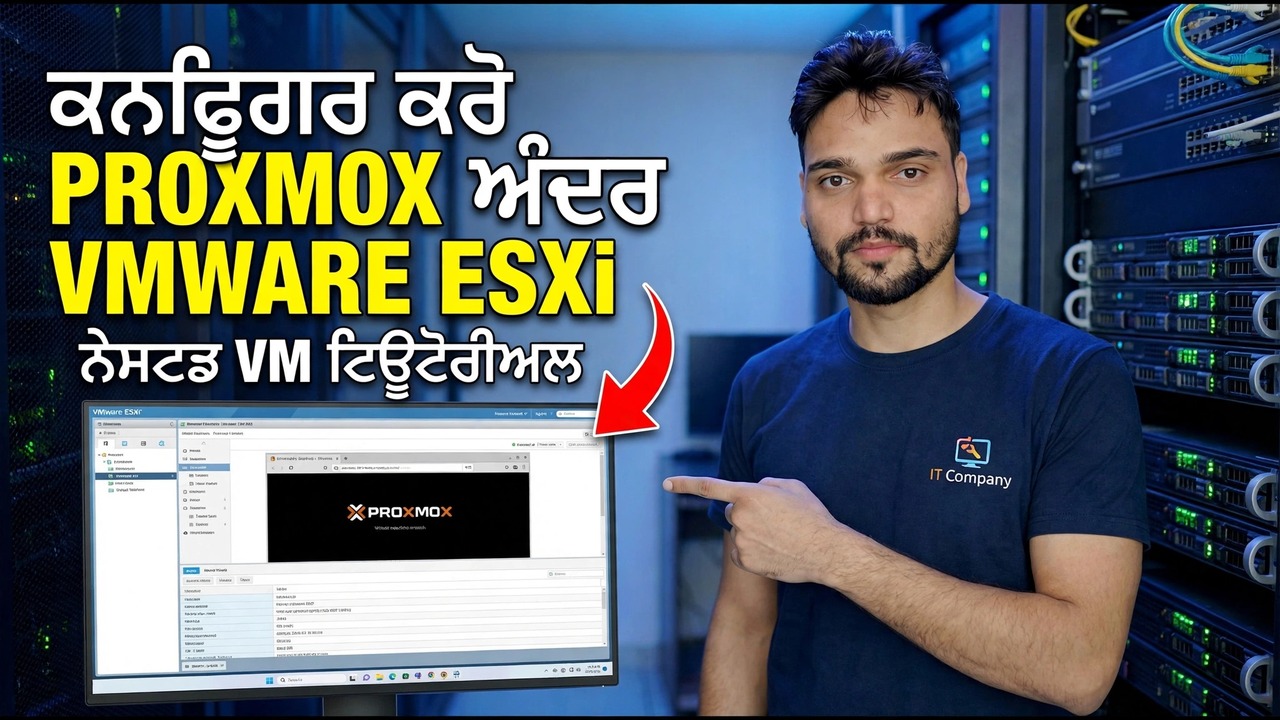
Proxmox Nested VM ਸੈੱਟਅੱਪ - ESXi ਟਿਊਟੋਰਿਅਲ
VMware ESXi ਦੇ ਅੰਦਰ ਇੱਕ ਵਰਚੁਅਲ ਮਸ਼ੀਨ ਵਜੋਂ Proxmox VE ਚਲਾਓ, ਇਸਦੇ ਅੰਦਰ ਅਸਲ VM ਦੇ ਨਾਲ। ਦੋ ਸੈਟਿੰਗਾਂ ਤੈਅ ਕਰਦੀਆਂ ਹਨ ਕਿ ਕੀ ਇਹ ਕੰਮ ਕਰਦਾ ਹੈ — ESXi ਸਾਈਡ 'ਤੇ ਐਕਸਪੋਜ਼ਡ-ਵਰਚੁਅਲਾਈਜੇਸ਼ਨ ਸਵਿੱਚ ਅਤੇ ਨੈੱਟਵਰਕ ਸਾਈਡ 'ਤੇ ਪੋਰਟ ਗਰੁੱਪ ਸੁਰੱਖਿਆ ਫਿਕਸ — ਨਾਲ ਹੀ ਟਰਮੀਨਲ ਜਾਂਚਾਂ ਜੋ ਸਾਬਤ ਕਰਦੀਆਂ ਹਨ ਕਿ KVM ਜ਼ਿੰਦਾ ਹੈ, ਅਤੇ ਨੇਸਟਡ ਲੈਬ ਦੀਆਂ ਇਮਾਨਦਾਰ ਸੀਮਾਵਾਂ।
📑Chapters
- What nested virtualization is — and the honest lab picture before you start
- Creating the Proxmox VM in ESXi with lab-sized resources
- Setting one — expose hardware assisted virtualization to the guest OS
- Installing Proxmox VE and opening the web interface on port 8006
- Proving KVM is alive — the three terminal checks
- The port group fix — why VMs inside Proxmox have no network
- Creating a VM inside Proxmox — CPU type host
- Honest lab limits — learning yes, production no
📋 ਸੰਖੇਪ ਜਾਣਕਾਰੀ ਅਤੇ ਕਦਮ-ਦਰ-ਕਦਮ ਗਾਈਡ
ਤੁਹਾਡੇ ਸ਼ੁਰੂ ਕਰਨ ਤੋਂ ਪਹਿਲਾਂ — ਇਮਾਨਦਾਰ ਤਸਵੀਰ
ਨੇਸਟਡ ਵਰਚੁਅਲਾਈਜੇਸ਼ਨ ਦਾ ਮਤਲਬ ਹੈ ਇੱਕ ਵਰਚੁਅਲ ਮਸ਼ੀਨ ਦੇ ਅੰਦਰ ਚੱਲ ਰਿਹਾ ਹਾਈਪਰਵਾਈਜ਼ਰ: ESXi ਦੇ ਅੰਦਰ Proxmox, ਇਸਦੇ ਅੰਦਰ ਇਸਦੇ ਆਪਣੇ VM ਅਤੇ ਕੰਟੇਨਰਾਂ ਦੇ ਨਾਲ। ਇਹ ਸਭ ਤੋਂ ਸਸਤੀ ਲੈਬ ਹੈ - ਇੱਕ ਸਰਵਰ, ਸਿੱਖਣ ਲਈ ਦੋ ਪਲੇਟਫਾਰਮ, ਜ਼ੀਰੋ ਵਾਧੂ ਹਾਰਡਵੇਅਰ। ਪਰ ਸ਼ੁਰੂ ਕਰਨ ਤੋਂ ਪਹਿਲਾਂ ਤਿੰਨ ਤੱਥ ਸਪੱਸ਼ਟ ਹੋਣੇ ਚਾਹੀਦੇ ਹਨ।
ਪਹਿਲਾਂ, ਇਹ ਇੱਕ ਲੈਬ ਤਕਨੀਕ ਹੈ। VMware ESXi 'ਤੇ ਥਰਡ-ਪਾਰਟੀ ਹਾਈਪਰਵਾਈਜ਼ਰ ਚਲਾਉਣ ਦਾ ਸਮਰਥਨ ਨਹੀਂ ਕਰਦਾ ਹੈ, ਵਰਚੁਅਲਾਈਜੇਸ਼ਨ-ਅਧਾਰਿਤ ਸੁਰੱਖਿਆ ਲਈ ਹਾਈਪਰ-ਵੀ ਵਰਗੇ ਤੰਗ ਦਸਤਾਵੇਜ਼ੀ ਕੇਸਾਂ ਤੋਂ ਇਲਾਵਾ। Nested Proxmox ਕੰਮ ਕਰਦਾ ਹੈ ਅਤੇ ਹਜ਼ਾਰਾਂ ਘਰੇਲੂ ਪ੍ਰਯੋਗਸ਼ਾਲਾਵਾਂ ਇਸਨੂੰ ਚਲਾਉਂਦੀਆਂ ਹਨ — ਪਰ ਕੋਈ ਵੀ ਵਿਕਰੇਤਾ ਇਸ ਬਾਰੇ ਤੁਹਾਡੀ ਸਹਾਇਤਾ ਕਾਲ ਨਹੀਂ ਕਰੇਗਾ।
ਦੂਜਾ, ਭੌਤਿਕ CPU ਵਿੱਚ Intel VT-x ਜਾਂ AMD-V, ਸਰਵਰ BIOS ਵਿੱਚ ਸਮਰੱਥ ਹੋਣਾ ਚਾਹੀਦਾ ਹੈ। ESXi ਉਸ ਵਿਸ਼ੇਸ਼ਤਾ ਵਿੱਚੋਂ ਨਹੀਂ ਲੰਘ ਸਕਦਾ ਜਿਸ ਨੂੰ ਹਾਰਡਵੇਅਰ ਨੇ ਬੰਦ ਕਰ ਦਿੱਤਾ ਹੈ।
ਤੀਜਾ, ਇੱਕ ਨੇਸਟਡ ਸੈੱਟਅੱਪ ਹੋਸਟ ਦੀ ਵਾਧੂ ਸਮਰੱਥਾ ਜਿੰਨਾ ਮਜ਼ਬੂਤ ਹੁੰਦਾ ਹੈ। Proxmox ਨੂੰ ਖੁਦ ਸਰੋਤਾਂ ਦੀ ਲੋੜ ਹੁੰਦੀ ਹੈ, ਅਤੇ Proxmox ਦੇ ਅੰਦਰ ਹਰ VM ਉਹਨਾਂ ਨੂੰ ਦੁਬਾਰਾ ਖਰਚ ਕਰਦਾ ਹੈ — ਇੱਕ 8 GB ਹੋਸਟ ਇੱਕ ਨਿਰਾਸ਼ਾਜਨਕ ਲੈਬ ਦੀ ਮੇਜ਼ਬਾਨੀ ਕਰੇਗਾ।
ਲੈਬ-ਆਕਾਰ ਦੇ ਸਰੋਤਾਂ ਨਾਲ ESXi ਵਿੱਚ Proxmox VM ਬਣਾਓ
ESXi ਵਿੱਚ ਇੱਕ ਨਵੀਂ ਵਰਚੁਅਲ ਮਸ਼ੀਨ ਬਣਾਓ। ਮਹਿਮਾਨ OS ਪਰਿਵਾਰ ਨੂੰ Linux 'ਤੇ ਸੈੱਟ ਕਰੋ — ਡੇਬੀਅਨ 64-ਬਿੱਟ ਪ੍ਰੋਫਾਈਲ ਸਭ ਤੋਂ ਨਜ਼ਦੀਕੀ ਮੇਲ ਹੈ, ਕਿਉਂਕਿ Proxmox VE ਡੇਬੀਅਨ 'ਤੇ ਬਣਾਇਆ ਗਿਆ ਹੈ। ਇਸਨੂੰ 4 vCPUs ਅਤੇ 8–16 GB RAM ਦਿਓ: Proxmox ਆਪਣੇ ਆਪ ਵਿੱਚ 1–2 GB ਦੇ ਆਸਪਾਸ ਵਿਹਲਾ ਹੈ, ਅਤੇ ਬਾਕੀ ਮਹਿਮਾਨਾਂ ਲਈ ਹੈ ਜੋ ਤੁਸੀਂ ਇਸ ਦੇ ਅੰਦਰ ਚਲਾਓਗੇ।
100 GB ਜਾਂ ਇਸ ਤੋਂ ਵੱਧ ਦੀ ਇੱਕ ਵਰਚੁਅਲ ਡਿਸਕ ਬਣਾਓ — ਹਰੇਕ ਨੇਸਟਡ VM ਦੀ ਡਿਸਕ ਇਸ ਦੇ ਅੰਦਰ ਰਹੇਗੀ। ਨੈੱਟਵਰਕ ਅਡਾਪਟਰ ਲਈ, VMXNET3 ਕੰਮ ਕਰਦਾ ਹੈ ਜੇਕਰ ਤੁਹਾਡਾ Proxmox ਸੰਸਕਰਣ ਇਸਨੂੰ ਸਾਫ਼-ਸੁਥਰਾ ਖੋਜਦਾ ਹੈ, ਅਤੇ E1000E ਵੀ ਕੰਮ ਕਰਦਾ ਹੈ; ਦੋਵੇਂ ਡੇਬੀਅਨ-ਅਧਾਰਿਤ ਇੰਸਟਾਲਰ ਨਾਲ ਠੀਕ ਹਨ।
Proxmox VE ISO ਨੂੰ CD/DVD ਡਰਾਈਵ ਨਾਲ ਨੱਥੀ ਕਰੋ ਅਤੇ ਇਸਨੂੰ ਪਾਵਰ ਆਨ ਕਰਨ ਲਈ ਸੈੱਟ ਕਰੋ। ISO ਨੂੰ ਸਿਰਫ਼ Proxmox ਦੀ ਅਧਿਕਾਰਤ ਵੈੱਬਸਾਈਟ (proxmox.com) ਤੋਂ ਡਾਊਨਲੋਡ ਕਰੋ। VM ਨੂੰ ਅਜੇ ਚਾਲੂ ਨਾ ਕਰੋ — ਇਸ ਨੂੰ ਬੰਦ ਕਰਨ ਨਾਲ ਅਗਲਾ ਕਦਮ ਬਹੁਤ ਸੌਖਾ ਹੈ।
ਇੱਕ ਸੈੱਟ ਕਰਨਾ — ਮਹਿਮਾਨ OS ਨੂੰ ਹਾਰਡਵੇਅਰ ਅਸਿਸਟਿਡ ਵਰਚੁਅਲਾਈਜੇਸ਼ਨ ਦਾ ਪਰਦਾਫਾਸ਼ ਕਰੋ
ਇਹ ਉਹ ਸੈਟਿੰਗ ਹੈ ਜਿਸ 'ਤੇ ਪੂਰਾ ਸੈੱਟਅੱਪ ਖੜ੍ਹਾ ਹੈ। Proxmox VM → Edit Settings 'ਤੇ ਸੱਜਾ-ਕਲਿੱਕ ਕਰੋ, ਅਤੇ ਵਰਚੁਅਲ ਹਾਰਡਵੇਅਰ ਟੈਬ 'ਤੇ CPU ਭਾਗ ਦਾ ਵਿਸਤਾਰ ਕਰੋ ਅਤੇ ਗੇਸਟ OS ਲਈ ਹਾਰਡਵੇਅਰ ਅਸਿਸਟਿਡ ਵਰਚੁਅਲਾਈਜੇਸ਼ਨ ਨੂੰ ਐਕਸਪੋਜ਼ ਕਰੋ 'ਤੇ ਟਿਕ ਕਰੋ। ਇਹ CPU ਦੇ ਵਰਚੁਅਲਾਈਜੇਸ਼ਨ ਐਕਸਟੈਂਸ਼ਨਾਂ ਨੂੰ ਸੌਂਪਦਾ ਹੈ — Intel 'ਤੇ vmx ਫਲੈਗ, AMD 'ਤੇ svm — Proxmox VM ਤੱਕ, ਇਸ ਲਈ Proxmox ਦਾ ਆਪਣਾ KVM ਹਾਈਪਰਵਾਈਜ਼ਰ ਇਨ੍ਹਾਂ ਦੀ ਵਰਤੋਂ ਕਰ ਸਕਦਾ ਹੈ।
ਇਸ ਚੈਕਬਾਕਸ ਤੋਂ ਬਿਨਾਂ, Proxmox ਆਮ ਤੌਰ 'ਤੇ ਸਥਾਪਿਤ ਅਤੇ ਬੂਟ ਹੁੰਦਾ ਹੈ, ਪਰ ਇਸਦੇ ਅੰਦਰ ਕੋਈ ਵੀ VM KVM ਪ੍ਰਵੇਗ ਦੀ ਵਰਤੋਂ ਨਹੀਂ ਕਰ ਸਕਦਾ ਹੈ — ਅਤੇ ਅਸਫਲਤਾ ਉਦੋਂ ਹੀ ਦਿਖਾਈ ਦਿੰਦੀ ਹੈ ਜਦੋਂ ਤੁਸੀਂ ਆਪਣੇ ਪਹਿਲੇ ਨੇਸਟਡ ਮਹਿਮਾਨ ਨੂੰ ਸ਼ੁਰੂ ਕਰਨ ਦੀ ਕੋਸ਼ਿਸ਼ ਕਰਦੇ ਹੋ।
ਚੈੱਕਬਾਕਸ VM ਦੀ .vmx ਸੰਰਚਨਾ ਫਾਈਲ ਵਿੱਚ ਇੱਕ ਲਾਈਨ ਲਿਖਦਾ ਹੈ, ਅਤੇ ਜੇਕਰ ਚੈਕਬਾਕਸ ਤੱਕ ਪਹੁੰਚਣਾ ਔਖਾ ਹੈ ਤਾਂ ਤੁਸੀਂ ਉਹੀ ਲਾਈਨ ਆਪਣੇ ਆਪ ਜੋੜ ਸਕਦੇ ਹੋ:
vhv.enable = "TRUE"Proxmox VE ਇੰਸਟਾਲ ਕਰੋ ਅਤੇ ਵੈੱਬ ਇੰਟਰਫੇਸ ਖੋਲ੍ਹੋ
Proxmox VE ਇੰਸਟਾਲਰ ਨੂੰ ਚਲਾਉਣ ਲਈ VM ਨੂੰ ਪਾਵਰ ਅਤੇ ISO ਤੋਂ ਬੂਟ ਕਰੋ। ਟਾਰਗੇਟ ਡਿਸਕ (ਤੁਹਾਡੇ ਦੁਆਰਾ ਬਣਾਈ ਗਈ 100 GB ਵਰਚੁਅਲ ਡਿਸਕ) ਚੁਣੋ, ਆਪਣਾ ਦੇਸ਼, ਸਮਾਂ ਖੇਤਰ ਅਤੇ ਕੀਬੋਰਡ ਲੇਆਉਟ ਸੈਟ ਕਰੋ, ਇੱਕ ਰੂਟ ਪਾਸਵਰਡ ਅਤੇ ਈਮੇਲ ਪਤਾ ਸੈਟ ਕਰੋ, ਅਤੇ ਸਰਵਰ ਨੂੰ ਆਪਣੇ ਲੈਬ ਨੈਟਵਰਕ ਤੇ ਇੱਕ ਹੋਸਟਨਾਮ ਅਤੇ ਇੱਕ ਸਥਿਰ ਪ੍ਰਬੰਧਨ IP ਪਤਾ ਦਿਓ।
ਜਦੋਂ ਇੰਸਟਾਲੇਸ਼ਨ ਖਤਮ ਹੋ ਜਾਂਦੀ ਹੈ, ਤਾਂ VM ਨੂੰ Proxmox ਵਿੱਚ ਰੀਬੂਟ ਕਰਨ ਦਿਓ (ਤੁਸੀਂ ਹੁਣ ISO ਨੂੰ ਡਿਸਕਨੈਕਟ ਕਰ ਸਕਦੇ ਹੋ)। ਫਿਰ, ਆਪਣੇ PC 'ਤੇ ਬ੍ਰਾਊਜ਼ਰ ਤੋਂ, Proxmox ਵੈੱਬ ਇੰਟਰਫੇਸ ਖੋਲ੍ਹੋ — ਹੇਠਾਂ ਦਿੱਤੇ ਪਤੇ ਨੂੰ ਉਸ IP ਨਾਲ ਬਦਲੋ ਜੋ ਤੁਸੀਂ ਇੰਸਟਾਲੇਸ਼ਨ ਦੌਰਾਨ Proxmox ਨੂੰ ਦਿੱਤਾ ਸੀ:
https://YOUR-PROXMOX-IP:8006ਸਾਬਤ ਕਰੋ ਕਿ ਕੇਵੀਐਮ ਜ਼ਿੰਦਾ ਹੈ — ਤਿੰਨ ਟਰਮੀਨਲ ਜਾਂਚਾਂ
ਅਜੇ ਇੱਕ ਵੀ ਮਹਿਮਾਨ ਨਾ ਬਣਾਓ। Proxmox ਵੈੱਬ ਇੰਟਰਫੇਸ ਵਿੱਚ, ਆਪਣਾ ਨੋਡ ਚੁਣੋ ਅਤੇ Shell ਖੋਲ੍ਹੋ, ਫਿਰ ਇਹ ਤਿੰਨ ਜਾਂਚਾਂ ਚਲਾਓ। ਪਹਿਲਾਂ, KVM ਜੰਤਰ ਮੌਜੂਦ ਹੋਣਾ ਚਾਹੀਦਾ ਹੈ:
ls -l /dev/kvmSecond, nested virtualization must be switched on inside the KVM module. On an Intel host this must answer Y:
cat /sys/module/kvm_intel/parameters/nested(On an AMD host the module is kvm_amd instead, and the answer to look for is 1.) Third, the virtualization flag itself must be visible in the CPU information — the count must be above zero:
egrep -c "(vmx|svm)" /proc/cpuinfoDevice present, nested answered Y, flag count above zero — all three green means the ESXi side is done, and any remaining problem lives inside Proxmox. If /dev/kvm is missing, door one is shut: go back to Step 3 and check the setting with the VM powered off. Ninety seconds here saves an evening of guessing.
ਪੋਰਟ ਗਰੁੱਪ ਫਿਕਸ — Proxmox ਦੇ ਅੰਦਰ VM ਕੋਲ ਕੋਈ ਨੈੱਟਵਰਕ ਕਿਉਂ ਨਹੀਂ ਹੈ
ਸਭ ਤੋਂ ਅਜੀਬ ਨੇਸਟਡ-ਲੈਬ ਨੁਕਸ: Proxmox ਖੁਦ ਪੂਰੀ ਤਰ੍ਹਾਂ ਔਨਲਾਈਨ ਹੈ — ਇਹ ਗੇਟਵੇ ਨੂੰ ਪਿੰਗ ਕਰਦਾ ਹੈ, ਅੱਪਡੇਟ ਡਾਊਨਲੋਡ ਕਰਦਾ ਹੈ ਅਤੇ ਇਸਦੇ ਵੈੱਬ UI ਨੂੰ ਲੋਡ ਕਰਦਾ ਹੈ — ਫਿਰ ਵੀ ਇਸਦੇ ਅੰਦਰ ਹਰ VM ਨੈੱਟਵਰਕ-ਡੈੱਡ ਹੈ, ਕੋਈ DHCP ਪਤਾ ਨਹੀਂ ਮਿਲ ਰਿਹਾ ਜਾਂ ਕੁਝ ਵੀ ਨਹੀਂ ਪਹੁੰਚ ਰਿਹਾ। ਕੁਝ ਵੀ ਟੁੱਟਿਆ ਨਹੀਂ ਹੈ। ESXi ਉਸ ਪੋਰਟ 'ਤੇ ਬਿਲਕੁਲ ਇੱਕ ਮਸ਼ੀਨ ਨੂੰ ਜਾਣਦਾ ਹੈ — Proxmox VM, ਇੱਕ MAC ਐਡਰੈੱਸ ਦੇ ਨਾਲ — ਅਤੇ Proxmox ਦੇ ਅੰਦਰ ਹਰ ਮਹਿਮਾਨ ਆਪਣੇ ਆਪਣੇ MAC ਐਡਰੈੱਸ ਨਾਲ ਸੰਚਾਰਿਤ ਹੁੰਦਾ ਹੈ, ਜੋ ਜਾਅਲੀ ਦਿਖਾਈ ਦੇਣ ਵਾਲੇ ਵਰਚੁਅਲ ਸਵਿੱਚ 'ਤੇ ਪਹੁੰਚਦਾ ਹੈ। ਪੂਰਵ-ਨਿਰਧਾਰਤ ਪੋਰਟ ਸਮੂਹ ਸੁਰੱਖਿਆ ਨੀਤੀਆਂ ਉਹਨਾਂ ਫਰੇਮਾਂ ਨੂੰ ਨਜ਼ਰ 'ਤੇ ਛੱਡ ਦਿੰਦੀਆਂ ਹਨ, ਅਤੇ ਜਵਾਬ ਵੀ ਉਹਨਾਂ ਦਾ ਵਾਪਸੀ ਦਾ ਰਸਤਾ ਨਹੀਂ ਲੱਭ ਸਕਦੇ।
ਫਿਕਸ ਤਿੰਨ ਸੈਟਿੰਗਾਂ ਹਨ। ESXi ਵਿੱਚ, ਨੈੱਟਵਰਕਿੰਗ 'ਤੇ ਜਾਓ ਅਤੇ ਪੋਰਟ ਗਰੁੱਪ ਨੂੰ ਚੁਣੋ ਜਿਸ ਨਾਲ Proxmox VM ਕਨੈਕਟ ਹੈ। ਇਸ ਦੀਆਂ ਸੈਟਿੰਗਾਂ ਨੂੰ ਸੰਪਾਦਿਤ ਕਰੋ, ਸੁਰੱਖਿਆ ਭਾਗ ਖੋਲ੍ਹੋ, ਅਤੇ ਸਾਰੀਆਂ ਤਿੰਨ ਨੀਤੀਆਂ ਨੂੰ ਸਵੀਕਾਰ ਕਰੋ ਲਈ ਸੈੱਟ ਕਰੋ:
• ਪ੍ਰੋਮਿਸਕੁਅਸ ਮੋਡ: ਸਵੀਕਾਰ ਕਰੋ
• MAC ਐਡਰੈੱਸ ਬਦਲਾਅ: ਸਵੀਕਾਰ ਕਰੋ
• ਜਾਅਲੀ ਟ੍ਰਾਂਸਮਿਟ: ਸਵੀਕਾਰ ਕਰੋ
ਸੇਵ ਕਰੋ, ਫਿਰ ਨੇਸਟਡ ਗੈਸਟ (ਜਾਂ ਸਿਰਫ਼ ਇਸਦੇ ਨੈੱਟਵਰਕ) ਨੂੰ ਮੁੜ ਚਾਲੂ ਕਰੋ ਅਤੇ ਦੁਬਾਰਾ ਜਾਂਚ ਕਰੋ। Proxmox ਜਾਂ ESXi ਦੇ ਰੀਬੂਟ ਦੀ ਲੋੜ ਨਹੀਂ ਹੈ — ਮਹਿਮਾਨ ਦੇ ਮੁੜ ਪ੍ਰਸਾਰਿਤ ਹੁੰਦੇ ਹੀ ਤਬਦੀਲੀ ਲਾਗੂ ਹੋ ਜਾਂਦੀ ਹੈ।
ਪ੍ਰਾਕਸਮੌਕਸ ਦੇ ਅੰਦਰ ਇੱਕ VM ਬਣਾਓ — CPU ਕਿਸਮ ਨੂੰ ਹੋਸਟ ਲਈ ਸੈੱਟ ਕਰੋ
ਇੱਕ ਦੂਜਾ ਦਰਵਾਜ਼ਾ ਹੈ ਜਿਸ ਵਿੱਚੋਂ ਵਰਚੁਅਲਾਈਜੇਸ਼ਨ ਫਲੈਗ ਨੂੰ ਲੰਘਣਾ ਚਾਹੀਦਾ ਹੈ, ਅਤੇ ਇਹ ਪ੍ਰੌਕਸਮੌਕਸ ਦੇ ਅੰਦਰ ਹੈ। Proxmox ਵਿੱਚ ਬਣਾਇਆ ਗਿਆ ਇੱਕ ਨਵਾਂ VM ਮੂਲ ਰੂਪ ਵਿੱਚ ਇੱਕ ਇਮੂਲੇਟਡ CPU ਮਾਡਲ ਦੀ ਵਰਤੋਂ ਕਰਦਾ ਹੈ (kvm64 ਪਰਿਵਾਰ), ਜੋ ਜਾਣਬੁੱਝ ਕੇ ਇੱਕ ਪੁਰਾਣਾ, ਆਮ CPU ਬਿਨਾਂ ਵਰਚੁਅਲਾਈਜੇਸ਼ਨ ਫਲੈਗ ਪੇਸ਼ ਕਰਦਾ ਹੈ — ਇਸ ਲਈ ਇੱਕ ਮਹਿਮਾਨ ਜੋ ਖੁਦ VM ਚਲਾਉਣਾ ਚਾਹੁੰਦਾ ਹੈ, ਜਾਂ ਫਲੈਗ-ਨਿਰਭਰ ਵਿਸ਼ੇਸ਼ਤਾਵਾਂ ਦੀ ਵਰਤੋਂ ਕਰਨਾ ਚਾਹੁੰਦਾ ਹੈ, ਕੁਝ ਨਹੀਂ ਦੇਖਦਾ।
ਜਦੋਂ ਤੁਸੀਂ Proxmox ਦੇ ਅੰਦਰ ਇੱਕ VM ਬਣਾਉਂਦੇ ਹੋ, ਤਾਂ ਇਸਦੀ ਹਾਰਡਵੇਅਰ ਸੈਟਿੰਗਾਂ ਖੋਲ੍ਹੋ ਅਤੇ CPU ਕਿਸਮ ਨੂੰ ਹੋਸਟ ਕਰਨ ਲਈ ਸੈੱਟ ਕਰੋ। ਮਹਿਮਾਨ ਨੂੰ ਫਿਰ ਅਸਲ CPU ਮਾਡਲ ਅਤੇ ਹੇਠਾਂ ਮਸ਼ੀਨ ਦੇ ਝੰਡੇ ਪ੍ਰਾਪਤ ਹੁੰਦੇ ਹਨ - ਜਿਸਦਾ, ਇੱਕ ਆਲ੍ਹਣੇ ਵਿੱਚ, ਭਾਵ ESXi ਪ੍ਰੌਕਸਮੌਕਸ ਨੂੰ ਦਿੱਤੇ ਗਏ ਝੰਡੇ ਇੱਕ ਪੱਧਰ ਹੋਰ ਹੇਠਾਂ ਵੱਲ ਜਾਂਦੇ ਹਨ। Proxmox ਦੇ ਸਥਾਨਕ ਸਟੋਰੇਜ ਵਿੱਚ ਇੱਕ ISO ਅੱਪਲੋਡ ਕਰੋ, ਇਸ ਇੱਕ ਤਬਦੀਲੀ ਨਾਲ VM ਨੂੰ ਸਧਾਰਨ ਤਰੀਕੇ ਨਾਲ ਬਣਾਓ, ਇਸਨੂੰ ਸ਼ੁਰੂ ਕਰੋ, ਅਤੇ ਪੁਸ਼ਟੀ ਕਰੋ ਕਿ ਇਹ ਬੂਟ ਹੋ ਜਾਂਦਾ ਹੈ ਅਤੇ ਤੁਹਾਡੇ ਨੈੱਟਵਰਕ 'ਤੇ ਇੱਕ IP ਪਤਾ ਲੈ ਲੈਂਦਾ ਹੈ। ਤੁਹਾਡੀ ਨੇਸਟਡ ਲੈਬ ਹੁਣ ਅੰਤ ਤੱਕ ਕੰਮ ਕਰ ਰਹੀ ਹੈ।
ਇਮਾਨਦਾਰ ਲੈਬ ਸੀਮਾਵਾਂ — ਇਹ ਸੈੱਟਅੱਪ ਕੀ ਹੈ ਅਤੇ ਕਿਸ ਲਈ ਨਹੀਂ ਹੈ
ਇੱਕ ਆਲ੍ਹਣੇ ਵਿੱਚ ਹਰ ਚੀਜ਼ ਦੋ ਵਾਰ ਪ੍ਰਦਰਸ਼ਨ ਟੈਕਸ ਦਾ ਭੁਗਤਾਨ ਕਰਦੀ ਹੈ: ਨੇਸਟਡ VM ਦੇ ਕੰਮ ਨੂੰ Proxmox ਦੁਆਰਾ ਸੰਸਾਧਿਤ ਕੀਤਾ ਜਾਂਦਾ ਹੈ, ਜਿਸਦਾ ਆਪਣਾ ਕੰਮ ESXi ਦੁਆਰਾ ਉਸੇ ਭੌਤਿਕ CPU, RAM ਅਤੇ ਸਟੋਰੇਜ ਦੇ ਸਿਖਰ 'ਤੇ ਦੁਬਾਰਾ ਪ੍ਰਕਿਰਿਆ ਕੀਤਾ ਜਾਂਦਾ ਹੈ। ਆਸ ਕਰੋ ਕਿ ਨੇਸਟਡ ਮਹਿਮਾਨਾਂ ਨੂੰ ਕਿਸੇ ਵੀ ਹਾਈਪਰਵਾਈਜ਼ਰ 'ਤੇ ਸਿੱਧੇ ਤੌਰ 'ਤੇ ਚੱਲ ਰਹੇ ਉਸੇ VM ਨਾਲੋਂ ਕਾਫ਼ੀ ਹੌਲੀ ਮਹਿਸੂਸ ਕਰਨ ਦੀ ਉਮੀਦ ਹੈ — ਵਿੰਡੋਜ਼ ਮਹਿਮਾਨ ਸਭ ਤੋਂ ਵੱਧ ਇਸਦਾ ਭੁਗਤਾਨ ਕਰਦੇ ਹਨ।
ਤਾਂ Proxmox ਨੂੰ ESXi ਦੇ ਅੰਦਰ ਹੀ ਕਿਉਂ ਚਲਾਓ? ਇਮਾਨਦਾਰ ਕਾਰਨ ਚੰਗੇ ਹਨ: ਇਹ ਦੂਜਾ ਪਲੇਟਫਾਰਮ ਸਿੱਖਣ, ਮਾਈਗ੍ਰੇਸ਼ਨ ਦੀ ਰੀਹਰਸਲ ਕਰਨ, ਪ੍ਰੌਕਸਮੌਕਸ ਵਿਸ਼ੇਸ਼ਤਾਵਾਂ ਦੀ ਜਾਂਚ ਕਰਨ ਅਤੇ ਚੀਜ਼ਾਂ ਨੂੰ ਸੁਰੱਖਿਅਤ ਢੰਗ ਨਾਲ ਤੋੜਨ ਦਾ ਸਭ ਤੋਂ ਸਸਤਾ ਤਰੀਕਾ ਹੈ — ਇੱਕ ਸਰਵਰ, ਦੋ ਹਾਈਪਰਵਾਈਜ਼ਰ, ਜ਼ੀਰੋ ਵਾਧੂ ਹਾਰਡਵੇਅਰ, ਅਤੇ ਉਤਪਾਦਨ ਵਿੱਚ ਕਿਸੇ ਵੀ ਚੀਜ਼ ਨੂੰ ਨੁਕਸਾਨ ਨਹੀਂ ਪਹੁੰਚਾਇਆ ਜਾ ਸਕਦਾ।
ਅਤੇ ਜਦੋਂ ਪ੍ਰਯੋਗਸ਼ਾਲਾ ਆਲ੍ਹਣੇ ਤੋਂ ਬਾਹਰ ਹੋ ਜਾਂਦੀ ਹੈ, ਤਾਂ ਬਾਹਰ ਨਿਕਲਣਾ ਸਿੱਧਾ ਹੁੰਦਾ ਹੈ: ਆਪਣੀ ਪ੍ਰੌਕਸਮੌਕਸ ਸੰਰਚਨਾ ਅਤੇ ਆਪਣੇ ਮਹਿਮਾਨਾਂ ਦਾ ਬੈਕਅੱਪ ਰੱਖੋ, ਅਤੇ ਬੇਅਰ ਮੈਟਲ 'ਤੇ ਉਹੀ ਸੈੱਟਅੱਪ ਦੁਬਾਰਾ ਬਣਾਓ। ਇਸ ਪੰਨੇ 'ਤੇ ਸੈਟਿੰਗਾਂ — ਐਕਸਪੋਜ਼ਡ ਵਰਚੁਅਲਾਈਜੇਸ਼ਨ, ਪੋਰਟ ਗਰੁੱਪ, ਹੋਸਟ CPU — ਬਿਲਕੁਲ ਉਹ ਚੀਜ਼ਾਂ ਹਨ ਜੋ ਉਦੋਂ ਅਲੋਪ ਹੋ ਜਾਂਦੀਆਂ ਹਨ ਜਦੋਂ Proxmox ਹਾਰਡਵੇਅਰ ਦਾ ਮਾਲਕ ਹੁੰਦਾ ਹੈ, ਜੋ ਕਿ ਬਿੰਦੂ ਹੈ: ਸਿੱਖਣ ਲਈ ਵਧੀਆ, ਉਤਪਾਦਨ ਲਈ ਗਲਤ।
🏷️Topic Search Variables & Keywords
ਕਦਮ-ਦਰ-ਕਦਮ ਸਮੱਸਿਆ ਨਿਪਟਾਰਾ ਮਾਰਗਦਰਸ਼ਨ ਅਤੇ ਹੱਲ - VMWARE ESXi NESTED VM ਟਿਊਟੋਰਿਅਲ ਦੇ ਅੰਦਰ ਪ੍ਰੌਕਸਮੌਕਸ ਨੂੰ ਕੌਂਫਿਗਰ ਕਰੋ। ਤਕਨੀਕੀ ਅੰਸ਼ੂ ਦੁਆਰਾ ਆਨ-ਸਕਰੀਨ ਪ੍ਰਦਰਸ਼ਨ।
VMware ESXi 'ਤੇ VM ਦੇ ਤੌਰ 'ਤੇ Proxmox VE ਨੂੰ ਸਥਾਪਿਤ ਕਰੋ ਅਤੇ ਇਸ ਦੇ ਅੰਦਰ ਅਸਲੀ VM ਚਲਾਓ। ਦੋ ਸੈਟਿੰਗਾਂ ਜੋ ਨੇਸਟਡ ਵਰਚੁਅਲਾਈਜੇਸ਼ਨ ਨੂੰ ਕੰਮ ਕਰਦੀਆਂ ਹਨ, ਪੋਰਟ ਗਰੁੱਪ ਫਿਕਸ, ਅਤੇ ਇਮਾਨਦਾਰ ਲੈਬ ਸੀਮਾਵਾਂ।
(ਪ੍ਰਤੀਲਿਪੀ ਸਰੋਤ ਪੰਨੇ 'ਤੇ ਇੱਥੇ ਖਤਮ ਹੁੰਦੀ ਹੈ)
❓ ਅਕਸਰ ਪੁੱਛੇ ਜਾਂਦੇ ਸਵਾਲ
ਹਾਂ! ਤਕਨੀਕੀ ਅੰਸ਼ੂ ਦੁਆਰਾ ਪ੍ਰਦਰਸ਼ਿਤ ਸਾਰੀਆਂ ਗਾਈਡਾਂ ਅਤੇ ਵਿਧੀਆਂ ਮੁਫ਼ਤ, ਕਾਨੂੰਨੀ ਅਤੇ ਵਿਦਿਅਕ ਸਰੋਤਾਂ ਦੀ ਵਰਤੋਂ ਕਰਦੀਆਂ ਹਨ।
ਕੀ ਸ਼ੁਰੂਆਤ ਕਰਨ ਵਾਲੇ ਇਸ ਗਾਈਡ ਦੀ ਪਾਲਣਾ ਕਰ ਸਕਦੇ ਹਨ?
ਬਿਲਕੁਲ! ਹਰੇਕ ਕਦਮ ਨੂੰ ਵਿਸਤ੍ਰਿਤ ਹਿਦਾਇਤਾਂ ਦੇ ਨਾਲ ਸਕ੍ਰੀਨ 'ਤੇ ਪ੍ਰਦਰਸ਼ਿਤ ਕੀਤਾ ਜਾਂਦਾ ਹੈ ਤਾਂ ਜੋ ਕੋਈ ਵੀ ਆਸਾਨੀ ਨਾਲ ਪਾਲਣਾ ਕਰ ਸਕੇ।
ਸਿੱਧੇ YouTube ਵੀਡੀਓ 'ਤੇ ਟਿੱਪਣੀ ਕਰੋ, ਅਤੇ ਸਾਡਾ ਭਾਈਚਾਰਾ ਅਤੇ ਤਕਨੀਕੀ ਅੰਸ਼ੂ ਤੁਹਾਡੀ ਮਦਦ ਕਰਨਗੇ।
🚀 YouTube 'ਤੇ ਪੂਰਾ ਟਿਊਟੋਰਿਅਲ ਦੇਖੋ
🚀 YouTube 'ਤੇ ਪੂਰਾ ਕਦਮ-ਦਰ-ਕਦਮ ਵੀਡੀਓ ਟਿਊਟੋਰਿਅਲ ਦੇਖੋ: https://www.youtube.com/watch?v=_KeUQr-Nq1Y
IT ਸਹਾਇਤਾ, Windows ਸਮੱਸਿਆ-ਨਿਪਟਾਰਾ, ਅਤੇ ਸਰਵਰ ਪ੍ਰਬੰਧਨ ਲਈ ਤਕਨੀਕੀ ਅੰਸ਼ੂ ਦੀ ਗਾਹਕੀ ਲਓ।
▶️ ਪੂਰਾ ਵੀਡੀਓ ਦੇਖੋ