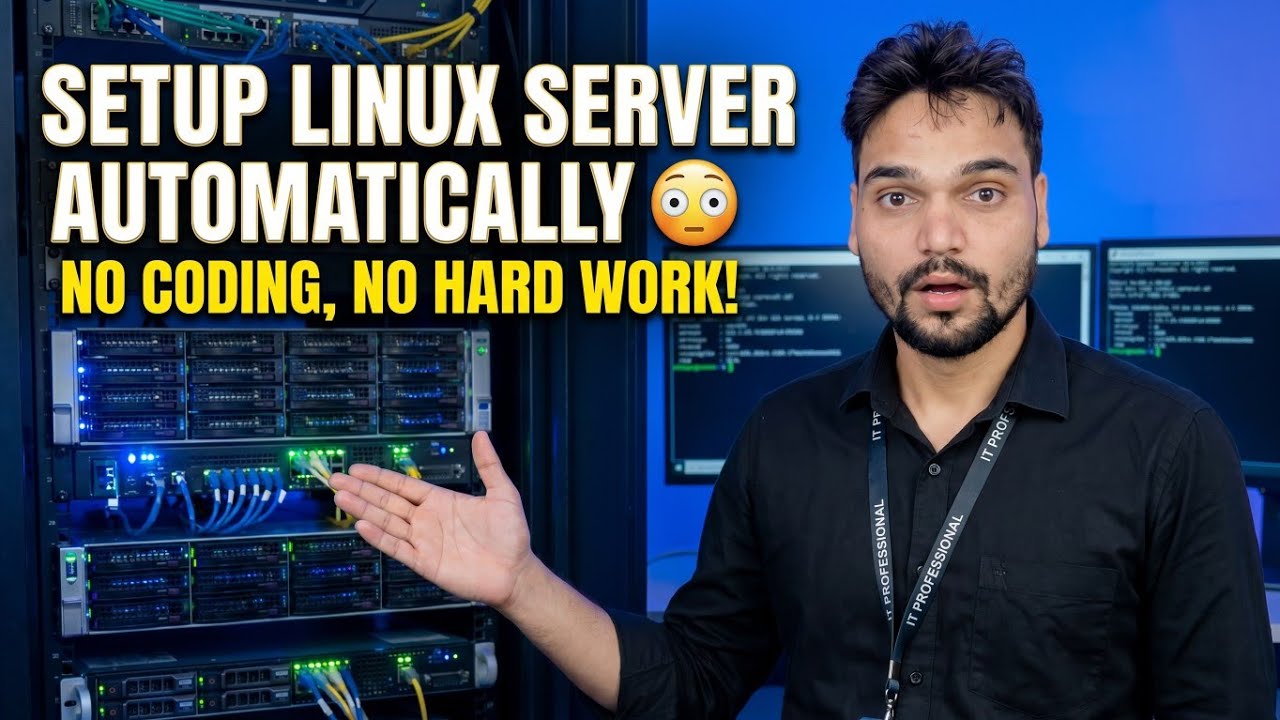
ਲੀਨਕਸ ਸਰਵਰ ਨੂੰ ਆਟੋਮੈਟਿਕਲੀ ਸੈੱਟਅੱਪ ਕਰੋ 😳 ਕੋਈ ਕੋਡਿੰਗ ਨਹੀਂ, ਕੋਈ ਸਖ਼ਤ ਮਿਹਨਤ ਨਹੀਂ!
ਲੀਨਕਸ ਸਰਵਰ ਨੂੰ ਹੱਥਾਂ ਨਾਲ ਸਥਾਪਿਤ ਕਰਨ ਦਾ ਅਰਥ ਹੈ ਉਹੀ ਸਕ੍ਰੀਨਾਂ ਨੂੰ ਬਾਰ ਬਾਰ ਜਵਾਬ ਦੇਣਾ, ਅਤੇ ਇੱਕ ਭੁੱਲਿਆ ਹੋਇਆ ਕਦਮ ਹਫ਼ਤਿਆਂ ਬਾਅਦ ਦਿਖਾਈ ਦਿੰਦਾ ਹੈ। ਆਟੋਮੈਟਿਕ ਵਿਧੀ ਕੰਮ ਨੂੰ ਫਲਿੱਪ ਕਰਦੀ ਹੈ: ਤੁਸੀਂ ਆਪਣੇ ਜਵਾਬ ਇੱਕ ਵਾਰ ਤਿਆਰ ਕਰਦੇ ਹੋ, ਇੰਸਟਾਲਰ ਉਹਨਾਂ ਦਾ ਬਿਲਕੁਲ ਪਾਲਣ ਕਰਦਾ ਹੈ, ਅਤੇ ਹਰ ਵਾਰ ਉਹੀ ਸੰਪੂਰਣ ਸਰਵਰ ਆਉਂਦਾ ਹੈ।
📑ਚੈਪਟਰ
- ਸਰਵਰ ਨੂੰ ਹੱਥਾਂ ਨਾਲ ਸਥਾਪਤ ਕਰਨਾ ਗਲਤ ਕਿਉਂ ਹੁੰਦਾ ਹੈ — ਹਰ ਵਾਰ ਇੱਕੋ ਜਿਹੀਆਂ ਸਕ੍ਰੀਨਾਂ, ਅਤੇ ਇੱਕ ਭੁੱਲਿਆ ਹੋਇਆ ਕਦਮ
- ਤੁਸੀਂ ਸ਼ੁਰੂ ਕਰਨ ਤੋਂ ਪਹਿਲਾਂ ਕੀ ਤਿਆਰ ਕਰਦੇ ਹੋ — ਹੋਸਟਨਾਮ, ਐਡਮਿਨ ਯੂਜ਼ਰ, ਪਾਸਵਰਡ, SSH ਅਤੇ ਨੈੱਟਵਰਕ ਪਲਾਨ
- ਆਟੋਮੈਟਿਕ ਰਨ ਕਿਵੇਂ ਕੰਮ ਕਰਦਾ ਹੈ — ਇੰਸਟਾਲਰ ਸਵਾਲ ਪੁੱਛਣ ਦੀ ਬਜਾਏ ਤੁਹਾਡੇ ਜਵਾਬਾਂ ਦਾ ਅਨੁਸਰਣ ਕਰਦਾ ਹੈ
- ਰੀਬੂਟ — ਮੁਕੰਮਲ ਸਰਵਰ ਆਪਣੇ ਪਹਿਲੇ ਲੌਗਇਨ ਦੀ ਉਡੀਕ ਕਰਦਾ ਹੈ
- ਪਹਿਲੀ ਲਾਗਇਨ ਜਾਂਚ — SSH ਨਾਲ ਜੁੜੋ ਅਤੇ ਨਾਮ, ਪਤਾ ਅਤੇ ਪ੍ਰਬੰਧਕ ਅਧਿਕਾਰਾਂ ਦੀ ਪੁਸ਼ਟੀ ਕਰੋ
- ਸਰਵਰ ਨੂੰ ਇਸਦਾ ਪਹਿਲਾ ਕੰਮ ਦਿਓ — ਅਤੇ ਤੁਹਾਡੇ ਲਈ ਛੱਡੇ ਗਏ ਇੰਸਟਾਲਰ ਨੂੰ ਸੁਰੱਖਿਆ ਪਾਸ ਪੂਰਾ ਕਰੋ
📋 ਸੰਖੇਪ ਜਾਣਕਾਰੀ ਅਤੇ ਕਦਮ-ਦਰ-ਕਦਮ ਗਾਈਡ
ਆਟੋਮੈਟਿਕ ਸੈੱਟਅੱਪ ਸਕ੍ਰੀਨਾਂ ਰਾਹੀਂ ਕਲਿਕ ਕਿਉਂ ਕਰਦਾ ਹੈ
ਇੱਕ ਮੈਨੁਅਲ ਸਰਵਰ ਇੰਸਟਾਲ ਕਰਨਾ ਔਖਾ ਨਹੀਂ ਹੈ ਕਿਉਂਕਿ ਕਦਮ ਔਖੇ ਹਨ। ਇਹ ਔਖਾ ਹੈ ਕਿਉਂਕਿ ਉਹਨਾਂ ਵਿੱਚੋਂ ਬਹੁਤ ਸਾਰੇ ਹਨ - ਡਿਸਕ ਲੇਆਉਟ, ਹੋਸਟਨਾਮ, ਉਪਭੋਗਤਾ ਖਾਤਾ, ਸਮਾਂ ਖੇਤਰ, SSH, ਅੱਪਡੇਟ, ਫਾਇਰਵਾਲ - ਅਤੇ ਇੱਕ ਵਿਅਕਤੀ ਜੋ ਦੇਰ ਰਾਤ ਇਹਨਾਂ ਨੂੰ ਕਰ ਰਿਹਾ ਹੈ, ਇੱਕ ਨੂੰ ਛੱਡ ਦੇਵੇਗਾ। ਹਰ ਹੱਥ ਨਾਲ ਬਣਾਇਆ ਸਰਵਰ ਥੋੜਾ ਵੱਖਰਾ ਹੁੰਦਾ ਹੈ, ਅਤੇ ਇਹ ਫਰਕ ਉਹ ਹੁੰਦਾ ਹੈ ਜਿੱਥੇ ਅਜੀਬ ਸਮੱਸਿਆਵਾਂ ਬਾਅਦ ਵਿੱਚ ਰਹਿੰਦੀਆਂ ਹਨ: ਇੱਕ ਸਰਵਰ ਨੂੰ ਇੰਸਟਾਲੇਸ਼ਨ ਦੇ ਦੌਰਾਨ ਇਸਦੇ ਅੱਪਡੇਟ ਮਿਲੇ, ਦੂਜੇ ਨੇ ਨਹੀਂ; ਇੱਕ ਨੇ SSH ਯੋਗ ਕੀਤਾ ਹੋਇਆ ਹੈ, ਦੂਜਾ ਭੁੱਲ ਗਿਆ ਸੀ।
ਆਟੋਮੈਟਿਕ ਵਿਧੀ ਉਸ ਸਮੱਸਿਆ ਨੂੰ ਦੂਰ ਕਰਦੀ ਹੈ। ਤੁਸੀਂ ਆਪਣੇ ਜਵਾਬ ਇੱਕ ਵਾਰ ਲਿਖਦੇ ਹੋ, ਅਤੇ ਇੰਸਟਾਲਰ ਉਹਨਾਂ ਨੂੰ ਪੜ੍ਹਦਾ ਹੈ ਅਤੇ ਤੁਹਾਨੂੰ ਕੁਝ ਪੁੱਛੇ ਬਿਨਾਂ ਸਰਵਰ ਬਣਾਉਂਦਾ ਹੈ। ਕੋਈ ਕੋਡਿੰਗ ਗਿਆਨ ਦੀ ਲੋੜ ਨਹੀਂ ਹੈ: ਤੁਸੀਂ ਜਵਾਬ ਭਰ ਰਹੇ ਹੋ, ਪ੍ਰੋਗਰਾਮ ਨਹੀਂ ਲਿਖ ਰਹੇ। ਅਤੇ ਕਿਉਂਕਿ ਜਵਾਬ ਸੁਰੱਖਿਅਤ ਕੀਤੇ ਗਏ ਹਨ, ਉਹੀ ਵਿਅੰਜਨ ਅਗਲੇ ਮਹੀਨੇ ਜਾਂ ਅਗਲੇ ਸਾਲ ਬਿਲਕੁਲ ਉਸੇ ਸਰਵਰ ਨੂੰ ਦੁਬਾਰਾ ਬਣਾਉਂਦਾ ਹੈ।
ਸ਼ੁਰੂ ਕਰਨ ਤੋਂ ਪਹਿਲਾਂ ਆਪਣੇ ਜਵਾਬ ਤਿਆਰ ਕਰੋ
ਆਟੋਮੈਟਿਕ ਇੰਸਟੌਲਰ ਨੂੰ ਅਜੇ ਵੀ ਤੁਹਾਡੇ ਫੈਸਲਿਆਂ ਦੀ ਲੋੜ ਹੁੰਦੀ ਹੈ — ਇਹ ਹਰ ਇੱਕ ਲਈ ਸਥਾਪਨਾ ਨੂੰ ਰੋਕਣ ਦੀ ਬਜਾਏ ਉਹਨਾਂ ਸਾਰਿਆਂ ਨੂੰ ਅੱਗੇ ਇਕੱਠਾ ਕਰਦਾ ਹੈ। ਸ਼ੁਰੂ ਕਰਨ ਤੋਂ ਪਹਿਲਾਂ ਇਹਨਾਂ ਦਾ ਫੈਸਲਾ ਕਰੋ ਅਤੇ ਰਨ ਨਹੀਂ ਰੁਕੇਗਾ:
ਮਸ਼ੀਨ ਜਾਂ ਵਰਚੁਅਲ ਮਸ਼ੀਨ ਜਿਸ 'ਤੇ ਸਰਵਰ ਲਾਈਵ ਹੋਵੇਗਾ, ਇਸਦੀ ਡਿਸਕ ਮਿਟਾਉਣ ਲਈ ਤਿਆਰ ਹੈ। ਇੱਕ ਹੋਸਟਨਾਮ — ਇੱਕ ਛੋਟਾ ਨਾਮ ਜਿਵੇਂ ਫਾਇਲਸਰਵਰ ਜਾਂ office-web। ਤੁਹਾਡੇ ਪ੍ਰਸ਼ਾਸਕ ਖਾਤੇ ਲਈ ਉਪਭੋਗਤਾ ਨਾਮ ਅਤੇ ਇੱਕ ਮਜ਼ਬੂਤ ਪਾਸਵਰਡ। ਤੁਹਾਡੀ SSH ਜਨਤਕ ਕੁੰਜੀ, ਜੇਕਰ ਤੁਹਾਡੇ ਕੋਲ ਹੈ। ਨੈੱਟਵਰਕ ਪਲਾਨ: ਇੱਕ ਆਟੋਮੈਟਿਕ ਪਤਾ (DHCP) ਜਾਂ ਇੱਕ ਸਥਿਰ IP ਪਤਾ ਜੋ ਤੁਸੀਂ ਚੁਣਿਆ ਹੈ। ਅਤੇ ਸਰਵਰ ਪਹਿਲਾਂ ਕਿਹੜੀਆਂ ਨੌਕਰੀਆਂ ਕਰੇਗਾ, ਇਸ ਲਈ ਸੈੱਟਅੱਪ ਵਿੱਚ ਸਹੀ ਸੌਫਟਵੇਅਰ ਸ਼ਾਮਲ ਕੀਤਾ ਗਿਆ ਹੈ।
ਆਟੋਮੈਟਿਕ ਰਨ ਸ਼ੁਰੂ ਕਰੋ
ਇੰਸਟਾਲਰ ਲਈ ਤੁਹਾਡੇ ਤਿਆਰ ਜਵਾਬਾਂ ਦੇ ਨਾਲ, ਮਸ਼ੀਨ ਨੂੰ ਵੀਡੀਓ ਦਿਖਾਉਣ ਦੇ ਤਰੀਕੇ ਨਾਲ ਬੂਟ ਕਰੋ। ਸਵਾਲਾਂ ਦੀ ਸਕਰੀਨ ਤੋਂ ਬਾਅਦ ਤੁਹਾਨੂੰ ਸਕ੍ਰੀਨ 'ਤੇ ਜਾਣ ਦੀ ਬਜਾਏ, ਇੰਸਟਾਲਰ ਤੁਹਾਡੇ ਜਵਾਬ ਲੱਭ ਲੈਂਦਾ ਹੈ ਅਤੇ ਆਪਣੇ ਆਪ ਕੰਮ ਕਰਨਾ ਸ਼ੁਰੂ ਕਰ ਦਿੰਦਾ ਹੈ। ਇੱਥੋਂ ਰਨ ਅਟੈਂਡਡ ਹੈ — ਤੁਸੀਂ ਸੈੱਟਅੱਪ ਸਕ੍ਰੀਨਾਂ 'ਤੇ ਬੈਠ ਕੇ ਕਲਿੱਕ ਨਹੀਂ ਕਰਦੇ, ਅਤੇ ਤੁਸੀਂ ਕੋਡ ਨਹੀਂ ਟਾਈਪ ਕਰਦੇ ਹੋ।
ਸਥਾਪਕ ਕੀ ਕਰਦਾ ਹੈ, ਪੜਾਅ ਦਰ ਪੜਾਅ
ਵੀਡੀਓ ਸਕ੍ਰੀਨ 'ਤੇ ਸਹੀ ਟੂਲ ਦਿਖਾਉਂਦਾ ਹੈ; ਜੋ ਵੀ ਟੂਲ ਜਾਂ ਪੈਨਲ ਵਰਤਿਆ ਜਾਂਦਾ ਹੈ, ਹਰ ਆਟੋਮੇਟਿਡ ਲੀਨਕਸ ਸਰਵਰ ਸੈੱਟਅੱਪ 'ਤੇ ਹੇਠਾਂ ਦਿੱਤੇ ਪੜਾਅ ਇੱਕੋ ਜਿਹੇ ਹੁੰਦੇ ਹਨ। ਡਿਸਕ ਨੂੰ ਵਿਭਾਜਨ ਅਤੇ ਫਾਰਮੈਟ ਕੀਤਾ ਗਿਆ ਹੈ ਜਿਵੇਂ ਕਿ ਜਵਾਬ ਦਿੱਤੇ ਗਏ ਹਨ। ਬੇਸ ਸਿਸਟਮ ਨੂੰ ਕਾਪੀ ਕੀਤਾ ਗਿਆ ਹੈ ਅਤੇ ਬੂਟ ਲੋਡਰ ਇੰਸਟਾਲ ਕੀਤਾ ਗਿਆ ਹੈ। ਤੁਹਾਡਾ ਉਪਭੋਗਤਾ ਖਾਤਾ, ਪਾਸਵਰਡ ਅਤੇ SSH ਕੁੰਜੀ, ਐਡਮਿਨ (sudo) ਅਧਿਕਾਰਾਂ ਦੇ ਨਾਲ ਬਣਾਈ ਗਈ ਹੈ। ਤੁਹਾਡੀ ਸੂਚੀ ਵਿੱਚੋਂ ਵਾਧੂ ਸੌਫਟਵੇਅਰ ਸਥਾਪਿਤ ਕੀਤੇ ਗਏ ਹਨ ਅਤੇ ਸਿਸਟਮ ਅੱਪਡੇਟ ਲਾਗੂ ਕੀਤੇ ਗਏ ਹਨ। ਫਾਇਰਵਾਲ ਨੂੰ SSH ਅਨੁਮਤੀ ਨਾਲ ਸਮਰੱਥ ਬਣਾਇਆ ਗਿਆ ਹੈ, ਇਸਲਈ ਮੁਕੰਮਲ ਸਰਵਰ ਪਹੁੰਚਯੋਗ ਹੈ ਪਰ ਖੁੱਲ੍ਹਾ ਨਹੀਂ ਹੈ।
ਇੱਕ ਸਵੈਚਲਿਤ ਸਥਾਪਨਾ ਹਰ ਪੜਾਅ ਨੂੰ ਪੂਰਾ ਹੋਣ 'ਤੇ ਰਿਪੋਰਟ ਕਰਦੀ ਹੈ, ਇਸਲਈ ਇੱਕ ਦੌੜ ਜੋ ਰੁਕਦੀ ਹੈ ਤੁਹਾਨੂੰ ਦੱਸਦੀ ਹੈ ਕਿ ਇਹ ਕਿੱਥੇ ਰੁਕਿਆ ਹੈ। ਜਦੋਂ ਸਾਰੇ ਪੜਾਅ ਖਤਮ ਹੋ ਜਾਂਦੇ ਹਨ, ਮਸ਼ੀਨ ਤੁਹਾਡੇ ਨਵੇਂ ਸਰਵਰ ਵਿੱਚ ਰੀਬੂਟ ਹੋ ਜਾਂਦੀ ਹੈ ਅਤੇ ਤੁਹਾਡੇ ਪਹਿਲੇ ਲੌਗਇਨ ਦੀ ਉਡੀਕ ਕਰਦੀ ਹੈ।
ਲੌਗ ਇਨ ਕਰੋ ਅਤੇ ਪਹਿਲੀ ਜਾਂਚ ਚਲਾਓ
ਇੱਕ ਆਟੋਮੈਟਿਕ ਸੈੱਟਅੱਪ ਫਿਨਿਸ਼ਿੰਗ ਸਰਵਰ ਦੇ ਸਹੀ ਹੋਣ ਦਾ ਸਬੂਤ ਨਹੀਂ ਹੈ। ਤੁਹਾਡੇ ਜਵਾਬਾਂ ਤੋਂ ਉਪਭੋਗਤਾ ਨਾਮ ਅਤੇ ਸਰਵਰ ਦੇ IP ਪਤੇ ਦੀ ਵਰਤੋਂ ਕਰਦੇ ਹੋਏ, SSH ਨਾਲ ਆਪਣੇ ਕੰਪਿਊਟਰ ਤੋਂ ਜੁੜੋ:
ssh username@server-ip-addressOnce you are in, confirm that your account can become admin — this should accept the password you set in your answers:
sudo -vThen check the two basics: the machine's name, and the address it actually received on the network:
hostname
ip a
The hostname should match the name you prepared — fileserver, office-web or your own choice — and ip a should show the address you planned, so you know you are talking to the right machine before it gets any real work.
ਸਰਵਰ ਨੂੰ ਇਸਦਾ ਪਹਿਲਾ ਕੰਮ ਦਿਓ, ਫਿਰ ਇਸਨੂੰ ਸੁਰੱਖਿਅਤ ਕਰੋ
ਇੱਕ ਨਵਾਂ ਸਰਵਰ ਜੋ ਕੁਝ ਵੀ ਨਹੀਂ ਕਰ ਰਿਹਾ, ਸਿਰਫ਼ ਇੱਕ ਸੰਚਾਲਿਤ-ਆਨ ਜੋਖਮ ਹੈ। ਇਸ ਨੂੰ ਇੱਕ ਅਸਲੀ ਕੰਮ - ਇੱਕ ਫਾਈਲ ਸ਼ੇਅਰ, ਇੱਕ ਛੋਟੀ ਵੈਬਸਾਈਟ, ਇੱਕ ਐਪ - ਵੱਲ ਇਸ਼ਾਰਾ ਕਰੋ ਅਤੇ ਸਾਬਤ ਕਰੋ ਕਿ ਪੂਰੀ ਲੜੀ ਅੰਤ ਤੋਂ ਅੰਤ ਤੱਕ ਕੰਮ ਕਰਦੀ ਹੈ। ਫਿਰ ਸੁਰੱਖਿਆ ਤੁਹਾਡੇ ਲਈ ਛੱਡੇ ਗਏ ਇੰਸਟਾਲਰ ਨੂੰ ਪਾਸ ਕਰੋ: SSH ਨੂੰ ਕੁੰਜੀ-ਅਧਾਰਿਤ ਲੌਗਇਨ 'ਤੇ ਸਵਿਚ ਕਰੋ, ਕੁੰਜੀਆਂ ਦੇ ਕੰਮ ਕਰਨ ਤੋਂ ਬਾਅਦ ਪਾਸਵਰਡ ਲੌਗਇਨ ਬੰਦ ਕਰੋ, ਅਤੇ ਪੁਸ਼ਟੀ ਕਰੋ ਕਿ ਫਾਇਰਵਾਲ ਸਿਰਫ਼ ਉਹਨਾਂ ਪੋਰਟਾਂ ਨਾਲ ਚਾਲੂ ਹੈ ਜੋ ਤੁਹਾਡੀ ਨੌਕਰੀ ਦੀ ਲੋੜ ਹੈ।
🏷️Topic Search Variables & Keywords
ਕਦਮ-ਦਰ-ਕਦਮ ਸਮੱਸਿਆ ਨਿਪਟਾਰਾ ਮਾਰਗਦਰਸ਼ਨ ਅਤੇ ਹੱਲ - ਲੀਨਕਸ ਸਰਵਰ ਨੂੰ ਸਵੈਚਲਿਤ ਤੌਰ 'ਤੇ ਸੈੱਟਅੱਪ ਕਰੋ, ਕੋਈ ਕੋਡਿੰਗ ਨਹੀਂ, ਕੋਈ ਸਖ਼ਤ ਮਿਹਨਤ ਨਹੀਂ! ਤਕਨੀਕੀ ਅੰਸ਼ੂ ਦੁਆਰਾ ਆਨ-ਸਕਰੀਨ ਪ੍ਰਦਰਸ਼ਨ।
ਇੱਕ ਲੀਨਕਸ ਸਰਵਰ ਨੂੰ ਹੱਥ ਨਾਲ ਸਥਾਪਿਤ ਕਰਨ ਦਾ ਮਤਲਬ ਹੈ ਕਿ ਉਹੀ ਸਕ੍ਰੀਨਾਂ ਨੂੰ ਬਾਰ ਬਾਰ ਜਵਾਬ ਦੇਣਾ, ਅਤੇ ਇੱਕ ਭੁੱਲਿਆ ਹੋਇਆ ਕਦਮ ਹਫ਼ਤਿਆਂ ਬਾਅਦ ਦਿਖਾਈ ਦਿੰਦਾ ਹੈ। ਆਟੋਮੈਟਿਕ ਵਿਧੀ ਕੰਮ ਨੂੰ ਫਲਿੱਪ ਕਰਦੀ ਹੈ: ਤੁਸੀਂ ਆਪਣੇ ਜਵਾਬ ਇੱਕ ਵਾਰ ਤਿਆਰ ਕਰਦੇ ਹੋ, ਇੰਸਟਾਲਰ ਉਹਨਾਂ ਦਾ ਬਿਲਕੁਲ ਅਨੁਸਰਣ ਕਰਦਾ ਹੈ, ਅਤੇ ਹਰ ਵਾਰ ਉਹੀ ਸੰਪੂਰਣ ਸਰਵਰ ਆਉਂਦਾ ਹੈ।
(ਪ੍ਰਤੀਲਿਪੀ ਸਰੋਤ ਪੰਨੇ 'ਤੇ ਇੱਥੇ ਖਤਮ ਹੁੰਦੀ ਹੈ)
❓ ਅਕਸਰ ਪੁੱਛੇ ਜਾਂਦੇ ਸਵਾਲ
ਹਾਂ! ਤਕਨੀਕੀ ਅੰਸ਼ੂ ਦੁਆਰਾ ਪ੍ਰਦਰਸ਼ਿਤ ਸਾਰੀਆਂ ਗਾਈਡਾਂ ਅਤੇ ਵਿਧੀਆਂ ਮੁਫ਼ਤ, ਕਾਨੂੰਨੀ ਅਤੇ ਵਿਦਿਅਕ ਸਰੋਤਾਂ ਦੀ ਵਰਤੋਂ ਕਰਦੀਆਂ ਹਨ।
ਕੀ ਸ਼ੁਰੂਆਤ ਕਰਨ ਵਾਲੇ ਇਸ ਗਾਈਡ ਦੀ ਪਾਲਣਾ ਕਰ ਸਕਦੇ ਹਨ?
ਬਿਲਕੁਲ! ਹਰੇਕ ਕਦਮ ਨੂੰ ਵਿਸਤ੍ਰਿਤ ਹਿਦਾਇਤਾਂ ਦੇ ਨਾਲ ਸਕ੍ਰੀਨ 'ਤੇ ਪ੍ਰਦਰਸ਼ਿਤ ਕੀਤਾ ਜਾਂਦਾ ਹੈ ਤਾਂ ਜੋ ਕੋਈ ਵੀ ਆਸਾਨੀ ਨਾਲ ਪਾਲਣਾ ਕਰ ਸਕੇ।
ਸਿੱਧੇ YouTube ਵੀਡੀਓ 'ਤੇ ਟਿੱਪਣੀ ਕਰੋ, ਅਤੇ ਸਾਡਾ ਭਾਈਚਾਰਾ ਅਤੇ ਤਕਨੀਕੀ ਅੰਸ਼ੂ ਤੁਹਾਡੀ ਮਦਦ ਕਰਨਗੇ।
🚀 YouTube 'ਤੇ ਪੂਰਾ ਟਿਊਟੋਰਿਅਲ ਦੇਖੋ
🚀 YouTube 'ਤੇ ਪੂਰਾ ਕਦਮ-ਦਰ-ਕਦਮ ਵੀਡੀਓ ਟਿਊਟੋਰਿਅਲ ਦੇਖੋ: https://www.youtube.com/watch?v=lr18uAJtYY8
IT ਸਹਾਇਤਾ, Windows ਸਮੱਸਿਆ-ਨਿਪਟਾਰਾ, ਅਤੇ ਸਰਵਰ ਪ੍ਰਬੰਧਨ ਲਈ ਤਕਨੀਕੀ ਅੰਸ਼ੂ ਦੀ ਗਾਹਕੀ ਲਓ।
▶️ ਪੂਰਾ ਵੀਡੀਓ ਦੇਖੋ