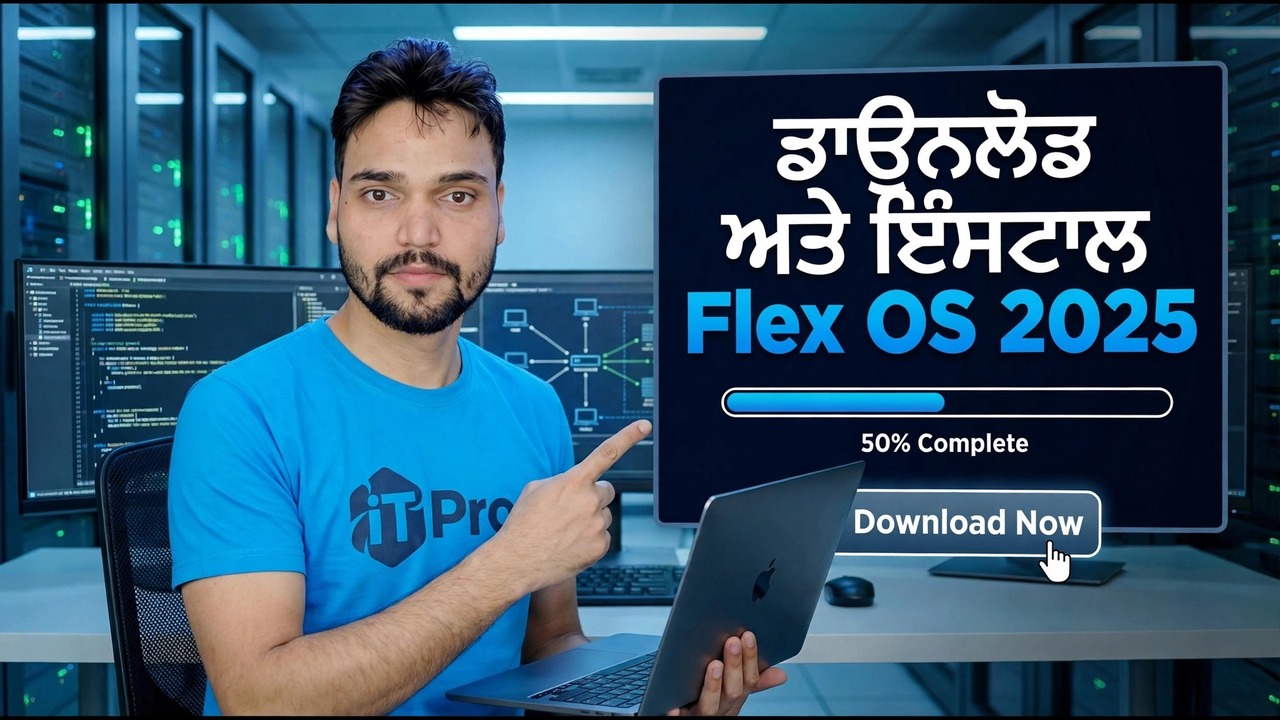
Flex OS 2025 ਡਾਊਨਲੋਡ ਅਤੇ ਸਥਾਪਿਤ ਕਰੋ
ਇਸ ਵੀਡੀਓ ਵਿੱਚ "Flex OS 2025" Google ChromeOS Flex ਹੈ — ਪੁਰਾਣੇ ਅਤੇ ਨਵੇਂ PC ਅਤੇ Mac ਲਈ Google ਦਾ ਅਧਿਕਾਰਤ ਮੁਫ਼ਤ ਓਪਰੇਟਿੰਗ ਸਿਸਟਮ। ਇਸਨੂੰ ਅਧਿਕਾਰਤ ਤਰੀਕੇ ਨਾਲ ਡਾਉਨਲੋਡ ਕਰੋ, Chromebook ਰਿਕਵਰੀ ਯੂਟਿਲਿਟੀ ਦੇ ਨਾਲ ਬੂਟ ਹੋਣ ਯੋਗ USB ਬਣਾਓ, ਅਤੇ ਇਸਨੂੰ ਸਥਾਪਿਤ ਕਰੋ — ਸ਼ੁਰੂ ਕਰਨ ਤੋਂ ਪਹਿਲਾਂ ਦੱਸੀਆਂ ਗਈਆਂ ਇਮਾਨਦਾਰ ਸੀਮਾਵਾਂ ਦੇ ਨਾਲ।
📑ਚੈਪਟਰ
- "Flex OS 2025" ਅਸਲ ਵਿੱਚ ਕੀ ਹੈ — Google ChromeOS Flex, PC ਅਤੇ Mac ਲਈ Google ਦਾ ਮੁਫ਼ਤ OS
- ਸ਼ੁਰੂ ਕਰਨ ਤੋਂ ਪਹਿਲਾਂ ਜਾਣਨ ਲਈ ਇਮਾਨਦਾਰ ਸੀਮਾਵਾਂ
- ਤੁਹਾਨੂੰ ਕੀ ਚਾਹੀਦਾ ਹੈ: ਕ੍ਰੋਮ ਬ੍ਰਾਊਜ਼ਰ ਵਾਲਾ ਇੱਕ ਕਾਰਜਸ਼ੀਲ PC ਅਤੇ 8 GB ਜਾਂ ਇਸ ਤੋਂ ਵੱਧ ਦੀ USB ਡਰਾਈਵ
- Chromebook ਰਿਕਵਰੀ ਯੂਟਿਲਿਟੀ ਨਾਲ ਬੂਟ ਹੋਣ ਯੋਗ ਇੰਸਟਾਲਰ USB ਬਣਾਉਣਾ
- ਯੂਐਸਬੀ ਡਰਾਈਵ ਤੋਂ ਟੀਚਾ ਪੀਸੀ ਨੂੰ ਬੂਟ ਕਰਨਾ
- ਇਸ ਨੂੰ ਪਹਿਲਾਂ USB ਤੋਂ ਅਜ਼ਮਾਓ, ਜਾਂ ਇਸਨੂੰ ਸਥਾਈ ਤੌਰ 'ਤੇ ਸਥਾਪਿਤ ਕਰੋ — ਇੰਸਟਾਲ ਹਾਰਡ ਡਰਾਈਵ ਨੂੰ ਮਿਟਾ ਦਿੰਦਾ ਹੈ
- ਸੈੱਟਅੱਪ ਨੂੰ ਪੂਰਾ ਕਰਨਾ ਅਤੇ Google ਖਾਤੇ ਨਾਲ ਸਾਈਨ ਇਨ ਕਰਨਾ
📋 ਸੰਖੇਪ ਜਾਣਕਾਰੀ ਅਤੇ ਕਦਮ-ਦਰ-ਕਦਮ ਗਾਈਡ
ਜਾਣੋ ਕਿ ਤੁਸੀਂ ਕੀ ਇੰਸਟਾਲ ਕਰ ਰਹੇ ਹੋ
ਪਹਿਲਾਂ, ਨਾਮ। ਵੀਡੀਓ ਇਸਨੂੰ "Flex OS 2025" ਕਹਿੰਦਾ ਹੈ, ਪਰ ਡਾਊਨਲੋਡ ਅਤੇ ਇੰਸਟਾਲ ਕੀਤਾ ਜਾ ਰਿਹਾ ਓਪਰੇਟਿੰਗ ਸਿਸਟਮ ChromeOS Flex ਹੈ — Google ਦਾ ਅਧਿਕਾਰਤ, ChromeOS ਦਾ ਪੂਰੀ ਤਰ੍ਹਾਂ ਮੁਫਤ ਸੰਸਕਰਣ ਸਧਾਰਨ Windows PC ਅਤੇ Mac, ਖਾਸ ਕਰਕੇ ਪੁਰਾਣੀਆਂ ਮਸ਼ੀਨਾਂ ਜੋ Windows 'ਤੇ ਹੌਲੀ ਹੋ ਗਈਆਂ ਹਨ। ਡਾਊਨਲੋਡ ਕਰਨ ਲਈ "Flex OS" ਨਾਂ ਦਾ ਕੋਈ ਵੱਖਰਾ ਉਤਪਾਦ ਨਹੀਂ ਹੈ: ਤੁਸੀਂ ਹਮੇਸ਼ਾ Google ਤੋਂ ChromeOS Flex ਪ੍ਰਾਪਤ ਕਰਦੇ ਹੋ, ਕਦੇ ਵੀ ਕਿਸੇ ਤੀਜੀ-ਧਿਰ ਦੀ ਡਾਊਨਲੋਡ ਸਾਈਟ ਤੋਂ ਨਹੀਂ।
ਪਹਿਲਾਂ ਈਮਾਨਦਾਰ ਸੀਮਾਵਾਂ ਪੜ੍ਹੋ
ChromeOS Flex ਵੈੱਬ ਬ੍ਰਾਊਜ਼ਿੰਗ, Google Docs, YouTube, ਔਨਲਾਈਨ ਕਲਾਸਾਂ ਅਤੇ ਵੈੱਬ 'ਤੇ ਦਫ਼ਤਰੀ ਕੰਮ ਲਈ ਸ਼ਾਨਦਾਰ ਹੈ — ਅਤੇ ਇਹ ਅਸਲ ਵਿੱਚ ਪੁਰਾਣੇ PC ਨੂੰ ਦੁਬਾਰਾ ਤੇਜ਼ ਮਹਿਸੂਸ ਕਰਦਾ ਹੈ। ਪਰ ਇਹ ਹਰ ਚੀਜ਼ ਲਈ ਵਿੰਡੋਜ਼ ਬਦਲ ਨਹੀਂ ਹੈ. ਸਹੀ Chromebooks ਦੇ ਉਲਟ, ChromeOS Flex Android ਐਪਾਂ ਜਾਂ Google Play ਸਟੋਰ ਦਾ ਸਮਰਥਨ ਨਹੀਂ ਕਰਦਾ ਹੈ। ਵਿੰਡੋਜ਼ ਸੌਫਟਵੇਅਰ (.exe ਪ੍ਰੋਗਰਾਮ) ਇਸ 'ਤੇ ਬਿਲਕੁਲ ਨਹੀਂ ਚੱਲਦਾ। Google ਪ੍ਰਮਾਣਿਤ ਮਾਡਲਾਂ ਦੀ ਸੂਚੀ ਬਣਾਈ ਰੱਖਦਾ ਹੈ: ਸੂਚੀਬੱਧ ਮਾਡਲਾਂ 'ਤੇ ਹਰ ਚੀਜ਼ ਦੀ ਜਾਂਚ ਕੀਤੀ ਜਾਂਦੀ ਹੈ, ਜਦੋਂ ਕਿ ਦੂਜੇ PCs 'ਤੇ ਜ਼ਿਆਦਾਤਰ ਚੀਜ਼ਾਂ ਕੰਮ ਕਰਦੀਆਂ ਹਨ ਪਰ ਕੁਝ ਹਾਰਡਵੇਅਰ — ਕੁਝ ਵਾਈ-ਫਾਈ ਕਾਰਡ, ਵੈਬਕੈਮ, ਫਿੰਗਰਪ੍ਰਿੰਟ ਰੀਡਰ, CD/DVD ਡਰਾਈਵਾਂ ਜਾਂ ਫੰਕਸ਼ਨ ਕੁੰਜੀਆਂ — ਸ਼ਾਇਦ ਪੂਰੀ ਤਰ੍ਹਾਂ ਕੰਮ ਨਾ ਕਰਨ। ਕੋਈ ਮਹੱਤਵਪੂਰਨ ਮਸ਼ੀਨ ਕਰਨ ਤੋਂ ਪਹਿਲਾਂ Google ਦੀ ਪ੍ਰਮਾਣਿਤ ਸੂਚੀ ਦੇ ਵਿਰੁੱਧ ਆਪਣੇ ਮਾਡਲ ਦੀ ਜਾਂਚ ਕਰੋ।
ਪਹਿਲਾਂ ਹਰ ਚੀਜ਼ ਦਾ ਬੈਕਅੱਪ ਲਓ
ਤੁਹਾਡੇ ਵੱਲੋਂ ਕਿਸੇ ਵੀ ਚੀਜ਼ ਨੂੰ ਛੂਹਣ ਤੋਂ ਪਹਿਲਾਂ, ਟਾਰਗੇਟ ਪੀਸੀ ਤੋਂ ਕਿਸੇ ਬਾਹਰੀ ਡਰਾਈਵ ਜਾਂ ਕਲਾਉਡ ਸਟੋਰੇਜ — ਦਸਤਾਵੇਜ਼, ਫੋਟੋਆਂ, ਹਰ ਚੀਜ਼ ਵਿੱਚ ਤੁਹਾਡੀ ਪਰਵਾਹ ਵਾਲੀ ਹਰੇਕ ਫਾਈਲ ਦੀ ਕਾਪੀ ਕਰੋ। ਇਹ ਵਿਕਲਪਿਕ ਸਾਵਧਾਨੀ ਨਹੀਂ ਹੈ; ਹੇਠਾਂ ਦਿੱਤੀ ਚੇਤਾਵਨੀ ਨੂੰ ਧਿਆਨ ਨਾਲ ਪੜ੍ਹੋ।
Chromebook ਰਿਕਵਰੀ ਯੂਟਿਲਿਟੀ ਨਾਲ ਇੰਸਟਾਲਰ USB ਬਣਾਓ
ਕਿਸੇ ਵੀ ਕੰਮ ਕਰਨ ਵਾਲੇ ਕੰਪਿਊਟਰ (ਵਿੰਡੋਜ਼, ਮੈਕ ਜਾਂ ਕ੍ਰੋਮਬੁੱਕ) 'ਤੇ, ਜਿਸ ਵਿੱਚ Google Chrome ਬ੍ਰਾਊਜ਼ਰ ਸਥਾਪਤ ਹੈ, Chrome ਵੈੱਬ ਸਟੋਰ ਖੋਲ੍ਹੋ ਅਤੇ Chromebook Recovery Utility ਨਾਮਕ Google ਦਾ ਮੁਫ਼ਤ ਐਕਸਟੈਂਸ਼ਨ ਸਥਾਪਤ ਕਰੋ। ਉਪਯੋਗਤਾ ਖੋਲ੍ਹੋ ਅਤੇ ਸ਼ੁਰੂ ਕਰੋ 'ਤੇ ਕਲਿੱਕ ਕਰੋ। ਜਦੋਂ ਇਹ ਤੁਹਾਨੂੰ ਤੁਹਾਡੀ Chromebook ਦੀ ਪਛਾਣ ਕਰਨ ਲਈ ਕਹਿੰਦਾ ਹੈ, ਤਾਂ ਸੂਚੀ ਵਿੱਚੋਂ ਇੱਕ ਮਾਡਲ ਚੁਣੋ ਚੁਣੋ, ਫਿਰ ਉਤਪਾਦਕ ਵਜੋਂ Google ChromeOS Flex ਅਤੇ ChromeOS Flex ਨੂੰ ਉਤਪਾਦ ਵਜੋਂ ਚੁਣੋ। ਹੁਣ 8 GB ਜਾਂ ਵੱਧ ਦੀ ਇੱਕ USB ਡਰਾਈਵ ਪਾਓ, ਇਸਨੂੰ ਉਪਯੋਗਤਾ ਵਿੱਚ ਚੁਣੋ, ਅਤੇ ਇਸਨੂੰ ਇੰਸਟਾਲਰ ਬਣਾਉਣ ਦਿਓ। ਉਪਯੋਗਤਾ Google ਤੋਂ ChromeOS Flex ਨੂੰ ਡਾਊਨਲੋਡ ਕਰਦੀ ਹੈ ਅਤੇ ਇਸਨੂੰ USB 'ਤੇ ਲਿਖਦੀ ਹੈ — ਮੀਡੀਆ ਦੇ ਤਿਆਰ ਹੋਣ ਦੀ ਪੁਸ਼ਟੀ ਹੋਣ ਤੱਕ ਉਡੀਕ ਕਰੋ, ਫਿਰ USB ਨੂੰ ਸੁਰੱਖਿਅਤ ਢੰਗ ਨਾਲ ਹਟਾਓ।
USB ਤੋਂ ਟਾਰਗੇਟ ਪੀਸੀ ਨੂੰ ਬੂਟ ਕਰੋ
ਜਿਸ PC ਵਿੱਚ ਤੁਸੀਂ ਕਨਵਰਟ ਕਰਨਾ ਚਾਹੁੰਦੇ ਹੋ ਉਸ ਵਿੱਚ ਇੰਸਟਾਲਰ USB ਪਾਓ, ਇਸਨੂੰ ਚਾਲੂ ਕਰੋ, ਅਤੇ ਵਨ-ਟਾਈਮ ਬੂਟ ਮੀਨੂ ਖੋਲ੍ਹੋ — ਕੁੰਜੀ ਆਮ ਤੌਰ 'ਤੇ F12, F8, Esc ਜਾਂ F9 ਹੁੰਦੀ ਹੈ ਬ੍ਰਾਂਡ 'ਤੇ ਨਿਰਭਰ ਕਰਦੇ ਹੋਏ (ਮੈਕ 'ਤੇ, __TECM__ ਸਟਾਰਟ ਕਰਨ ਵੇਲੇ __TECM) ਕੁੰਜੀ ਨੂੰ ਦਬਾ ਕੇ ਰੱਖੋ। ਬੂਟ ਸੂਚੀ ਵਿੱਚੋਂ USB ਡਰਾਈਵ ਦੀ ਚੋਣ ਕਰੋ। PC ChromeOS Flex ਇੰਸਟਾਲਰ ਦੀ ਸੁਆਗਤ ਸਕ੍ਰੀਨ ਵਿੱਚ ਸ਼ੁਰੂ ਹੁੰਦਾ ਹੈ, ਜਿੱਥੇ ਤੁਸੀਂ ਆਪਣੀ ਭਾਸ਼ਾ ਅਤੇ ਕੀਬੋਰਡ ਚੁਣਦੇ ਹੋ ਅਤੇ ਸ਼ੁਰੂਆਤ ਕਰੋ 'ਤੇ ਕਲਿੱਕ ਕਰਦੇ ਹੋ।
ਪਹਿਲਾਂ ਇਸਨੂੰ ਅਜ਼ਮਾਓ, ਜਾਂ ਇਸਨੂੰ ਸਥਾਪਿਤ ਕਰੋ
ਇੰਸਟਾਲਰ ਤੁਹਾਨੂੰ ਦੋ ਵਿਕਲਪ ਦਿੰਦਾ ਹੈ। ChromeOS Flex ਅਜ਼ਮਾਓ PC ਨੂੰ ਬਿਲਕੁਲ ਬਦਲੇ ਬਿਨਾਂ ਸਿਸਟਮ ਨੂੰ ਸਿੱਧਾ USB ਤੋਂ ਚਲਾਉਂਦਾ ਹੈ — ਇਹ ਜਾਂਚ ਕਰਨ ਲਈ ਪਹਿਲਾਂ ਇਸਦੀ ਵਰਤੋਂ ਕਰੋ ਕਿ ਤੁਹਾਡਾ Wi-Fi, ਸਾਊਂਡ, ਕੀਬੋਰਡ ਅਤੇ ਟੱਚਪੈਡ ਤੁਹਾਡੇ ਹਾਰਡਵੇਅਰ 'ਤੇ ਸਹੀ ਤਰ੍ਹਾਂ ਕੰਮ ਕਰਦੇ ਹਨ। ਜਦੋਂ ਤੁਸੀਂ ਸੰਤੁਸ਼ਟ ਹੋ ਜਾਂਦੇ ਹੋ, ਤਾਂ USB ਤੋਂ ਦੁਬਾਰਾ ਰੀਸਟਾਰਟ ਕਰੋ ਅਤੇ ਸਥਾਈ ਸਥਾਪਨਾ ਲਈ ChromeOS Flex ਇੰਸਟਾਲ ਕਰੋ ਚੁਣੋ। ਇੰਸਟਾਲਰ ਤੁਹਾਨੂੰ ਇੱਕ ਵਾਰ ਫਿਰ ਚੇਤਾਵਨੀ ਦਿੰਦਾ ਹੈ ਕਿ ਹਾਰਡ ਡਰਾਈਵ ਨੂੰ ਮਿਟਾਇਆ ਜਾਵੇਗਾ; ਸਿਰਫ਼ ਤਾਂ ਹੀ ਪੁਸ਼ਟੀ ਕਰੋ ਜੇਕਰ ਸਟੈਪ 3 ਤੋਂ ਤੁਹਾਡਾ ਬੈਕਅੱਪ ਹੋ ਗਿਆ ਹੈ। ਇੰਸਟਾਲੇਸ਼ਨ ਆਪਣੇ ਆਪ ਵਿੱਚ ਥੋੜਾ ਸਮਾਂ ਲੈਂਦੀ ਹੈ, ਅਤੇ PC ਫਿਰ ਆਪਣੀ ਹਾਰਡ ਡਰਾਈਵ ਤੋਂ ChromeOS Flex ਵਿੱਚ ਮੁੜ ਚਾਲੂ ਹੋ ਜਾਂਦਾ ਹੈ — ਤੁਸੀਂ ਹੁਣ USB ਨੂੰ ਹਟਾ ਸਕਦੇ ਹੋ।
ਸੈੱਟਅੱਪ ਪੂਰਾ ਕਰੋ ਅਤੇ ਸਾਈਨ ਇਨ ਕਰੋ
ਪਹਿਲੇ ਬੂਟ 'ਤੇ, ਆਪਣੇ Wi-Fi ਨੈੱਟਵਰਕ ਨਾਲ ਕਨੈਕਟ ਕਰੋ ਅਤੇ ਆਪਣੇ Google ਖਾਤੇ ਨਾਲ ਸਾਈਨ ਇਨ ਕਰੋ — ਉਹ ਖਾਤਾ ਤੁਹਾਡਾ ਲੌਗਇਨ ਬਣ ਜਾਂਦਾ ਹੈ, ਅਤੇ ਤੁਹਾਡੀਆਂ ਫ਼ਾਈਲਾਂ Google Drive ਵਿੱਚ ਰਹਿੰਦੀਆਂ ਹਨ, ਜਿਸ ਤਰ੍ਹਾਂ ChromeOS Flex ਨੂੰ ਕੰਮ ਕਰਨ ਲਈ ਤਿਆਰ ਕੀਤਾ ਗਿਆ ਹੈ। ਅੱਪਡੇਟਾਂ ਨੂੰ Google ਵੱਲੋਂ ਬੈਕਗ੍ਰਾਊਂਡ ਵਿੱਚ ਸਵੈਚਲਿਤ ਤੌਰ 'ਤੇ ਸੰਭਾਲਿਆ ਜਾਂਦਾ ਹੈ, ਬਿਲਕੁਲ Chromebook ਵਾਂਗ। ਇੱਥੋਂ, Chrome ਬ੍ਰਾਊਜ਼ਰ ਅਤੇ ਵੈੱਬ ਐਪਸ ਵਿੱਚ ਸਭ ਕੁਝ ਵਾਪਰਦਾ ਹੈ: ਦਸਤਾਵੇਜ਼ਾਂ ਲਈ Google Docs, ਮੇਲ ਲਈ Gmail, ਅਤੇ ਤੁਹਾਡੇ ਵੱਲੋਂ ਪਹਿਲਾਂ ਤੋਂ ਵਰਤੇ ਜਾ ਰਹੇ ਟੂਲਸ ਦੇ ਵੈੱਬ ਸੰਸਕਰਣ। ਸਕ੍ਰੀਨ 'ਤੇ ਦਿਖਾਈ ਗਈ ਪੂਰੀ ਡਾਊਨਲੋਡ, USB ਬਣਾਉਣ ਅਤੇ ਸਥਾਪਨਾ ਨੂੰ ਦੇਖਣ ਲਈ ਉੱਪਰ ਦਿੱਤੀ ਪੂਰੀ ਵੀਡੀਓ ਦੇਖੋ।
🏷️Topic Search Variables & Keywords
ਕਦਮ-ਦਰ-ਕਦਮ ਸਮੱਸਿਆ ਨਿਪਟਾਰਾ ਗਾਈਡ ਅਤੇ ਹੱਲ - Flex OS 2025 ਨੂੰ ਡਾਊਨਲੋਡ ਅਤੇ ਸਥਾਪਿਤ ਕਰੋ। ਤਕਨੀਕੀ ਅੰਸ਼ੂ ਦੁਆਰਾ ਆਨ-ਸਕਰੀਨ ਪ੍ਰਦਰਸ਼ਨ....
Flex OS 2025 Google ChromeOS Flex ਹੈ। ਇਸਨੂੰ ਅਧਿਕਾਰਤ ਤਰੀਕੇ ਨਾਲ ਡਾਉਨਲੋਡ ਕਰੋ, Chromebook ਰਿਕਵਰੀ ਯੂਟਿਲਿਟੀ ਨਾਲ ਬੂਟ ਹੋਣ ਯੋਗ USB ਬਣਾਓ ਅਤੇ ਇਸਨੂੰ ਪੁਰਾਣੇ ਜਾਂ ਨਵੇਂ PC 'ਤੇ ਸਥਾਪਿਤ ਕਰੋ - ਸ਼ੁਰੂ ਕਰਨ ਤੋਂ ਪਹਿਲਾਂ ਦੱਸੀਆਂ ਗਈਆਂ ਇਮਾਨਦਾਰ ਸੀਮਾਵਾਂ ਦੇ ਨਾਲ।
(ਪ੍ਰਤੀਲਿਪੀ ਸਰੋਤ ਪੰਨੇ 'ਤੇ ਇੱਥੇ ਖਤਮ ਹੁੰਦੀ ਹੈ)
❓ ਅਕਸਰ ਪੁੱਛੇ ਜਾਂਦੇ ਸਵਾਲ
ਹਾਂ! ਤਕਨੀਕੀ ਅੰਸ਼ੂ ਦੁਆਰਾ ਪ੍ਰਦਰਸ਼ਿਤ ਸਾਰੀਆਂ ਗਾਈਡਾਂ ਅਤੇ ਵਿਧੀਆਂ ਮੁਫ਼ਤ, ਕਾਨੂੰਨੀ ਅਤੇ ਵਿਦਿਅਕ ਸਰੋਤਾਂ ਦੀ ਵਰਤੋਂ ਕਰਦੀਆਂ ਹਨ।
ਕੀ ਸ਼ੁਰੂਆਤ ਕਰਨ ਵਾਲੇ ਇਸ ਗਾਈਡ ਦੀ ਪਾਲਣਾ ਕਰ ਸਕਦੇ ਹਨ?
ਬਿਲਕੁਲ! ਹਰੇਕ ਕਦਮ ਨੂੰ ਵਿਸਤ੍ਰਿਤ ਹਿਦਾਇਤਾਂ ਦੇ ਨਾਲ ਸਕ੍ਰੀਨ 'ਤੇ ਪ੍ਰਦਰਸ਼ਿਤ ਕੀਤਾ ਜਾਂਦਾ ਹੈ ਤਾਂ ਜੋ ਕੋਈ ਵੀ ਆਸਾਨੀ ਨਾਲ ਪਾਲਣਾ ਕਰ ਸਕੇ।
ਸਿੱਧੇ YouTube ਵੀਡੀਓ 'ਤੇ ਟਿੱਪਣੀ ਕਰੋ, ਅਤੇ ਸਾਡਾ ਭਾਈਚਾਰਾ ਅਤੇ ਤਕਨੀਕੀ ਅੰਸ਼ੂ ਤੁਹਾਡੀ ਮਦਦ ਕਰਨਗੇ।
🚀 YouTube 'ਤੇ ਪੂਰਾ ਟਿਊਟੋਰਿਅਲ ਦੇਖੋ
🚀 YouTube 'ਤੇ ਪੂਰਾ ਕਦਮ-ਦਰ-ਕਦਮ ਵੀਡੀਓ ਟਿਊਟੋਰਿਅਲ ਦੇਖੋ: https://www.youtube.com/watch?v=y4a74WQKXqQ
IT ਸਹਾਇਤਾ, Windows ਸਮੱਸਿਆ-ਨਿਪਟਾਰਾ, ਅਤੇ ਸਰਵਰ ਪ੍ਰਬੰਧਨ ਲਈ ਤਕਨੀਕੀ ਅੰਸ਼ੂ ਦੀ ਗਾਹਕੀ ਲਓ।
▶️ ਪੂਰਾ ਵੀਡੀਓ ਦੇਖੋ